使用任何浏览器进行编辑时最烦人的部分之一是拼写检查。我注意到他们提供的建议有时令人困惑。例如,URL 不是拼写错误,但 Edge 或 Chrome 中提供的开源校对工具可以做到这一点。微软边缘正在通过切换到改变这种烦恼Windows 拼写检查.
Microsoft Edge 或所有 Chromium 浏览器现在支持 Windows 拼写检查。添加到 Windows 10 自定义词典中的任何单词都将在浏览器中可用。
在 Microsoft Edge 中启用 Windows 拼写检查
Windows 拼写检查并不是什么新鲜事。 Microsoft Word 等 Microsoft 产品中出现的建议是因为 Windows 拼写检查。自 Windows 8.1 以来一直存在,切换到本机拼写检查提供了多种优势,例如额外的语言支持、共享自定义词典以及不再标记网站 URL、首字母缩略词和电子邮件地址。
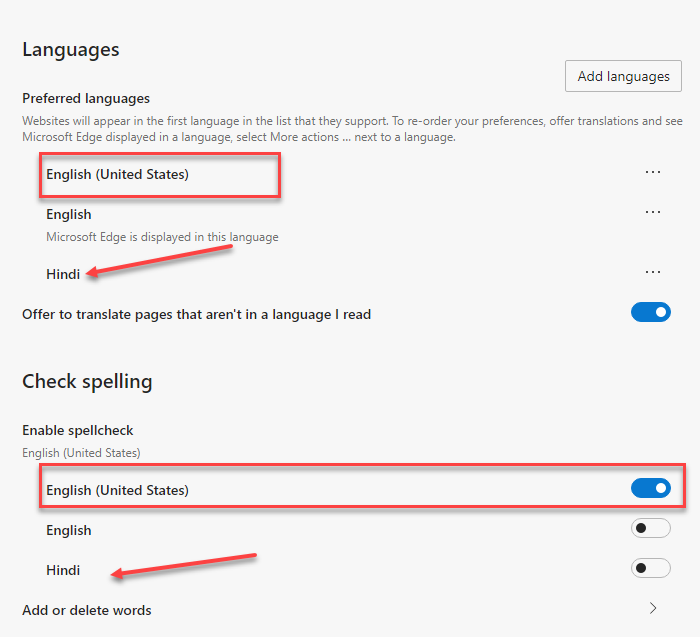
虽然 Microsoft Edge 默认启用此功能,但你始终可以配置语言设置。单击 Microsoft Edge 右上角的三点菜单,然后单击菜单中的“设置”。单击“语言”,然后注意检查拼写部分。
通过切换相应语言的 来启用拼写检查。 Edge 会自动启用默认语言。如果您希望允许使用其他语言,可以首先将它们添加到 Edge 的语言部分下,然后打开该语言的拼写检查。
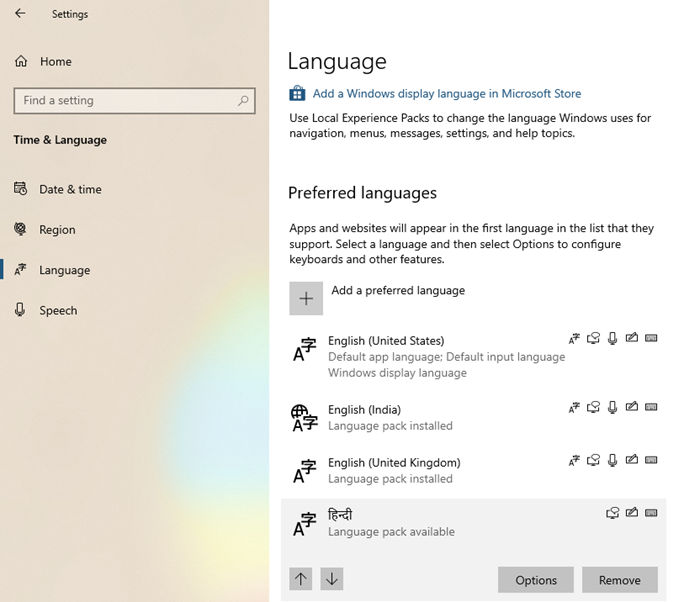
您还应该在 Windows 中安装相同的语言,以确保您充分利用 Windows 拼写检查本机集成。
导航至 Windows 设置 > 时间和语言 >
如果必要的语言包不可用,Edge 将使用 Chromium 可用的默认拼写检查器。
有趣的是,这个功能是 Google 和 Microsoft 工程师在 Chromium 项目中合作的结果。完成这项工作要归功于 Guillaume Jenkins 和 Rouslan Solomakhin (Google)、Bruce Long、Luis Sanchez Padilla 和 Siye Liu (Microsoft)。也就是说,Chrome 或任何其他使用 Chromium 的浏览器也将启用此功能。
使用 Flag 在 Microsoft Edge 中启用 Windows 拼写检查器
要在 Edge 浏览器中启用此功能,请遵循给定的建议:
打开 Microsoft Edge 浏览器。
打开后,转到地址栏并输入以下命令 -
edge://flags/#win-use-native-spellchecker
按 Enter 键使标志出现在屏幕上。
它与描述一起出现 –
如果可用,请使用 Windows 拼写检查词典来查找拼写错误并提供建议。
由于旗帜带有默认模式,因此要启用它,请单击下拉菜单并选择启用.
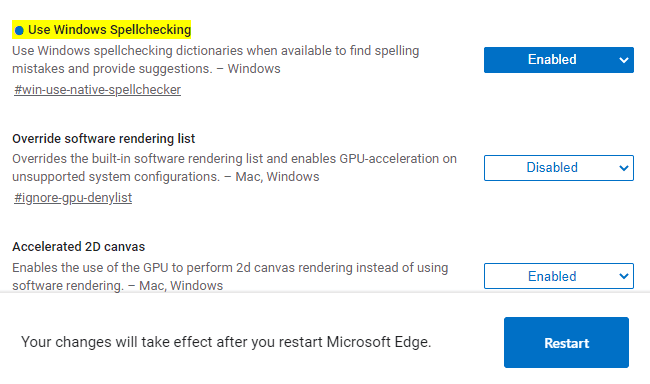
另外,单击重新启动按钮使您所做的更改生效。
如何支持 Windows 自定义词典?
我们有必要讨论这一点及其运作方式。微软边缘和Windows 自定义词典是共享的。如果您使用 Edge 添加单词,那么它将包含在 Windows 自定义词典中。
您可以通过打开来手动检查该单词是否包含在内默认.dic文件位于%appdata%\Microsoft\拼写.
虽然您从 Edge 外部添加的单词不可见,但它们将成为拼写检查的例外。您从 Edge 添加的任何单词都可以从 Edge 中删除。这同样适用于所有 Chromium 浏览器。
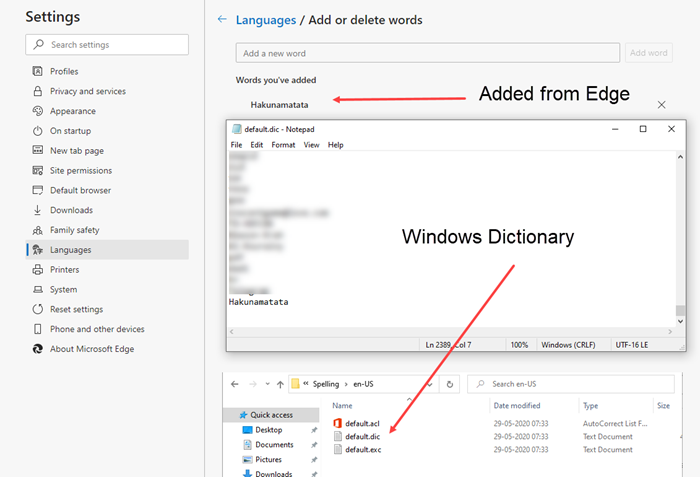
如果您大部分时间在 Windows 上处理文档和编辑,这将非常有用。
Windows 用户将不再需要维护或将自定义单词导入到浏览器中。视窗。
另请阅读:.


![VMware Horizon Client 无法在 WiFi 上运行 [修复]](https://sclub.recmg.com/tech/blogs/wp-content/uploads/2024/12/vmware-wifi-not-working.png)