这篇文章提供了修复以下问题的解决方案文件验证失败,将重新获取错误于蒸汽。提到的文件数量可能是 1、2、13、14、33、38 等。在 Steam 上玩游戏时会发生该错误,破坏了无缝体验。幸运的是,您可以按照这些建议来修复它。

验证失败,将重新获取是什么意思?
错误信息文件验证失败,将重新获取表示 Steam 检测到游戏文件存在问题,并尝试通过重新下载并替换有问题的文件来修复该问题。此消息是Steam维护游戏文件完整性并确保玩家拥有良好游戏体验的一种方式。
请按照以下建议修复 Steam 错误文件验证失败,将重新获取:
- 验证游戏文件的完整性
- 禁用游戏模组
- 断开游戏控制器
- 更新显卡驱动程序
- 检查磁盘问题
- 清除 Steam 下载缓存
在开始之前,请重新启动您的电脑和路由器,看看是否有帮助。
1]验证游戏文件的完整性
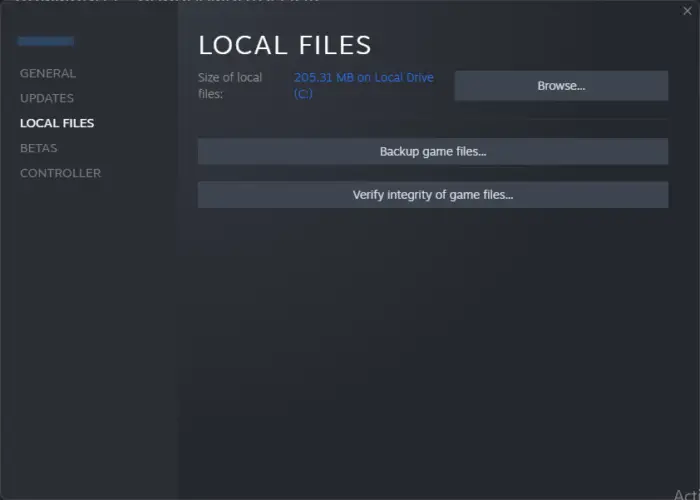
游戏文件可能会因错误或最近的更新而损坏,这也可能是发生文件无法验证并将重新获取错误的原因。在 Steam 客户端上修复它。方法如下:
- 打开蒸汽然后点击库一个里。
- 右键单击列表中游戏的 exe 文件。
- 选择属性 > 本地文件。
- 然后点击验证游戏文件的完整性。
2]禁用游戏模组
第三方模组可以让 Steam 抛出此错误。禁用游戏模组并查看。如果错误消失,请识别有问题的模组并将其禁用。
3]断开游戏控制器
游戏控制器可能会导致 Steam 显示此错误,尤其是。如果您的游戏控制器与 Steam 不兼容。暂时断开控制器,看看是否有帮助。
4]更新显卡驱动程序
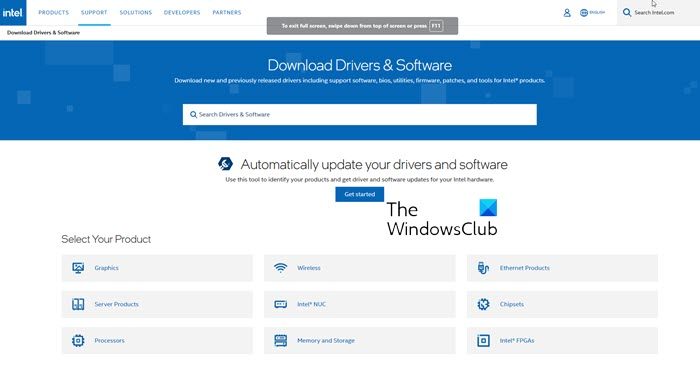
接下来,检查您设备的图形驱动程序是否已更新到可用的最新版本。并看看它是否有助于修复错误。方法如下:
- 打开设置并导航至更新与安全>Windows更新。
- 在它的正下方,寻找一个可点击的链接——查看可选更新。
- 在“驱动程序更新”下,将提供可用更新列表,单击“安装”开始安装它们。
您可以手动下载并安装驱动程序或使用类似的工具,, 和
5]检查磁盘问题
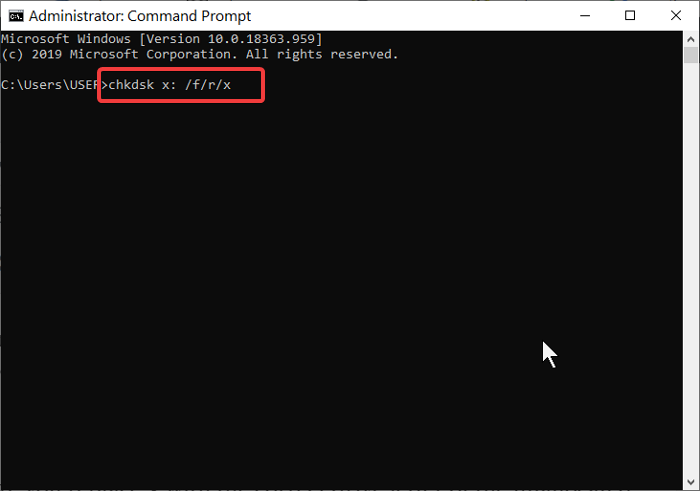
HDD 或 SWSD 中的错误可能会导致文件无法验证,并且将被重新获取 Steam 错误。如果是这种情况,运行 CHKDSK 扫描会有所帮助。方法如下:
- 点击开始, 搜索命令提示符,然后单击以管理员身份运行。
- 键入以下命令并按进入。
CHKDSK C:/f/r/x
- 当设备的根驱动器正在使用时,该命令不会开始运行。但是,当您重新启动电脑时,它将开始扫描。
- 类型是, 按进入,然后重新启动 Windows。
- CHKDSK 命令现在将开始运行。等待该过程完成。
6]清除Steam下载缓存
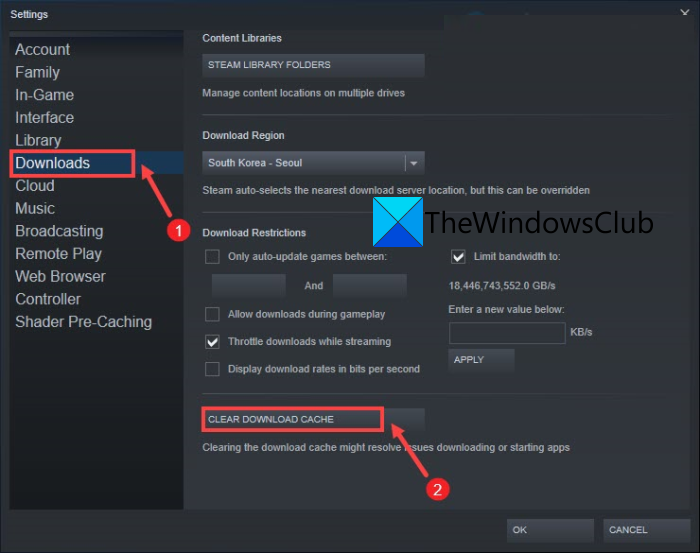
Steam 下载缓存是指当前正在下载或更新的游戏。此缓存数据有时可能会损坏并导致错误。清除下载缓存可以帮助修复 Steam 上的错误。您可以这样做:
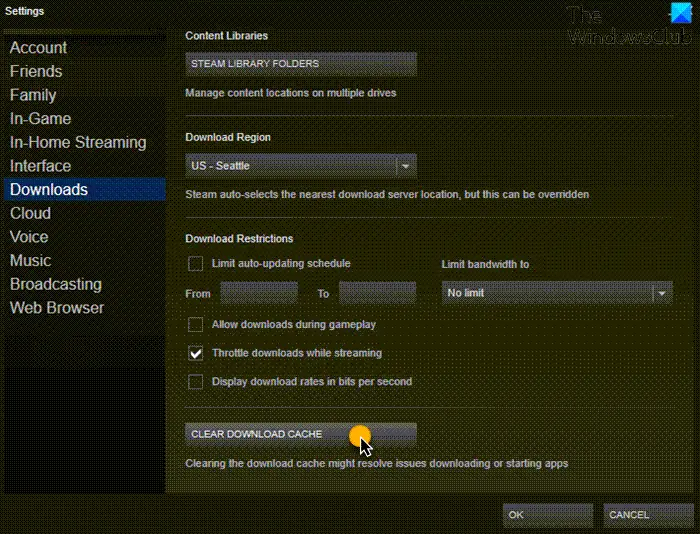
- 打开蒸汽并导航至Steam > 设置 > 下载。
- 在这里,点击清除下载缓存并查看错误是否已修复。
我希望这有帮助。
读:
如何修复一个文件验证失败并将被 Steam 重新获取的问题?
要修复 Steam 上的一个文件无法验证并将被重新获取的错误,请验证游戏文件并清除 Steam 的下载缓存。但是,如果这没有帮助,请使用 chkdsk 扫描检查您的硬盘驱动器。
为什么 Steam 不验证我的游戏?
如果游戏文件已损坏且后台应用程序干扰,Steam 可能无法验证您的游戏。但是,它也可能由于缺乏权限和磁盘空间而发生。

![Windows 11中的Realtek音频控制台无均衡器[FIX]](https://sclub.recmg.com/tech/blogs/wp-content/uploads/2025/03/realtek-no-equalizer.png)