在 Windows 11/10 上连接打印机时,您是否看到错误代码 – 0x00000775?该错误通常会显示一条消息Windows 无法连接到打印机阻止您打印文档。
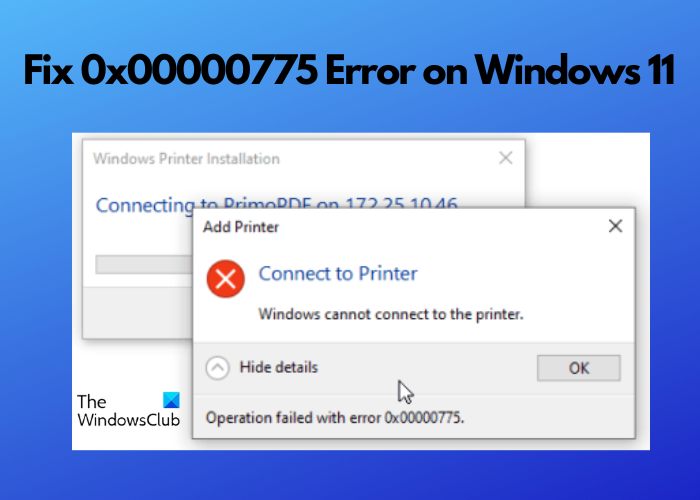
虽然打印机是有用的设备,但它们很容易出错。例如,Windows更新后打印机无法工作、错误代码0x0000007c或0x000006e4、操作失败错误0x0000011b等。这里我们为您提供了详细的指南,帮助您修复Windows 11上的打印机错误0x00000775。
Windows 11 上的打印机错误 0x00000775 是什么?
任何品牌(例如 HP、Canon 或 Epson)都可能出现 Windows 无法连接到打印机错误。当您使用共享或网络打印机时,通常会出现该错误。那么,为什么会遇到打印机错误0x00000775呢?原因可能有多种,例如,打印机驱动程序存在问题或已过时。
它也可能是旧的打印机型号,因此与 Windows 11 或客户端操作系统不兼容。有时,由于网络连接、设置不正确或 PC 的安全设置问题,Windows 可能无法连接到打印机。
重新启动打印机电源时或在某些情况下可能有帮助,但大多数情况下没有帮助。在这种情况下,您可能需要尝试高级方法来帮助您解决 Windows 无法连接到打印机时的问题。您可以尝试以下几种万无一失的方法:
- 初步方法
- 重新安装打印机驱动程序
- 重新启动 Sprint 后台处理程序服务
- 共享网络打印机故障排除
- 修改组策略编辑器
- 更改安全设置
- 重新添加打印机
1]初步方法
在继续执行以下主要方法之前,您必须检查打印机是否与 Windows 11 以及客户端操作系统兼容。如果它是旧型号,且驱动程序与最新操作系统不兼容,则必须升级打印机或设置直接 TCP/IP 连接。同时,请务必检查打印机和计算机之间连接的所有电缆。
如果在两台或多台计算机之间使用它,请确保计算机和打印机位于同一网络上并且不存在连接问题。此外,如果防火墙或防病毒软件阻止了打印机,您应该并禁用防病毒软件。或者,你可以并检查这是否有助于解决问题。
读:
2]重新安装打印机驱动程序
你也应该如果它们已经过时并且。
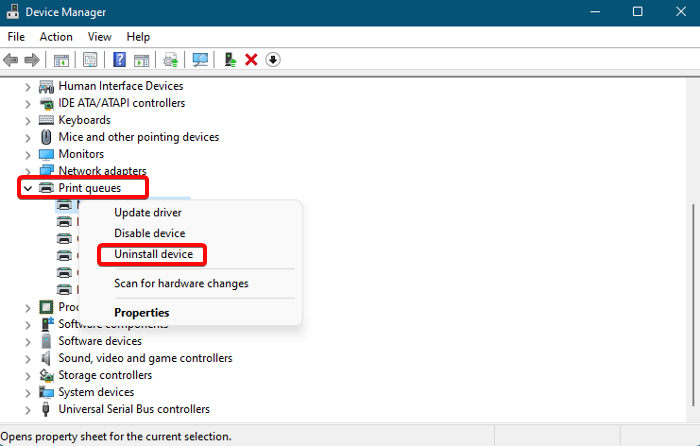
在某些情况下,打印机驱动程序可能存在问题,因此更新可能无济于事,但重新安装驱动程序可能会帮助您修复 Windows 11 上的打印机错误 0x00000775。
为了这,>打印队列> 右键单击您的打印机 >卸载设备>卸载设备提示>卸载。
成功卸载驱动程序后,重新启动电脑,Windows 将自动重新安装最新的驱动程序。或者,您可以从制造商的网站手动。
3]重新启动打印后台处理程序服务
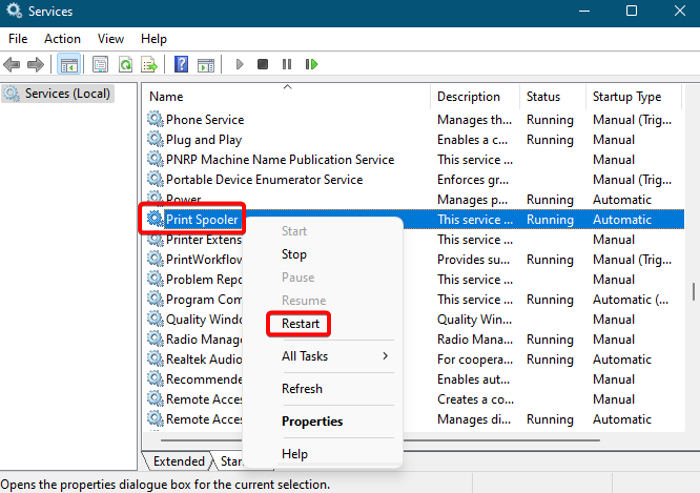
有时,如果打印机出现故障,打印机可能会抛出错误后台打印程序服务。在这种情况下,首先,您需要通过以下方式清除其所有内容:文件浏览器进而通过服务经理。
读:
4]共享网络打印机故障排除
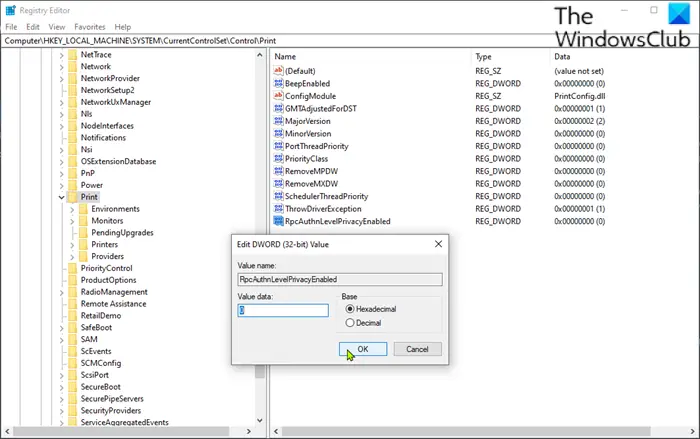
如果是共享网络打印机,则可以启用中小企业1.0暂时地,,或按照我们的详细帖子中的说明修改注册表。
打印机错误解决后,请确保又回来了。您还可以尝试使用 LAN 电缆将打印机连接到调制解调器或路由器来解决该问题。
除此之外,你还可以修复错误。
读:
5]修改组策略编辑器
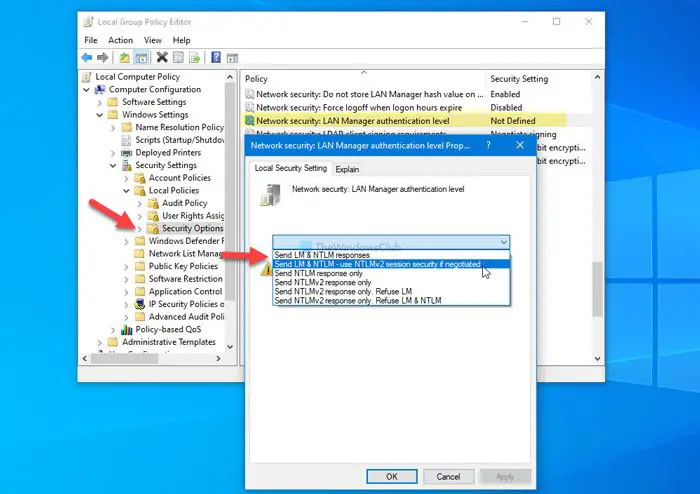
如果您没有以管理员身份登录 PC,并且在这种情况下连接打印机,则 Windows 驱动程序将无法正确安装。这可能会在 Windows 11 上触发打印机错误 0x00000775。
在这种情况下,修改组策略编辑器将帮助您解决问题。> 计算机配置 > 管理模板 > 打印机 > 将打印驱动程序安装限制为管理员 > 禁用。
您还可以使用组策略编辑器或注册表编辑器。但是,在编辑注册表设置之前,请确保您恢复任何丢失的数据。
读:
6]更改安全设置

您的 Windows 11 电脑的安全设置很可能会阻止打印机连接。因此,修改安全设置可以帮助您摆脱 Windows 无法连接到打印机错误。为此,请打开跑步安慰 (赢+右) >控制打印机>设备和打印机> 右键单击您的打印机 >打印机属性>安全选项卡 > 相应地更改安全设置以允许您的 PC 连接到打印机。
7]重新添加打印机
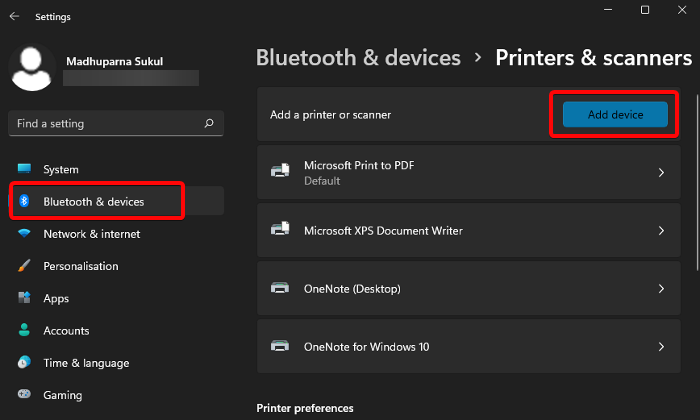
如果以上方法都不起作用,首先在您的 Windows 11 电脑上。那么你可以再次回来,这应该可以帮助您解决问题。
如果,您可能需要检查域身份验证并确保您的设备可发现。
或者,您可以使用我们的终极电脑维修软件或维修工具,,修复任何 Windows 问题。
如何修复 Windows 11 中的打印机共享?
这意味着您在 Windows 11/10 中使用共享打印机,并且无法打印您的文档。所以,如果你的,首先要尝试的是运行 Windows 疑难解答程序。您也可以关闭 Windows防火墙如果它阻塞打印机一段时间。但是,如果这没有帮助,您可以尝试再次手动添加打印机或卸载最近的更新。
Windows 11 共享打印机上的错误代码 0x00000709 是什么?
您通常会看到错误代码尝试在 Windows 11 电脑上设置或配置打印机时。但是,在尝试连接共享打印机或尝试将打印机设置为默认打印机时,您也可能会遇到此错误。在这种情况下,虽然您应该仔细检查打印机名称和连接,但您也可以运行故障排除程序。如果这没有帮助,您可以尝试更新打印机驱动程序或修改注册表编辑器以检查是否有帮助。
![OneNote 我们无法打开该位置错误 [修复]](https://sclub.recmg.com/tech/blogs/wp-content/uploads/2024/12/We-couldnt-open-that-location.png)