
一些 Windows 用户一直抱怨他们遇到的一个问题应用程序模型运行时他们在中看到的错误 57、87、490、21 等事件查看器。每次从 Microsft Store 安装、重新安装或更新 Windows 11/10 应用程序时,都会出现此错误。这些不是常见错误,但这并不意味着问题无法解决。我们已经看到了如何修复– 现在让我们看看如何修复这些错误代码。
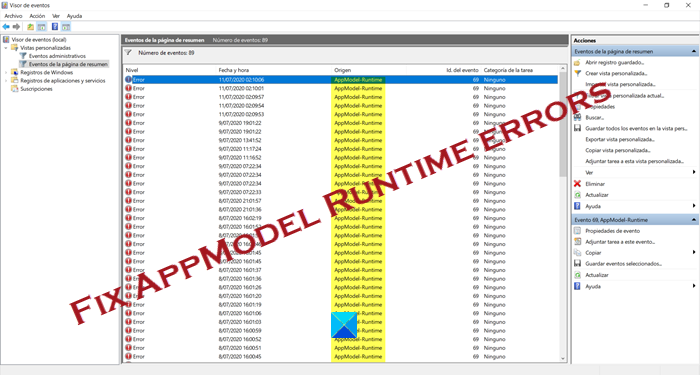
根据我们迄今为止收集到的信息,有多种可能的方法可以修复 AppModel 运行时错误。我们将讨论我们所知道的所有方法,如果您认为我们遗漏了某些内容,请务必在评论部分告诉我们。
现在,我们了解到,使用 Microsoft Store 中的几乎所有 UWP 应用程序时都会出现该错误。您可以尝试以下操作:
- 重置 Microsoft Store 缓存
- 使用 Windows 应用程序疑难解答
- 继续运行 SFC 和 DISM 扫描
- 重置、修复或重新安装应用程序
- 重新安装每个 Visual Studio 运行时依赖项
让我们从更详细的角度来讨论这个问题。
1]重置Microsoft Store缓存
好的,所以你应该在这里做的第一件事是,这非常简单。不少受影响的用户站出来声称重置缓存效果很好。
需要指出的是,此过程不会删除应用程序数据,而是删除缓存以使操作更流畅。
2]使用Windows应用程序疑难解答
如果上述方法不起作用,那么您可能需要使用。利用该工具提供的功能,您可以将商店重置为其原始功能。
3]运行SFC和DISM扫描
如果尽管尝试了我们列出的所有方法,您仍然感到痛苦,那么您可能需要使用一些实用工具。这些被称为,旨在扫描您的计算机或内部问题的程序。
运行, 和,众所周知可以帮助很多人。
4]重置、修复或重新安装应用程序
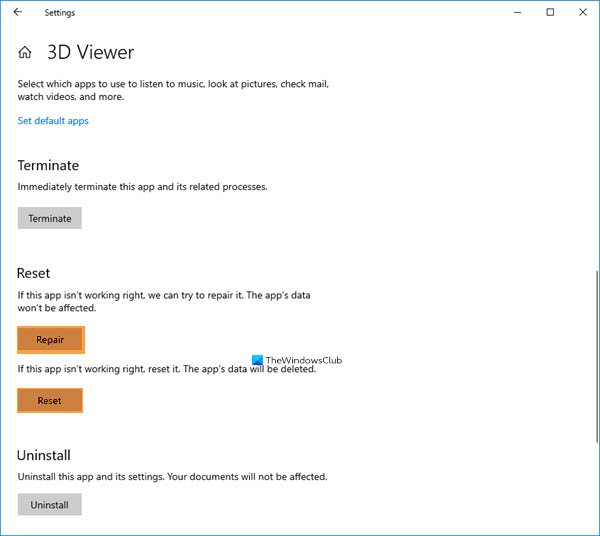
您应该使用对于给您带来错误的应用程序。
你也可以。
如果这没有帮助,请使用“卸载”按钮,然后转到 Microsoft Store,下载并重新安装该应用程序。
5]重新安装每个 Visual Studio 运行时依赖项
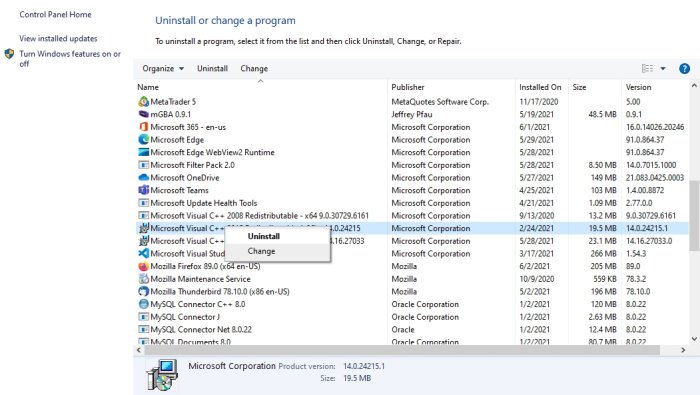
您是否知道,如果 Visual Studio 运行时依赖项损坏,AppModel 运行时错误有时会显露出丑陋的一面?这并不完美,但这就是我们必须处理的情况。那么问题是,我们有什么选择?
好吧,最好的办法是重新安装每个依赖项。那么,让我们讨论一下如何完成这项工作。
通过选择启动“运行”对话框Windows 键 + R,然后从那里输入appwiz.cpl进入盒子并点击进入钥匙。
这样做应该会显示“程序和功能”窗口。从那里,右键单击每个依赖项并完成工作。
最后,重新启动计算机,然后访问官方 microsoft.com 链接下载并安装每个依赖项。
希望这些错误现在将永远消失。
相关阅读:

![Microsoft Edge未显示历史[修复]](https://sclub.recmg.com/tech/blogs/wp-content/uploads/2025/07/Microsoft-Edge-not-showing-History.png)
![VirtualBox 无法读取产品密钥 [修复]](https://sclub.recmg.com/tech/blogs/wp-content/uploads/2024/11/VirtualBox-cannot-read-the-product-key.png)
