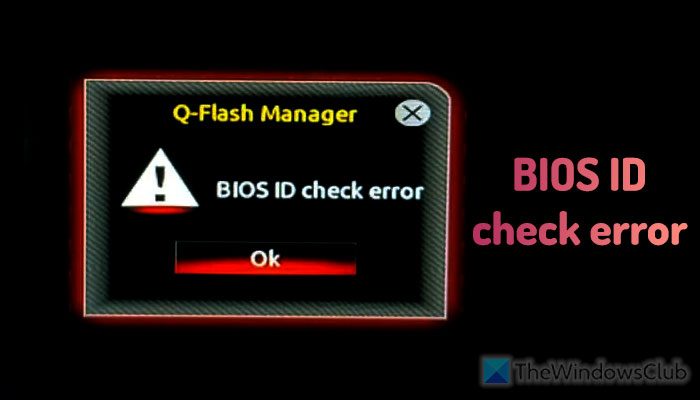
更新 BIOS 时,如果您收到BIOS ID 检查错误消息,以下是解决该问题的方法。尽管此特定错误消息出现在技嘉主板上,但即使您使用不同的主板,也可以遵循相同的解决方案。
是运行计算机所需的基本和最基本的东西之一。无论您使用哪个主板制造商或操作系统,您的硬件始终附带 BIOS。 BIOS 通过固件(换句话说,软件)运行,如果制造商推出了新固件,则需要更新固件。
更新 BIOS 固件并不是什么大问题。但是,有时您可能会遇到一些问题,例如BIOS ID 检查错误。导致此问题的原因有多种,这里我们讨论了一些最常见的原因以及解决方案。
要修复 Windows 计算机上的 BIOS ID 检查错误,请按照以下说明操作:
- 下载正确的固件
- 再次下载以纠正损坏的文件
- 使用可引导 USB 更新 BIOS
要了解有关这些解决方案的更多信息,请继续阅读。
1]下载正确的固件
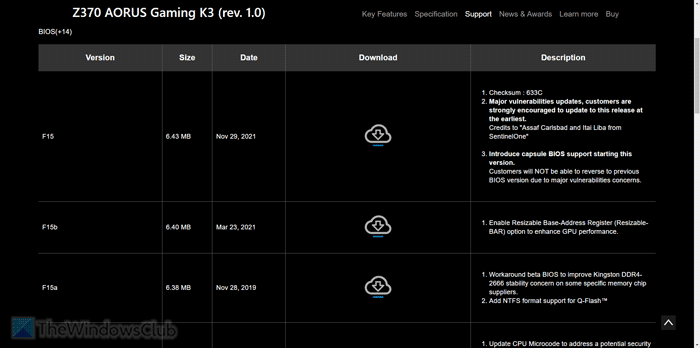
这是更新 BIOS 固件时需要记住的最重要的事情。您家里可能有两台计算机,它们的主板可能不同。在这种情况下,您需要识别您的主板以下载正确的固件版本。
这很容易。您可以打开终端并输入以下命令:
wmic baseboard get product,Manufacturer,version,serialnumber
您还可以使用以获得相同的详细信息。
获得序列号和型号后,您可以前往官方网站并下载固件。
2]再次下载以纠正损坏的文件
假设您很久以前下载了该文件,从那时起,您的计算机上发生了很多事情。在这种情况下,如果该文件以任何方式损坏,则无法使用它来更新 BIOS。这就是为什么我们建议您再次下载该文件。强烈建议仅从主板制造商的官方网站获取。
3]使用可启动USB更新BIOS
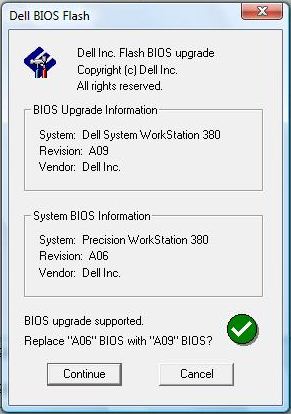
也可以使用可启动 USB 更新 BIOS。正如它所说,您需要首先创建可启动 USB。为此,除了 USB 驱动程序之外,您还需要两件事:和固件。然后,您可以阅读此详细指南,了解如何使用 BIOS 固件创建可启动 USB 以及。
我希望这些解决方案对您有用。
读:
如何更新我的电脑 BIOS?
更新计算机 BIOS 的方法有多种。您可以使用可启动的 USB 驱动程序、使用 Q-Flash 管理器等。虽然第一个需要一些时间,但第二个则不需要,而且这是完成工作的最简单方法。另一方面,您还可以使用 BIOS 更新应用程序。
如何检查BIOS?
要打开并检查BIOS,您需要先重新启动计算机。重启时,需要按住F2/F10/F12/Del按钮。由于不同的主板制造商分配的按键不同,因此您需要首先知道正确的按键。但是,如果您想,您可以使用管理员权限打开命令提示符并输入以下命令:wmic BIOS 获取 BIOS 版本。
读:

![索引在Windows 11 [fix]中没有运行](https://sclub.recmg.com/tech/blogs/wp-content/uploads/2025/03/Indexing-is-not-running-in-Windows-11.jpg)