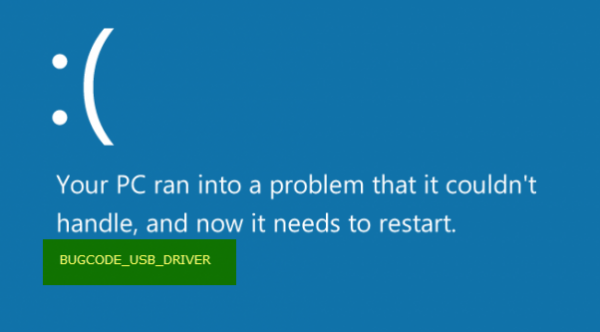
另一个烦人的蓝屏错误是BUGCODE_USB_DRIVER。此错误是由于以下问题而发生的usbhub.sys,系统或者USB端口驱动程序系统驱动文件。 这表明通用串行总线 (USB) 驱动程序中发生错误。 现在,该驱动程序由微软自己发布,并随 Windows 11/10 一起提供。 因此,使用网络浏览器下载该驱动程序的最新版本确实很困难。 因此,我们需要尝试一些基本步骤来尝试解决此问题。
我们总是推荐这样,每当发生此类错误时,您都可以将计算机回滚到之前已知的稳定状态。 但如果您还没有这样做,请尝试以下步骤。
如果 usbhub.sys、winusb.sys 或 usbport.sys 系统驱动程序文件存在问题,则会出现此 BUGCODE_USB_DRIVER BSOD。 请按照以下建议解决问题:
1.更新USB控制器驱动
您可以先从制造商的官方网站将主板和USB驱动程序更新到最新版本。 那么你可以尝试。
接下来,您可以从 WinX 菜单打开设备管理器。
现在,展开标记为的条目通用串行总线控制器。右键单击所有与 USB 相关的驱动程序并选择更新驱动程序在上下文菜单中。

你也可以尝试通过设备管理器在您的计算机上。
2. 检查 Windows 更新
您应该确保您的计算机安装了 Microsoft 提供的所有最新更新。
为此,您需要现在,如果您有可用更新,请下载并安装它们。 否则,只需转向另一种方法。
3.卸载冲突的应用程序和服务
现在,VMWare、Virtual Box、Hyper-V 虚拟化服务等应用程序和服务可能与父操作系统上的 USB 端口驱动程序发生冲突。 您应该尝试卸载 VMWare、Virtualbox 或任何其他类似的应用程序。
您还应该考虑在计算机上禁用 Hyper-V。 为此,请搜索打开和关闭 Windows 功能在 Cortana 搜索框中。 单击您获得的相应条目。
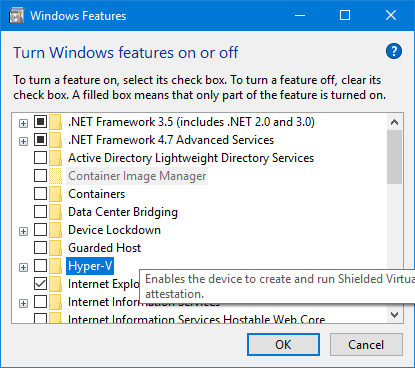
现在,取消选中显示的条目Hyper-V。点击好的。等待该过程完成并重启您的计算机以使更改生效。
4. 在电源设置中进行调整
首先,从搜索开始电源选项在 Cortana 搜索框中。 然后选择适当的搜索结果。
或者,您可以搜索控制面板在 Cortana 搜索框中。
然后在窗口的右上角搜索电源选项。
单击相应的条目。
现在,点击更改计划设置对于您选择的电源计划。 然后,单击更改高级电源设置。
查找USB 设置并单击它以将其展开。 现在展开USB 选择性挂起设置然后禁用它。
最后,点击申请然后点击好的以使更改生效。
5.检查硬盘是否有错误
首先,您可以尝试在以下位置检查驱动器的运行状况:磁盘管理部分。 要打开磁盘管理,请右键单击“此电脑/计算机”图标,然后单击管理。
现在,在左侧面板上,单击磁盘管理。
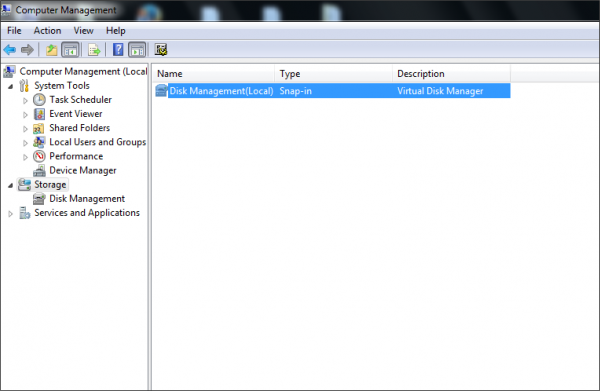
如果它表明你的所有分区都是健康的,那么你就可以继续下一步了; 您安装的硬盘存在一些物理问题。
您也可以在 CMD 中运行以下命令:
chkdsk /f
重新启动计算机以使更改生效。
希望这里有帮助你。
一切顺利!