内核即插即用或者内核即插即用是软件和硬件技术的组合,使 Windows 计算机能够识别设备何时连接到它。内核 PnP 错误可能会导致硬件设备或系统硬件组件出现问题。一些用户遇到了这样的问题。对于某些用户来说,USB 端口停止工作,而有些用户则遇到蓝屏错误。但是,在每种情况下,错误都是相同的。在本文中,我们将了解如何修复Windows 11/10 上的内核 PnP 事件 ID 411。
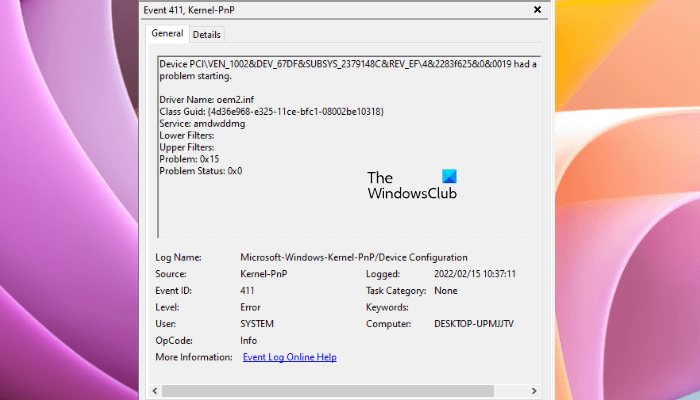
在 Windows PC 上遇到问题后,当用户在事件查看器中调查原因时,他们看到了事件ID 411日志名称为“Microsoft-Windows-内核-PnP”。如果您也遇到同样的情况,以下解决方案会对您有所帮助修复 Windows 11/10 上的内核 PnP 事件 ID 411。
- 连接另一个 USB 设备
- 卸载并重新安装 USB Root Hub 驱动程序
- 更新您的显卡驱动程序
- 卸载并重新安装 GPU 驱动程序
- 您是否遇到互联网连接问题?
- 关闭快速启动
- 更新您的 BIOS 和芯片组驱动程序
- 执行就地升级
让我们详细看看所有这些修复。
1]连接另一个USB设备
据用户称,他们的 USB 设备停止工作。当他们在事件查看器中调查问题的原因时,他们看到了此错误消息。 Kernel-PnP 错误通常是由于硬件问题而发生的。我们建议您将另一个 USB 设备连接到同一个 USB 端口,或者将同一个 USB 设备连接到另一个 USB 端口。如果您的设备在连接到另一个 USB 端口后可以正常工作,则问题可能与该设备之前连接的 USB 端口有关。
如果将另一个设备连接到同一 USB 端口后工作正常,则问题可能与您的 USB 设备有关。卸载并重新安装 USB 设备驱动程序,看看是否有帮助。
2]卸载并重新安装USB Root Hub驱动程序
对于某些用户来说,USB 端口停止工作。当他们断开并重新连接 USB 设备时会发生这种情况。如果所有 USB 端口都停止工作,则问题可能出在 USB Root Hub 驱动程序上。打开设备管理器,查看 USB Root Hub 驱动程序是否显示任何警告信号。
- 。
- 扩张通用串行总线控制器分支。
- 双击 USB Root Hub 打开其特性。
- 查看下面是否显示任何错误消息一般的选项卡。
- 如果是,请卸载USB Root Hub驱动程序并重新启动计算机。
重新启动计算机后,检查问题是否仍然存在。
3]更新您的显卡驱动程序
一些用户的游戏经常崩溃。在这种情况下,问题可能与显卡驱动程序有关。确保您的 GPU 驱动程序是最新的。过时的 GPU 驱动程序版本会导致多个问题。解决这个问题。
对于某些用户来说,安装旧版本的 GPU 驱动程序是可行的。这可以通过以下方式完成(如果该选项可用)。
4]卸载并重新安装GPU驱动程序
如果更新 GPU 驱动程序没有帮助,请使用以下命令将其完全卸载然后重新安装它。在卸载 GPU 驱动程序之前,。
5] 您是否遇到互联网连接问题?
由于事件 ID 411 的内核 PnP 错误,一些用户遇到了互联网连接问题。由于此错误而在电脑上遇到互联网连接问题的用户发现问题出在他们的 WiFi 或网卡上。对于他们来说,更换网卡解决了问题。
当网卡出现故障时,您的。您可以检查设备管理器是否显示网络适配器的任何错误。您可以联系计算机技术人员以获得有关网卡健康状况的进一步帮助。
6]关闭快速启动
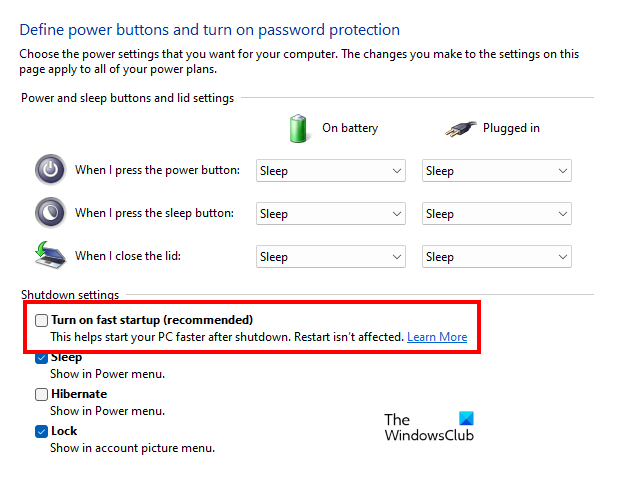
对于许多受影响的用户来说,关闭快速启动确实有效。你也应该尝试这个。检查快速启动是否启用。如果是,。
7]更新您的BIOS和芯片组驱动程序
如果问题仍然存在或者您遇到 BSOD 错误,我们建议您和。
8]执行就地升级
如果以上解决方案都不适合您,。就地升级可修复 Windows 操作系统,而无需卸载它。在此过程中,您的数据不会被删除,但从安全角度来看,我们建议您备份数据。
如何修复 Windows 11 中的内核 Power 41?
这发生此错误的原因有很多,例如系统文件损坏、驱动程序损坏等。硬件问题也可能导致触发此错误。要解决此问题,您可以尝试一些操作,例如运行电源故障排除程序、更新设备驱动程序、更新 BIOS 等。
Windows 10 中的内核问题是什么?
内核是操作系统的核心组件,它管理软件(用户级应用程序)和硬件(内存、CPU 等)之间的通信。内核问题是当内核检测到系统存在某些问题时发生的错误。内核问题也可能是由于。在这种情况下,您的系统将遇到 BSOD 错误。
阅读下一篇:。
![启动应用程序未显示在 Windows 11 的“设置”应用程序中 [修复]](https://sclub.recmg.com/tech/blogs/wp-content/uploads/2024/12/startup-not-showing-settings-windows-11.png)
![自动调整在NVIDIA应用中中断[FIX]](https://sclub.recmg.com/tech/blogs/wp-content/uploads/2025/03/Automatic-tuning-was-interrupted-error-NVIDIA.png)