
尝试使用 Phone Link 应用程序将智能手机连接到计算机时,您可能会收到一条错误消息:Phone Link 无法连接。当用户使用手机上的应用程序扫描二维码时,会出现此错误。在这篇文章中,我们将了解如何解决此问题以及如何轻松连接到 Phone Link。
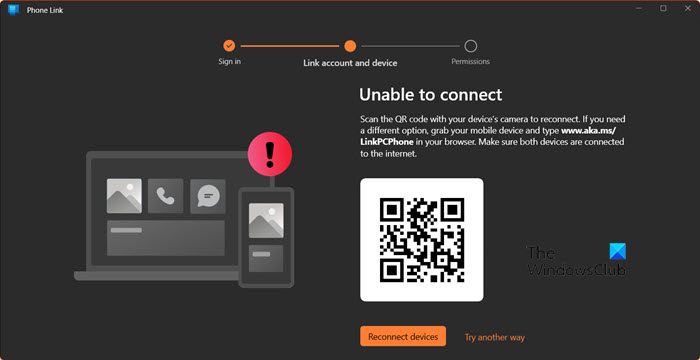
如果 Phone Link 无法连接到链接到 Windows应用程序在您的手机上,请按照下面提到的解决方案进行操作。
- 重新启动应用程序
- 更新电话链接和 Windows 应用程序链接
- 确保您已使用同一帐户登录
- 使用 PIN 码连接
- 清除链接到 Windows 应用程序的缓存
- 修复或重置 Phone Link 应用
让我们详细谈谈它们。
1]重新启动应用程序
首先,我们需要重新启动计算机上的Phone Link应用程序和手机上的Link to Windows。在手机上重新启动应用程序非常简单,但是在计算机上,您需要结束应用程序的每个实例。要执行相同的操作,请打开任务管理器,右键单击电话链接,然后选择结束任务。
2]更新电话链接和Windows应用程序链接
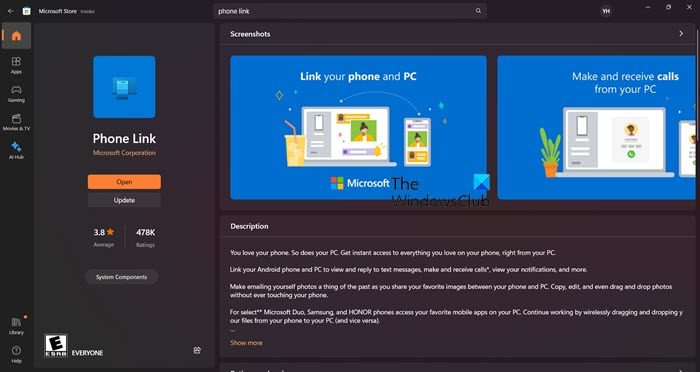
如果 Phone Link 和 Link to Windows 应用程序的版本存在差异,您将无法连接这两个设备。因此,我们需要确保这两个应用程序均已更新。要更新电话链接,请打开 Microsoft Store,搜索“电话链接”,然后单击“更新”。同样,更新到 Windows 的链接来自智能手机应用程序商店的应用程序。
3]确保您已使用同一帐户登录
您需要确保您在手机和计算机上使用同一帐户登录才能正常连接。如果您在两个设备上使用不同的帐户登录,请从两个设备中的任何一个注销,然后使用同一帐户登录。希望它能为您完成这项工作。
4]使用 PIN 码连接
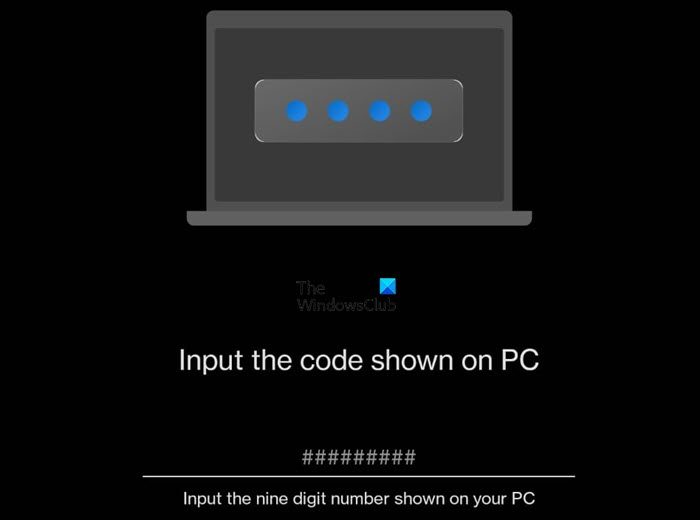
如果您无法使用二维码进行连接,我们可以采用其他方法。当二维码出现时,点击无需二维码即可手动继续。然后单击继续。
现在,打开链接到 Windows应用程序,单击您的个人资料 > 添加计算机 > 继续 > 尝试其他方式 > 我看到 PIN 码,最后输入计算机屏幕上显示的 PIN 码。最后,检查问题是否解决。如果你,请查看我们的指南来解决该问题。
5]清除链接到Windows应用程序的缓存
您手机上的“链接到 Windows”应用程序的缓存可能已损坏。因此,它无法连接到 Phone Link 应用程序。然而,缓存对您来说并不那么重要,因为它们不存储您的个人信息;因此,我们可以清除它。要执行相同的操作,请按照下面提到的步骤操作。
在 Android 设备上
- 打开设置。
- 前往应用程序 > 应用程序管理。
- 搜索“Windows 链接”,点击存储使用情况,然后点击清除缓存。
在 iOS 设备上
- 打开设置。
- 导航至常规 > iPhone 存储。
- 寻找Windows 版链接并点击它。
- 点击卸载应用程序 > 再次卸载。
清除缓存后,检查问题是否解决。
6]修复或重置Phone Link应用程序
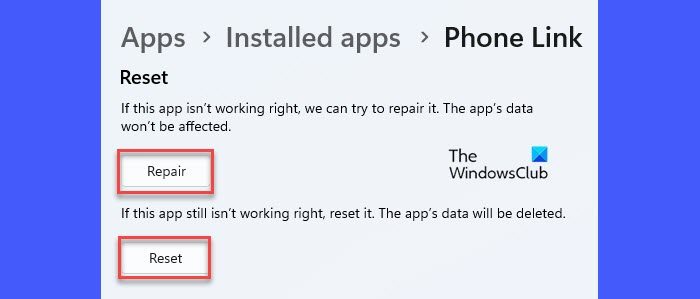
如果没有任何效果,则很可能您计算机上的 Phone Link 应用程序已损坏或配置错误。微软提供了修复和重置应用程序的选项。要执行相同的操作,请按照下面提到的步骤操作。
- 打开设置通过Win + I。
- 前往应用程序 > 已安装的应用程序或者应用程序和功能。
- 搜索电话链接。
- Windows 11:单击三个点并选择高级选项。
- Windows 10:选择应用程序并单击高级选项。
- 最后,单击修复。
如果这不起作用,请单击重置。这将为您完成这项工作。
希望您能够使用本文中提到的解决方案来解决该问题。
读:?
为什么电话链接不起作用?
由于各种原因,包括应用程序文件和缓存损坏、配置错误等,Phone Link 可能无法为您工作。如果您想解决问题,请查看我们的指南,了解出现问题时该怎么做在您的计算机上。
读:?
如何重置我的电话链接?
要重置 Phone Link 应用程序,请打开“设置”并转至应用程序 > 已安装的应用程序。现在,搜索该应用程序,单击三个点,然后选择高级选项。您将在那里看到“重置”按钮,单击它即可开始。
另请阅读:

![获取最终用户许可证失败,事件 ID 1014 [修复]](https://sclub.recmg.com/tech/blogs/wp-content/uploads/2024/11/acquisition-of-end-user-license-failed.png)