当您尝试在 Windows 计算机上安装程序时,如果您看到“ShellExecuteEx 失败”并伴有不同的代码,那么这篇文章将为您提供帮助。附带的错误代码可能是2、5、67、255、1155、1460、8235、2147221003等。如果安装程序需要管理员权限、安装文件已损坏或存在应用程序冲突,通常会发生此错误。Shell执行Ex是对指定文件进行操作的操作系统函数。如果操作失败,您会收到此错误。
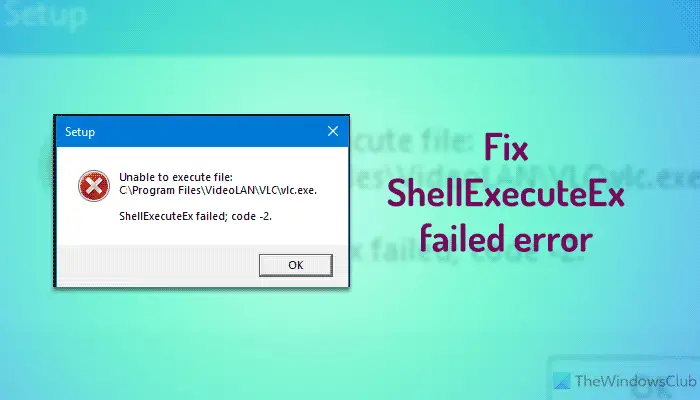
在本文中,我们将向您展示如何处理 Windows 11/10 中的 ShellExecuteEx 失败错误。您有以下选择:
- 以管理员身份运行Exe文件
- 重新下载或重新安装程序
- 运行系统文件检查器
- 将声音重置为默认值
- 在干净启动状态下安装或运行程序
- 禁用组策略设置
让我们详细看看这些方法。
1]尝试以管理员身份运行应用程序

使用管理员权限运行应用程序可以使应用程序运行更强大。即使应用程序无法打开,也请尝试使用管理员权限重新安装应用程序。只需右键单击安装程序文件,然后单击“以管理员身份运行”。
2]再次下载安装程序然后安装
有时,当您下载任何应用程序进行安装时,您可能会遇到安装程序无法运行且应用程序无法安装的情况。这可能是由于安装程序文件损坏或有缺陷而导致的。尝试从应用程序的官方网站或任何可信来源下载相同的内容。
3]运行SFC扫描
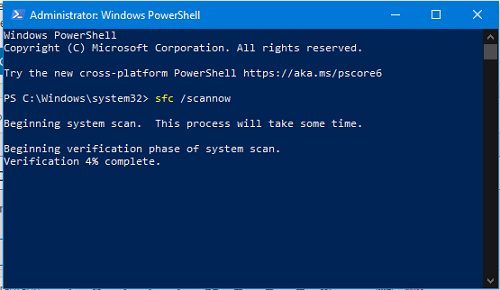
你可能知道这样做是为了替换可能损坏的系统文件。因此,如果错误是由于系统文件损坏而发生的,那么以下步骤应该会对您有所帮助。 SFC 扫描不仅可以找到有问题的系统文件,还可以修复它。
- 按赢键+X。一个快速访问菜单将会打开。
- 点击Windows PowerShell(管理员)。如果它显示命令提示符而不是 PowerShell,则选择命令提示符(管理员)。
- 运行命令:证监会/scannow
- 请稍等片刻,因为完成扫描需要一些时间。
如果一切顺利,错误应该得到解决。但是,如果存在非常大的问题,那么您可能会遇到一条消息:''。你只需要并再次运行上述命令。
4]将系统声音重置为默认值
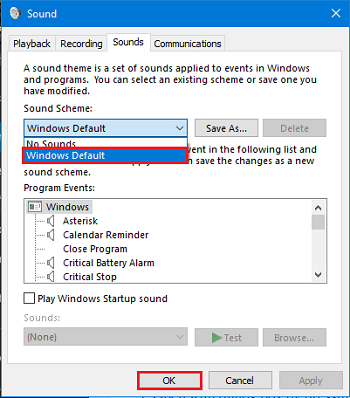
您可能会想,如何将系统声音重置为默认值才能解决“ShellExecuteEx”这样的系统错误?但一些用户报告了此步骤如何解决他们的问题,值得一提的是,它也可能解决您的问题。
打开跑步对话框按赢键+右。
类型mmsys.cpl并按 Enter 键。
点击声音标签。选择Windows 默认在声音方案中。
单击“应用”,然后单击“确定”。
现在问题应该已经消失了。
5]在干净启动状态下安装或运行程序
为了避免程序冲突,您可以在以下位置安装或运行该程序:看看这是否对你有帮助。
6]禁用组策略设置

有一个组策略设置可能会导致您的计算机上出现此问题。此设置允许您的系统仅运行经过签名和提升的程序。如果禁用该设置,您的问题可能会得到解决。要禁用此组策略设置,请按照下列步骤操作:
- 在计算机上打开本地组策略编辑器。
- 转至计算机配置 > Windows 设置 > 安全设置 > 本地策略 > 安全选项。
- 双击用户帐户控制:仅提升经过签名和验证的可执行文件环境。
- 选择残疾人选项。
- 单击好的按钮。
- 重新启动计算机。
您可以尝试使用以下一些方法来解决该错误。让我们知道这是否有帮助。
读:
错误代码 8235 是什么?
如果程序无法在 Windows 11/10 PC 上运行或打开,则会显示错误代码 8235。您可以通过以管理员权限运行该文件或更改本地组策略编辑器设置来解决该问题。它被称为用户帐户控制:仅提升经过签名和验证的可执行文件。
读: