如果您想在退出时自动清除 Chrome 浏览数据,请按以下方法操作。您可以通过 Chrome 的设置面板在退出时自动清除 Chrome 浏览数据,也可以在本地组策略编辑器和注册表编辑器的帮助下进行设置。使用本指南,您不仅可以删除浏览数据,还可以删除下载历史记录、cookie、站点数据、缓存、密码、站点设置、托管应用程序数据等。
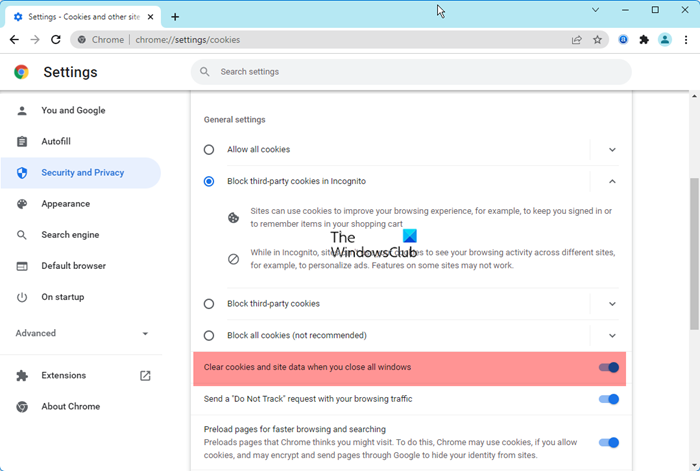
要清除 Google Chrome 中的下载历史记录、cookie、站点数据、缓存、密码、站点设置、托管应用程序数据等:
- 启动 Chrome > 单击 3 点打开“设置”
- 选择安全和隐私设置
- 单击 Cookie 和站点数据
- 关闭所有窗口时启用清除 cookie 和站点数据
- 重新启动 Chrome 浏览器。
使用组策略编辑器在退出时自动删除 Chrome 浏览数据
要使用本地组策略编辑器方法,您需要下载并安装。要使用组策略设置在退出时自动清除 Chrome 浏览数据,请按照以下步骤操作:
- 按赢+R打开运行提示符。
- 类型gpedit.msc并按进入按钮。
- 前往谷歌浏览器在电脑配置。
- 双击退出时清除浏览数据环境。
- 选择启用选项。
- 单击展示按钮。
- 输入您要删除的参数。
- 单击好的按钮两次。
要了解有关这些步骤的更多信息,请继续阅读。
首先,您需要打开计算机上的本地组策略编辑器。为此,请按赢+R, 类型gpedit.msc,然后按进入按钮。
然后,导航到此路径:
Computer Configuration > Administrative Templates > Google Chrome
在这里你可以找到一个名为退出时清除浏览数据。您需要双击此设置并选择启用选项。
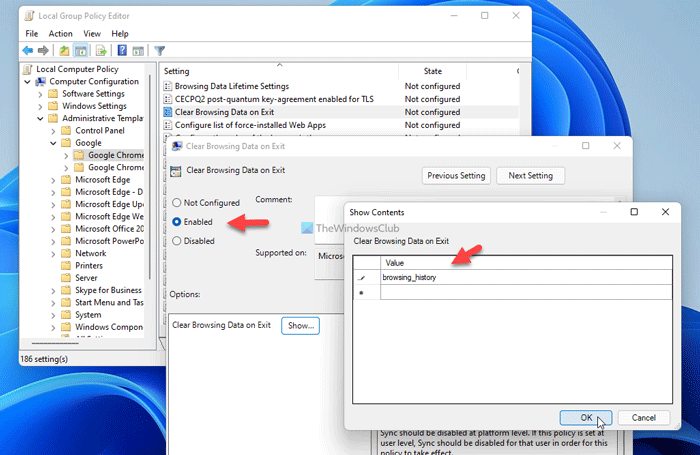
然后,单击展示按钮并输入要在退出时删除的项目。例如,您可以使用以下参数:
- 浏览历史记录
- 下载历史记录
- cookies_and_other_site_data
- 缓存图像和文件
- 自动填充
- 密码登录
- 站点设置
- 托管应用程序数据
完成后,单击好的按钮两次以保存更改。
现在,您需要重新启动 Google Chrome 浏览器。
如何使用注册表在退出时自动删除 Chrome 浏览数据
要使用注册表在退出时自动删除 Chrome 浏览数据,请按照以下步骤操作:
- 按赢+R显示“运行”对话框。
- 类型注册表编辑器> 按进入按钮 > 单击是的按钮。
- 导航至政策在香港LM。
- 右键单击政策 > 新 > 关键。
- 将其命名为谷歌。
- 右键单击谷歌 > 新 > 键。
- 将其命名为铬合金。
- 右键单击Chrome > 新建 > 键并将名称设置为退出列表时清除浏览数据。
- 右键单击ClearBrowsingDataOnExitList > 新建 > 字符串值。
- 将其命名为1。
- 双击它并将数值数据设置为参数。
- 重复这些步骤以创建另一个名为的字符串值2并相应地设置值数据。
让我们详细查看这些步骤。
首先,按赢+R> 类型注册表编辑器> 按进入按钮并单击是的按钮打开计算机上的注册表编辑器。打开后,导航到以下路径:
HKEY_LOCAL_MACHINE\SOFTWARE\Policies
右键单击政策 > 新 > 关键,并将其命名为谷歌。然后,右键单击谷歌 > 新 > 键,并将其命名为铬合金。
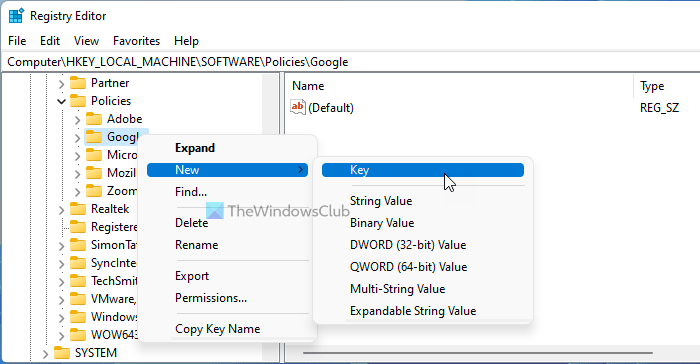
之后,右键单击铬合金关键>新建 > 关键,并将名称设置为退出列表时清除浏览数据。
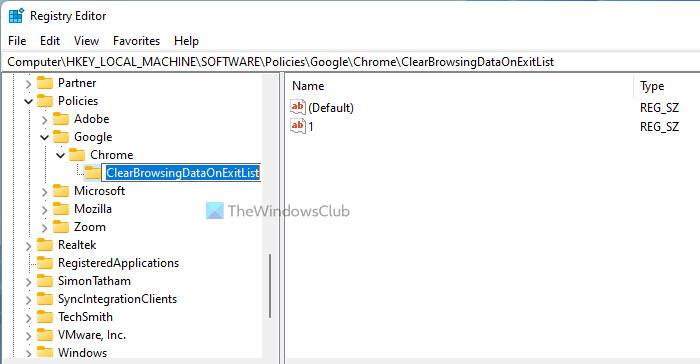
接下来,右键单击 ClearBrowsingDataOnExitList >新建 > 字符串值,并将其命名为1。
双击它,将数值数据设置为上述参数。
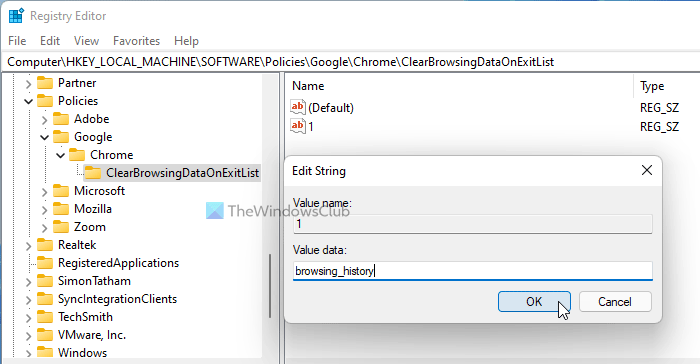
如果要在退出时删除多个项目,则需要创建多个字符串值。
完成后,单击好的按钮并重新启动计算机。
读:如何
您可以将 Chrome 浏览器设置为在退出时删除历史记录吗?
是的,您可以将 Google Chrome 设置为在退出时删除历史记录。如前所述,您无法使用内置选项来做到这一点。但是,您可以在本地组策略编辑器和注册表编辑器的帮助下进行设置。为此,您需要遵循上述步骤。
读:
如何自动清除 Chrome 中的浏览数据?
要自动清除Chrome中的浏览数据,您可以按照上述指南进行操作。通过使用 REGEDIT 和 GPEDIT 可以在退出时删除 Chrome 的浏览数据。但是,如果您遵循GPEDIT方法,则需要先下载并安装组策略模板。
就这样!希望本指南有所帮助。
有关的:

![戴尔支持者不起作用;只是旋转[修复]](https://sclub.recmg.com/tech/blogs/wp-content/uploads/2025/01/Dell-SupportAssist-not-working-Just-spins-Fix.jpg)