有时,您可能已经注意到某些网站在宽带连接上无法正常运行。虽然大多数网站运行良好,但某些网站似乎存在问题。如果您也遇到过这种情况,那么是时候更改最大传输单元 (MTU)在 Windows 11/10 计算机上。
如何检查当前的 MTU 设置?
MTU(即最大传输单元)对于这种情况是必要的或负责的,因为它是定义可以通过网络传输的最大数据包大小的参数。因此,通过优化 MTU,您可以增强网络性能。因此,您可以更有效地浏览互联网。
但没有多少人知道 MTU 的工作原理。有两种快速方法可以检查当前 MTU 设置,它们是:
使用 Windows 终端检查当前 MTU 值
Windows 终端是了解当前 MTU 值的最简单方法。首先,请按照以下步骤操作:
- 按 Windows 键 + X 访问快捷菜单。
- 点击
- 现在运行以下命令并按 Enter 键。
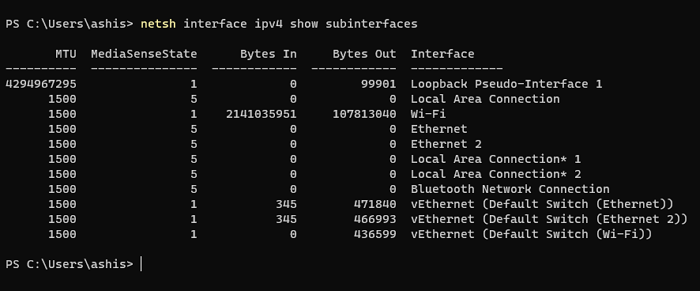
netsh interface ipv4 show subinterfaces
- 完成后,您应该在 MTU 选项卡下看到不同网络的 MTU 值。
检查 MTU 网络适配器设置
还有一个替代选项是通过网络适配器设置进行检查。为此,您需要执行以下步骤:
- 按 Windows 键 + R 启动“运行”。
- 输入 ncpa.cpl 并按 Enter,您应该会看到不同网络适配器的列表。
- 右键单击要检查 MTU 的任何适配器,然后选择“属性”。
- 单击“配置”按钮打开适配器连接属性
- 切换到高级选项卡并选择巨型帧
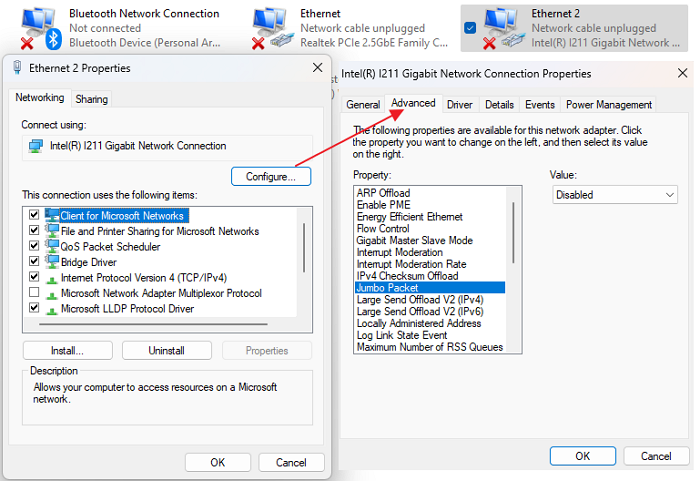
- 然后从右侧的下拉列表中选择较高的值。
笔记:如果您没有看到巨型数据包选项,适配器将使用默认 MTU 值。这也意味着您无法通过控制面板方法进行更改。
现在您知道了 MTU 值,您可以根据需要增加或减少该值。为此,您可以遵循两种方法。这些都是:
- 使用 Windows 终端
- 通过网络适配器设置更改 MTU
现在让我们一一看看下面这些方法:
1]使用Windows终端
使用命令提示符更改 MTU 是最简单的方法。您所要做的就是运行两个命令 - 一个用于识别接口名称,另一个用于更改 MTU 值,然后就可以开始了。因此,请继续执行以下步骤:
- 首先,按 Windows 键 + X 访问快捷菜单并启动 Windows 终端(管理员)。
- 现在运行以下命令列出所有网络适配器:
netsh interface ipv4 show subinterfaces
- 现在记下您要更改 MTU 的接口名称。
- 接下来,要更改首选接口的 MTU 值,请运行以下命令:
netsh interface ipv4 set subinterface <subinterface name> mtu=9000 store=persistent
- 在这里,替换<subinterface name>与接口名称。此外,您还可以根据您的要求将 mtu=9000 值更改为其他值。
2]通过网络适配器设置更改MTU
你可以通过通过可视化界面更改 MTU 值。为此,请按照以下步骤操作:
- 按 Windows 键 + X 启动“运行”。
- 输入 ncpa.cpl 并按 Enter 键。
- 右键单击您的首选网络适配器,然后转到“属性”。
- 接下来,单击配置按钮。
- 接下来,选择巨型数据包,然后从禁用下拉菜单中选择任意 MTU 值。
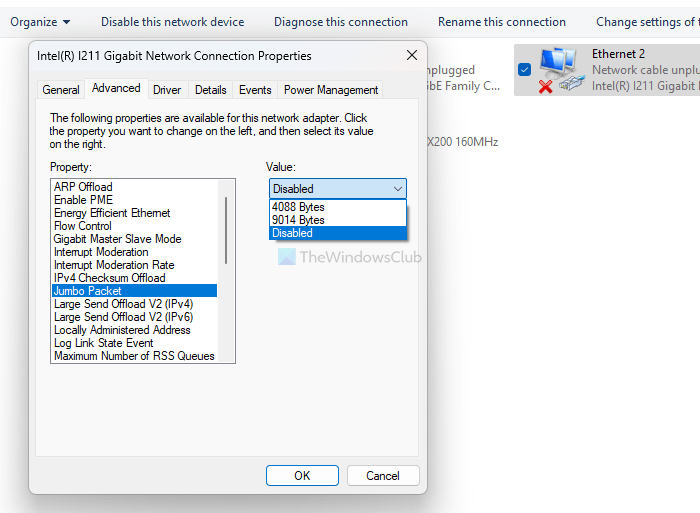
- 完成后,保存更改并重新启动计算机。
如何确定最佳MTU值?
现在您可能想知道理想的 MTU 值是多少。您可以通过在 Windows 终端中运行命令来快速找出答案。
您需要运行 ping 命令,该命令将向网络发送请求并直到您收到有关所需数据包片段的消息。因此,无论哪个网站无法正确加载,您都可以按照以下步骤尝试使用 ping 命令:
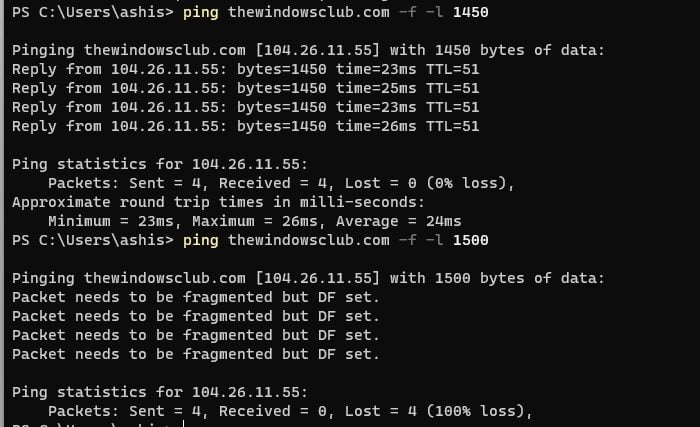
启动 Windows 终端,然后运行以下命令:
ping [url] -f -l <packet_size>
在这里,将 [url] 替换为您各自的 URL 并设置<packed_size>到 1450。当您运行 ping 时,不断增加每个命令的大小,直到您看到数据包需要是分段消息。
如何解决 MTU 方面的常见问题?
在处理 MTU 时,很容易把事情搞砸。如果输入错误的 MTU 值,可能会影响整体网络性能。
此时,您可以尝试恢复默认MTU值。大多数计算机上的默认 MTU 值为 1500。因此您可以按照上述步骤将 MTU 值更改为 1500,看看是否对您有帮助。
如果您仍然遇到任何其他互联网问题,运行 Windows 疑难解答可能会有所帮助。要运行它,请按照以下步骤操作:
- 按 Windows 键 + I 启动“设置”。
- 导航到系统 > 疑难解答 > 其他疑难解答。
- 在这里,单击旁边的“运行”按钮
结论
这就是如何在 Windows 11/10 上更改 MTU 的全部内容。使用 Windows 终端更改 MTU 值是一个更加简单和直接的过程。如果您使用网络适配器进行更改,则可能找不到进行更改所需的选项。因此,请自行尝试上述步骤,看看它们是否对您有帮助。


![HP笔记本电脑无线灯保持橙色[固定]](https://sclub.recmg.com/tech/blogs/wp-content/uploads/2025/07/HP-laptop-wireless-light-stays-orange.png)