
即使我们选择,Windows 自动扫描范围内的其他无线网络。扫描可以帮助用户保持与最强网络的连接,但如果持续时间较长,可能会分散注意力。幸运的是,有一个设置可以让您禁用后台 WiFi 扫描在 Windows 11/10 中。
您可以通过禁用 Windows 中的后台 Wi-Fi 扫描来停止WLAN 自动配置服务。正是该服务使 Windows 能够连接或断开无线局域网 (WLAN)。它还能够将您的 PC 转变为软件接入点,以便其他设备可以使用 WLAN 适配器无线连接到您的 PC。
- 打开“运行”对话框。
- 在框中键入“services.msc”并按 Enter 键。
- 找到 WLAN 自动配置条目。
- 右键单击该条目并选择“属性”选项。
- 在打开的“属性”窗口中,转到“启动类型”。
- 点击下拉菜单按钮,选择手动。
- 在“服务状态”标题下,点击“停止”按钮。
- 退出本地服务编辑器。
- 重新启动您的电脑。
请务必注意,停止或禁用 WLANSVC 服务将使计算机上的所有 WLAN 适配器无法从 Windows 网络用户界面访问。如果计算机有 WLAN 适配器,Microsoft 建议用户保持 WLANSVC 服务运行。
组合按 Win+R 打开“运行”对话框。
类型 '服务.msc' 在该框的空白字段中,然后按 Enter 键。
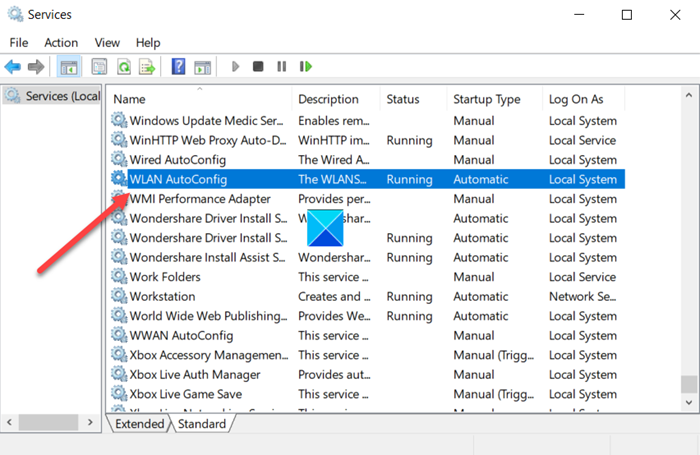
在打开的本地服务编辑器窗口中,找到以下名称的条目 -无线局域网自动配置。
右键单击该条目并选择特性选项。
读:如何。
接下来,在显示的“属性”窗口中,转到启动类型选项。
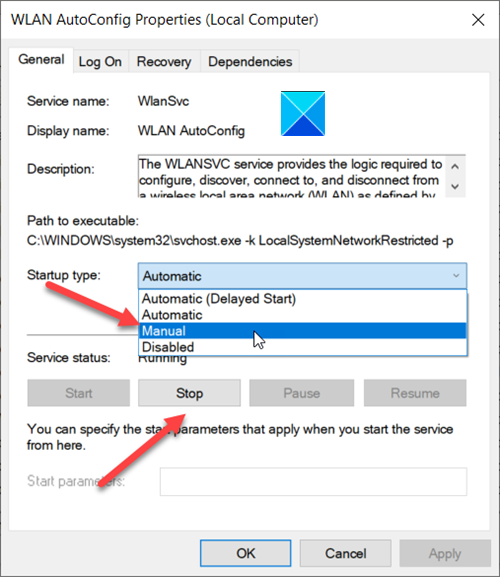
点击上述选项旁边的下拉按钮并选择手动的。
接下来,在服务状态标题,点击停止按钮。
完成后,该过程将禁用后台在Windows中。
这就是全部了!
有关的:
- 。
如何阻止 Wi-Fi 在后台扫描?
要阻止 Wi-Fi 在后台扫描,请访问您要调整的 WLAN 设置。找到“编辑”选项,转到“高级选项”>“无线电控制”,然后选中“禁用后台扫描”。确认保存更改并停止网络上的后台扫描。
如何关闭 Wi-Fi 扫描?
要在 Android 上禁用 Wi-Fi 扫描,请打开“设置”,转到“安全和位置”,点击“位置”,然后单击“Wi-Fi 和蓝牙扫描”。在这里,您可以关闭“Wi-Fi 扫描”,以阻止您的设备在 Wi-Fi 关闭时搜索网络。