Oracle数据库,即Oracle RDBMS,是Oracle公司推出的数据库管理系统。它存储预定义的数据类型并支持 SQL 来管理和操作数据。然而,没有多少人知道我们可以在 Windows 上安装 Oracle 数据库。本指南将展示如何在 Windows 计算机上轻松安装 Oracle 11g。
如果您想在 Windows 上安装 Oracle 数据库,请按照以下步骤操作。
- 下载并解压 Oracle 数据库文件
- 安装Oracle 11g
- 解决Windows找不到URL的问题
- 设置 Oracle 11g
- 使用Oracle 11g
让我们详细谈谈它们。
1]下载并解压Oracle数据库文件
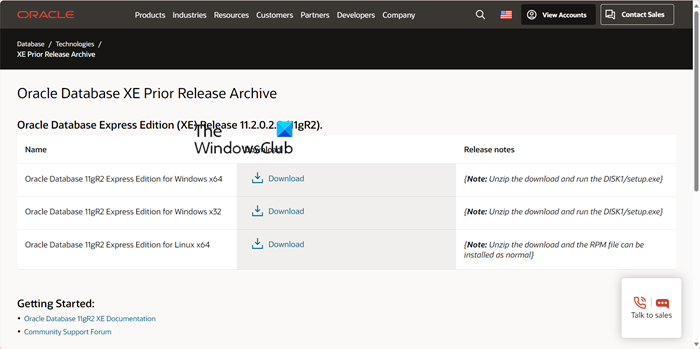
首先,我们需要在我们的系统上安装 Oracle 11g。如果您已经拥有该文件,则可以跳过此方法并转到安装部分,但如果没有,请导航到甲骨文网站这是Oracle的官方网站。您将被直接重定向至下载链接;你需要点击下载图标以允许其开始下载。系统将要求您登录,如果您没有 Oracle 帐户,请创建一个帐户,然后下载 ZIP 文件。
下载 ZIP 文件后,打开文件资源管理器,去下载位置,然后提取文件。这将创建一个单独的文件夹,其中您将有一个名为的文件夹磁盘 1。
2]安装Oracle 11g
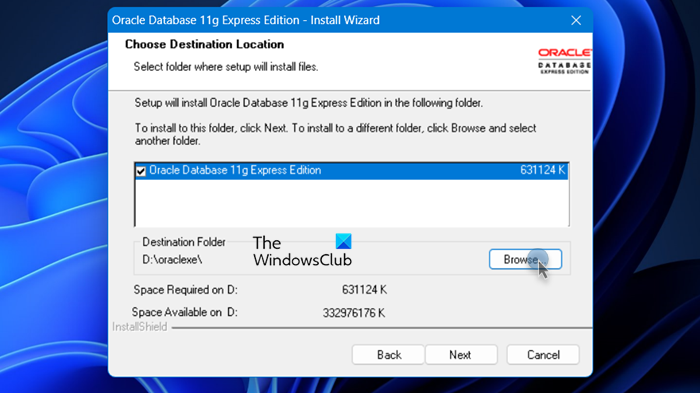
解压 ZIP 文件并进入 DISK 1 文件夹后,我们需要运行安装文件。因此,双击安装程序文件来启动安装过程。单击“下一步”按钮,同意条款和条件,然后根据需要更改安装位置。由于我希望将 Oracle 11g 安装在 D 盘中,因此我单击“浏览”图标并选择所需的位置。确保在安装之前在该特定位置创建一个文件夹。
系统将要求您为 SYS 和 SYSTEM 用户(也称为用户帐户)设置密码。设置一些可以记住的东西,因为您将需要一次又一次地使用它。最后,按照屏幕上的说明完成安装过程。
读:
3]解决Windows找不到URL的问题

如果双击Oracle数据库图标时出现以下错误,我们需要进行一些更改。
Windows 找不到“https://127.0.0.1:%HTTPPORT%/apex/f?p=4950”。确保您输入的名称正确,然后重试。
要解决此问题,请转到安装 Oracle 11g 的位置,然后导航到应用程序 > oracle > 产品 > 11.2.0 > 服务器。对我来说,地点是D:\oraclexe\app\oracle\product\11.2.0\server。到达该位置后,右键单击开始使用并单击“属性”。
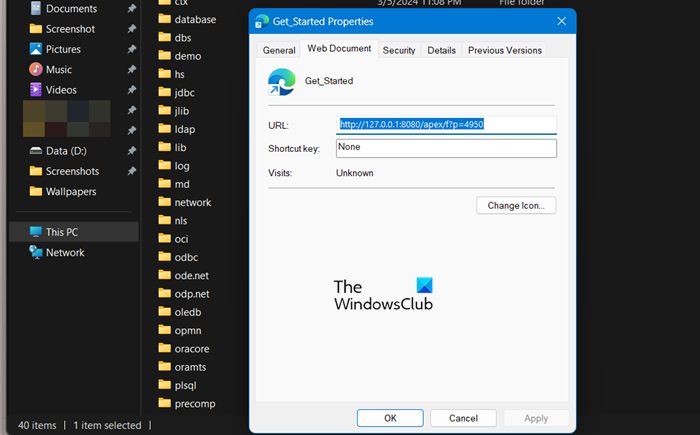
最后,检查并确保在网络文档选项卡,URL 指向https://127.0.0.1:8080/apex/f?p=4950。如果需要,进行更改并单击“应用”。
4]设置Oracle 11g
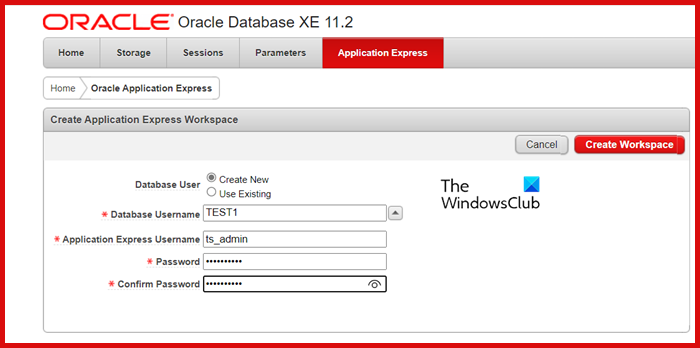
进行上述更改后,您将能够启动 Oracle。执行此操作后,您将被重定向到您计算机本地托管的特定网站。输入用户名作为'系统'或者'系统'以及我们之前设置的密码。
现在,我们需要创建一个工作区。为此,请填写必填字段,然后单击创建工作空间。您将获得一个进入我们创建的工作区的链接。输入正确的凭据即可开始。
读:
5]使用Oracle 11g
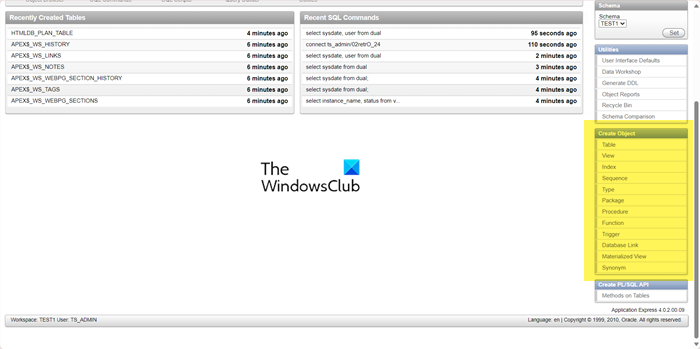
最后,我们就可以开始使用Oracle了。由于本指南是由 DBA 编写的,因此我们将直接前往SQL 研讨会。为此,请单击SQL研讨会图标。从这里我们可以运行 SQL 查询,并创建脚本和对象,例如表、视图和索引。
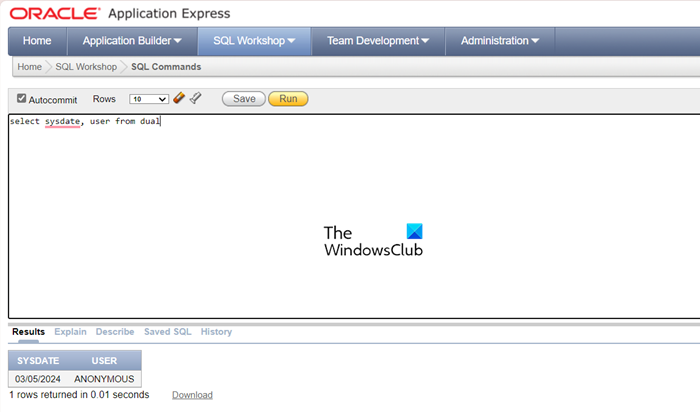
要编写查询,请单击 SQL 命令。由于我们没有对数据库做太多工作,我们将尝试一个简单的查询:
select sysdate, user from dual;
DUAL 表是一个唯一的表,仅包含一列和一行。它默认存在于 Oracle 和其他数据库安装中。该表有一个名为 DUMMY 的列,其类型为 VARCHAR2(1),值为“X”。该表可用于选择伪列,例如 SYSDATE 或 USER。
同样,探索控制台并熟悉布局。
读:
如何在Windows上安装Oracle 19c数据库?
安装Oracle 19c的过程与11g类似。不过,我们建议您前往文档.oracle.com并按照指南在 Windows 计算机上安装 Oracle 19c。这是 Oracle 发布的详细指南,将帮助您完成这项工作。
读:
如何在Windows下运行Oracle数据库?
在 Windows 上运行 Oracle 数据库与在任何其他平台上运行类似。你需要去Oracle数据服务器,然后在CMD中,运行 sqlplus /NOLOG。现在,您可以使用 Sysdba 身份进行连接连接/作为 SYSDBA和 SQL 查询。
另请阅读:。
![xboxpcappft.exe不良图像错误0xc0e90002 [fix]](https://sclub.recmg.com/tech/blogs/wp-content/uploads/2025/02/xboxpcappft-error.jpeg)
![Hyper-V VM网络慢[FIX]](https://sclub.recmg.com/tech/blogs/wp-content/uploads/2025/07/hyper-v-vm-slow-network.png)
![REAGENTC.EXE 操作失败,发生错误 [修复]](https://sclub.recmg.com/tech/blogs/wp-content/uploads/2024/11/REAGENTC.EXE-Operation-failed.png)