是一个分层数据库。 它保存与系统上软件和硬件的设置、选项和其他值相关的信息。 Windows 允许用户使用 REG 文件在注册表中进行更改。 如果用户遵循标准格式,则可以以管理员身份运行注册表 (.REG) 文件并进行更改。
运行 REG 文件之前的最佳实践和注意事项
在继续运行注册表文件之前,请记住以下一些做法和预防措施:
备份注册表
如前所述,Windows 注册表是一个分层数据库,其中包含许多 Windows 应用程序设置的配置详细信息。 因此,每当您更改 Windows 注册表时,任何错误的配置都可能导致多个问题。
例如,您可能会遇到“蓝屏死机”错误; 某些应用程序可能无法正常工作,等等。 因此,如果事情超出您的控制,您将能够恢复备份。
到,这是你必须做的:
- 按 Windows 键 + R 启动 RUN。
- 键入 regedit 并按 Enter 键。
- 转到“文件”>“导出”。
- 选择文件位置、命名备份文件并保存。
- 要恢复备份,请选择“文件”菜单下的“导入”选项。
查看注册表文件的内容
在运行任何 Windows 注册表文件之前,请确保阻止其中的内容并确保没有任何问题。
检查注册表文件并不复杂; 您可以右键单击 reg 文件并使用记事本打开它。
只需快速浏览一下该文件并查看其内容即可。 如果您发现任何可疑的情况,快速搜索将帮助您解决问题。
运行防病毒扫描
第三,您必须运行快速防病毒软件来应对潜在的安全威胁,特别是如果您在线下载了任何注册表设置。 虽然注册表文件无法安装恶意软件,但如果恶意软件或病毒冒充 REG 文件,则可以将其隔离。
有关的:
什么时候需要以管理员身份运行.REG 文件?
- 通过注册表更改修改系统设置时
- 解决权限问题。
- 修改安全设置或配置权限
- 跨多台计算机导入复杂或广泛的注册表修改。
- 应用与组策略相关的注册表更改。
在 Windows 11/10 上以管理员身份运行注册表或 REG 文件并不复杂。 有四种快速方法可以做到这一点,它们是:
- Windows 上下文菜单或双击
- 使用命令提示符或 Windows 终端或 PowerShell
- 使用任务管理器
- Nirsoft 的 AdvancedRun
确保您有备份或系统还原。
1] Windows 上下文菜单或双击
这是运行 REG 文件的最简单方法。 您必须双击 REG 文件以获得查看 UAC 提示的权限。 单击“是”按钮运行 REG 文件。
或者,您也可以右键单击 REG 文件并选择“打开”来启动它,您将看到一个提示屏幕,询问您的许可。
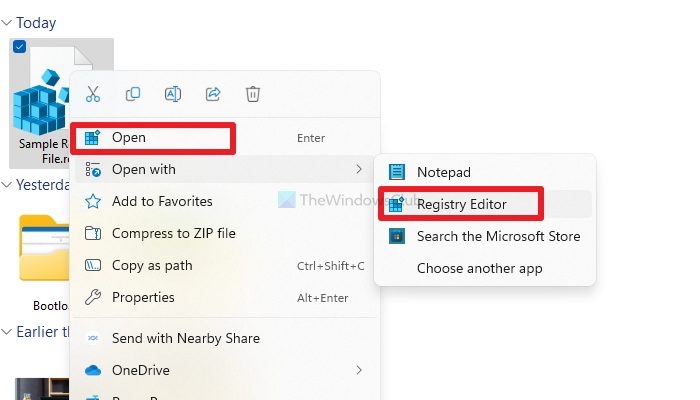
您可以使用的另一个选项是注册表编辑器,为此请按照以下步骤操作:
- 转到 Windows 搜索,输入注册表编辑器并右键单击它并选择以管理员身份运行。
- 从注册表编辑器中,转到“文件”>“导入”。
- 选择您的 REG 文件并将其导入。
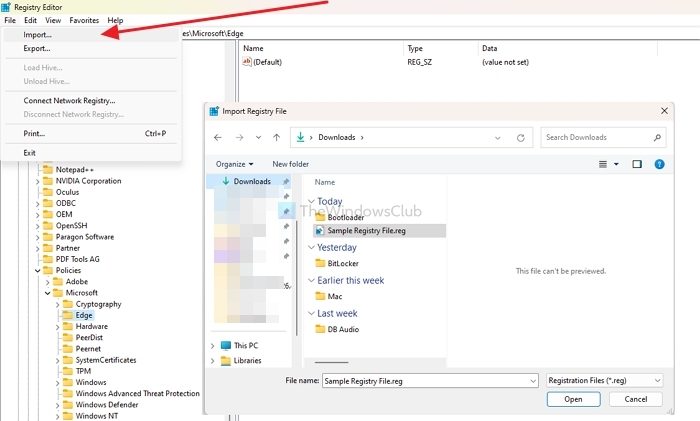
2]使用命令提示符或Windows终端或PowerShell
下一个选项是使用 Windows 上的任何终端程序运行 REG 文件。 您可以使用任何应用程序,例如命令提示符、Windows Termina、l 或 PowerShell。 首先,请按照下列步骤操作:
- 按 Windows 键 + X 访问快捷菜单。
- 选择 Windows 终端(管理员)以管理员身份启动该程序。
- 接下来,导航到 REG 文件所在的文件夹。
- 现在运行以下命令来安装 REG 文件:
regedit /s YourFile.reg
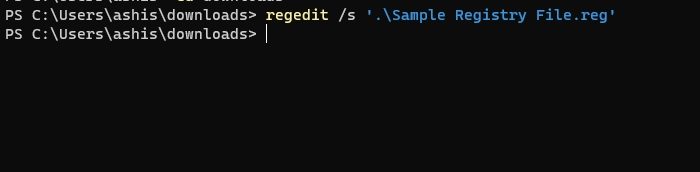
- 确保将 YourFile.reg 文件替换为您的文件名,然后就完成了。
另请注意,终端不会显示任何确认消息。 相反,当导入 REG 文件时,您的 PC 屏幕将刷新,确认过程成功。
3]使用任务管理器
任务管理器允许您以管理员权限运行新任务,包括注册表文件。 请按照以下步骤进行操作:
- 按键盘上的 Ctrl+Shift+Esc 即可
- 在任务管理器上,单击“文件”菜单,然后选择“运行新任务”。 它将打开“创建新任务”对话框。
- 在“创建新任务”对话框中,选中“使用管理权限创建此任务”框。 这可确保 REG 文件以提升的权限执行。
- 单击“创建新任务”对话框中的“浏览”按钮,然后导航到保存 REG 文件的位置。 选择文件并单击“打开”。
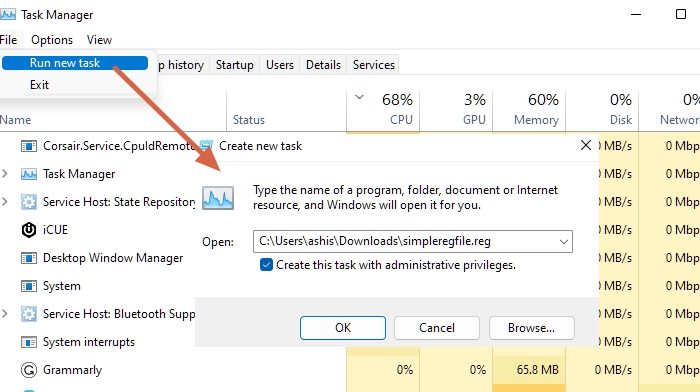
- 选择 REG 文件后,单击“创建新任务”对话框中的“确定”按钮。
REG 文件将以管理员权限执行,并且将应用注册表更改。
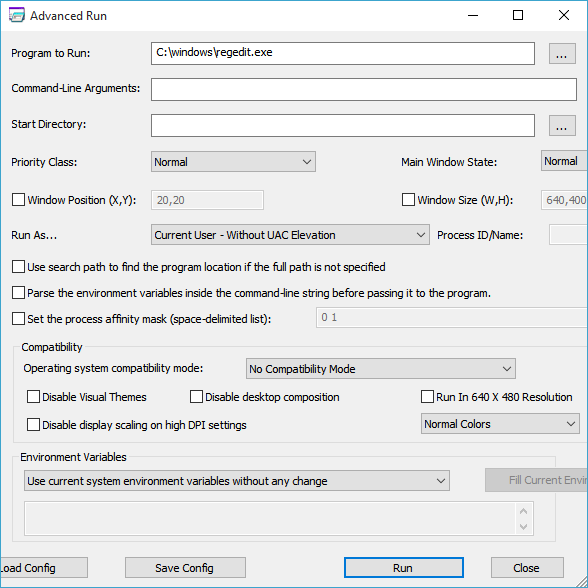
4]Nirsoft 的 AdvancedRun
如果您更喜欢使用软件来运行具有管理员权限的程序,那么流行的软件网站 Nirsoft 提供 AdvancedRun。 下载软件后,设置程序或注册文件,并确保选择以管理员身份运行。 看看我们的
结论
这就是全部 如何以管理员身份运行注册表 (.REG) 文件。 运行注册表文件非常简单。 只需双击它,就可以开始了。 但是,请务必备份注册表设置,并且在添加从其他计算机导入或从互联网下载的新注册表文件时,请运行防病毒检查以确保安全。
如何从批处理文件运行 .reg 文件?
它类似于从 Windows 终端运行它。 您必须在 BAT 文件中编写逐步命令,然后执行它。 以下是使用批处理文件导入 REG 文件的示例。
@echo off
echo Importing Registry files...

reg import "C:\path\to\examplefile1.reg"
reg import "C:\path\to\examplefile2.reg"

echo Registry files imported successfully.
将文件保存为BAT,并根据需要更改注册表文件名。
如何创建 .reg 文件?
REG 文件的格式相对简单。 它由一组注册表项和由路径标识的相应值组成。 以下是 REG 文件的示例:
Windows 注册表编辑器版本 5.00
[HKEY_CURRENT_USER\Software\Example]
"Setting1"="Value1"
"Setting2"=dword:00000008
"Setting3"=hex:12,29,35,46
该文件以指定注册表编辑器版本的标题行开头。 最常见的版本是“5.00 版”。
在上面的例子中,[HKEY_CURRENT_USER\Software\Example]指定当前用户配置单元的“Software”键下的“Example”键。