当我们打开文档(例如 Word 文件、Excel 或 TXT 文件、图像文件(PNG、JPG 等)、音频视频等)时,Windows 会自动跟踪此类打开的文件。这有助于稍后轻松访问或重新打开特定文件。所以,如果你想查看最近打开的文件在你的视窗11计算机,那么有多种方法可以做到这一点。使用这些选项,您可以查看所有应用程序或单独特定应用程序最近打开的文件。
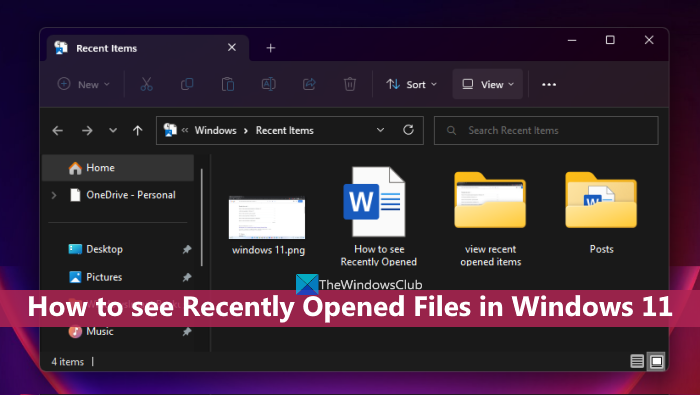
到查看 Windows 11/10 中最近打开的文件列表,您可以使用以下任一选项:
- 文件资源管理器主页
- 任务栏
- 最近的项目文件夹
- 开始菜单
- 搜索框
- 最近的文件查看工具。
让我们检查所有这些选项。
1]使用文件资源管理器主页查看最近打开的文件

家(以前称为“快速访问”)是 Windows 11 文件资源管理器的默认主页,您可以在其中查看快速访问项目(例如桌面、图片、下载、文档等),收藏夹, 和最近打开的项目。
您可以首先打开文件资源管理器(Win+E)并单击家导航窗格中提供了选项。之后,展开最近的部分可查看您在不同应用程序上打开的不同文件(ZIP、DOCX、MP4、TXT 等)。此外,您可以将查看模式更改为细节查看文件类型、大小、修改日期等,或使用命令栏或功能区菜单查看其他视图模式。
您还可以单击“最近”部分来选择列表中的所有项目,并查看列表中最近项目的总数。状态栏。
2]使用 Windows 11 任务栏查看最近打开的项目
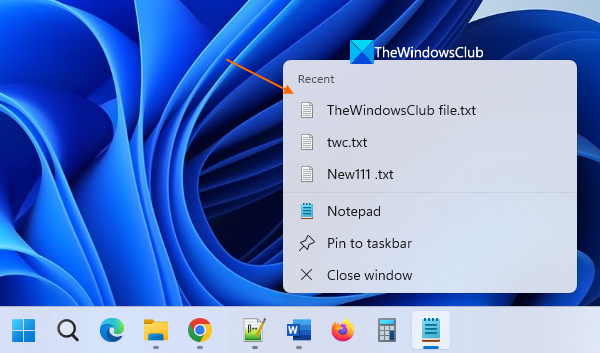
此选项有助于单独查看特定应用程序最近打开的文件列表。您需要做的是右键单击打开的应用程序(例如记事本或 MS Word)的任务栏图标,然后单击最近的部分将在该应用程序的右键单击菜单中可见。对于该部分中的每个最近项目,固定到此列表鼠标悬停时也可以看到该选项,这有助于将该项目保留在该列表中,这样,如果您打开越来越多的项目,它就不会被其他项目替换。
这个选项也适用于固定的任务栏项目。您不必打开任何固定的项目。只需右键单击固定的应用程序,即可看到最近的文件。
3]在Windows 11中打开“最近的项目”文件夹
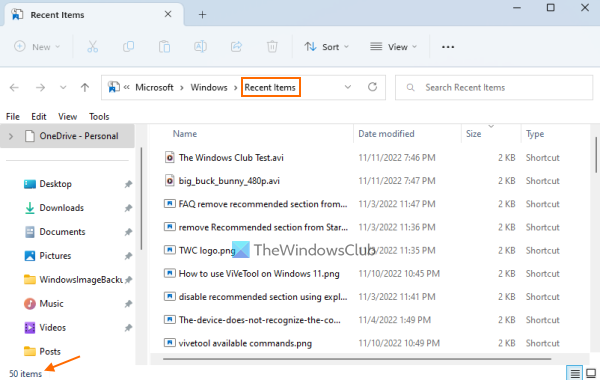
此选项显示所有最近打开的文件夹以及所有应用程序的项目的列表。步骤如下:
- 打开运行命令框 (Win+R) 或文件浏览器
- 类型
shell:recent在文本框或地址栏中(如果您使用的是文件资源管理器) - 按进入钥匙
- 这最近的项目文件夹将打开。它还会在状态栏中显示最近项目的总数。
最近的项目文件夹曾经位于此处:
%AppData%\Microsoft\Windows\Recent\
但现在可以看到:
C:\Users\<username>\AppData\Roaming\Microsoft\Windows\Recent
或者
C:\Users\<username>\Recent
只需将路径粘贴到文件资源管理器的地址栏或运行命令框中,然后使用进入钥匙。在“最近的项目”文件夹中,您还可以使用看法菜单和种类要切换到的菜单细节查看模式,并对最近的项目进行排序修改日期、类型等
有关的:
4]使用“开始”菜单查看Windows 11中最近打开的项目
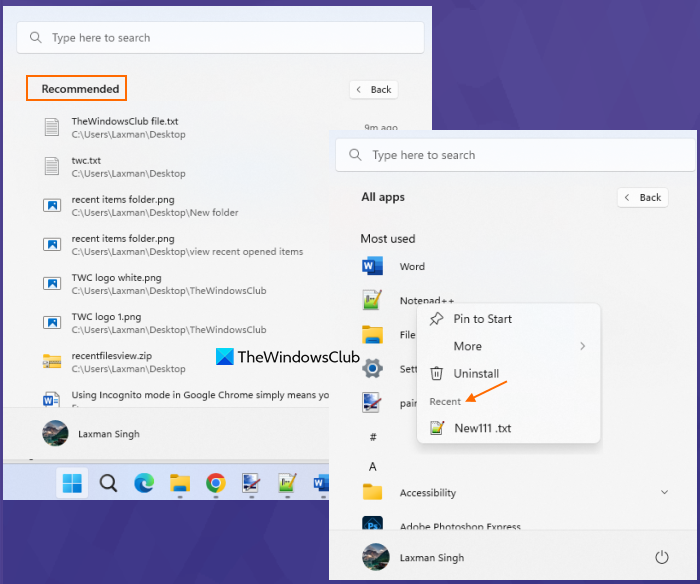
有两种方法可以使用“开始”菜单查看 Windows 11 中最近打开的项目。这些是:
- 您可以打开“开始”菜单,然后单击更多的按钮可用于受到推崇的部分可查看您最近在不同应用程序中打开的项目。您将看到项目路径以及访问该文件以来的时间。如果您这样做,此选项将不起作用或“开始”菜单中的“推荐”部分被禁用
- 查看单个应用程序最近打开的项目。为此,首先,访问所有应用程序部分,然后右键单击支持的应用程序。你会看到一个最近的包含您在该应用程序中最近打开的项目列表的部分。
5]使用搜索框查看单个应用程序最近打开的项目
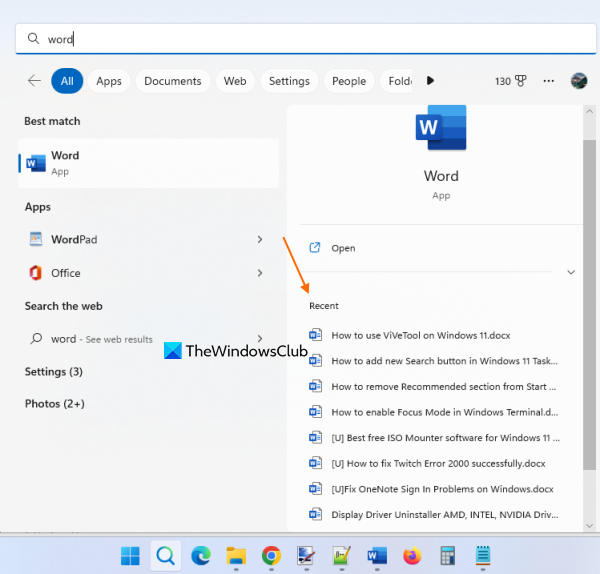
Windows 11 搜索框还可用于查看单个应用程序中最近打开的项目。但是,此选项仅适用于有限的应用程序。你需要做的是搜索一个应用程序,比如 MS Word,然后你会看到一个最近的部分位于该应用程序的搜索面板的右侧。
6]最近文件查看工具
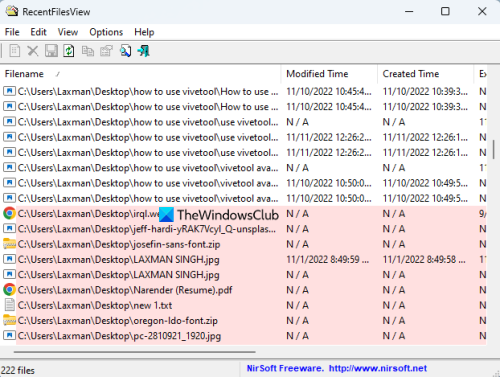
您还可以使用名为的便携式免费工具最近文件查看为此目的。您可以从以下位置获取此工具尼尔软件网。该工具有一些重要的功能,使其成为查看所有支持的应用程序最近打开的文件的不错选择。这些都是:
- 它允许您查看“最近”文件夹中存在的项目以及存储在注册表中的文件
- 丢失的文件也可以在其界面上以不同的颜色查看
- 对于每个最近打开的文件,您可以看到创建时间,修改时间,文件名和路径,存储在注册表或最近的文件夹等中。
- 您可以选择项目并将所选项目的所有信息导出为TXT,XML,CSV, 或者超文本标记语言文件。
希望这有帮助。
另请阅读:
如何在 Windows 11 中查找最近打开的文档?
如果您想在 Windows 11 中查看最近打开的文档或程序的列表,请单击任务栏搜索框。打开搜索面板后,您将看到最近的左侧部分。它显示10 个最近打开的程序按时间顺序。另一方面,如果您想查看最常用的应用程序,请打开“开始”菜单并单击所有应用程序右上角的选项。它将显示最常用的应用程序部分。
文件历史记录在 Windows 11 中可用吗?
是的,Windows 11 和 Windows 10 中都提供文件历史记录功能。您可以或使用搜索框打开它。但是,除非找到可用的驱动器,否则您将无法打开文件历史记录。因此,您应该先连接一个驱动器(建议使用外部驱动器),然后您就可以在 Windows 11/10 中。
接下来阅读:
![Outlook导出的PST文件空[FIX]](https://sclub.recmg.com/tech/blogs/wp-content/uploads/2025/03/Outlook-Exported-PST-File-Empty-Fix.jpg)