Windows 一直将 Microsoft Solitaire Collection 作为其遗留应用程序之一,但此后它已经发展成为更好的版本。但是,如果您正在为您的孩子创建一个没有任何干扰的工作环境或设备,您可能需要将其删除,因为它可能会让人上瘾。在这篇文章中,我们将看到如何卸载 Microsoft Solitaire Collection在 Windows 11/10 中。
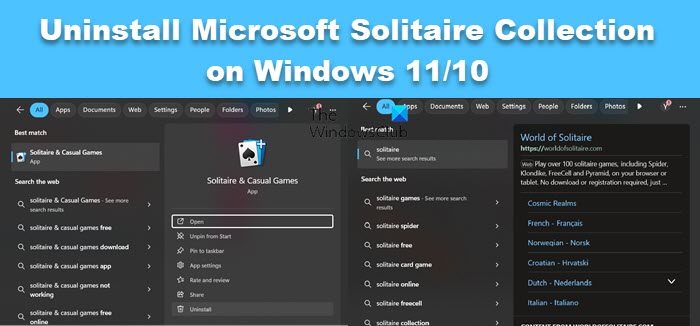
您可以使用以下方法删除或卸载 Microsoft Solitaire Collection 或 Microsoft Solitaire & Casual Games:
- 从开始菜单卸载
- 通过设置卸载
- 使用 PowerShell 命令
- 使用第三方免费软件。
让我们详细谈谈它们。
1]从开始菜单卸载Microsoft Solitaire Collection或Microsoft Solitaire & Casual Games
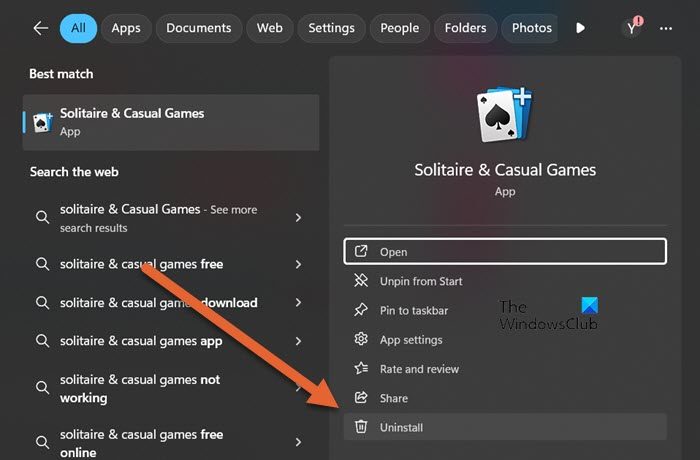
让我们从一种从计算机上卸载 Microsoft Solitaire & Casual Games 的简单方法开始,即从“开始”菜单执行此操作。请按照下面提到的步骤执行相同的操作。
- 单击“开始”按钮,然后输入纸牌
- 当“Microsoft Solitaire Collection”或“Microsoft Solitaire & Casual Games”出现在列表中时,右键单击它
- 单击卸载选项或转到右侧部分并单击卸载。
这将为您完成这项工作。
2]通过设置卸载Microsoft Solitaire Collection
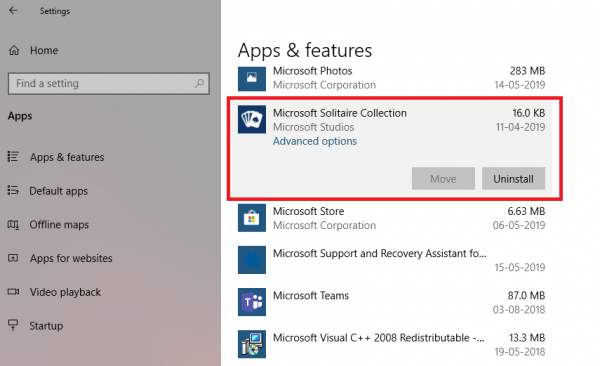
第一种方法效果很好,但你也可以卸载。请按照下面提到的步骤执行相同的操作。
对于 Windows 11:
- 打开设置通过Win + I。
- 前往应用程序然后点击已安装的应用程序。
- 搜索“纸牌”。
- 最后,前往微软纸牌和休闲游戏,单击三个点,然后选择卸载。
- 再次单击“卸载”以确认您的操作。
对于 Windows 10:
- 单击开始菜单 > 设置 > 系统 > 应用程序和功能。
- 等到应用程序列表填充完毕。
- 单击“Microsoft Solitaire Collection”。
- 它将显示移动和卸载菜单。
- 单击卸载按钮从 Windows 中删除 Microsoft Solitaire Collection。
3]使用PowerShell命令删除Microsoft Solitaire Collection
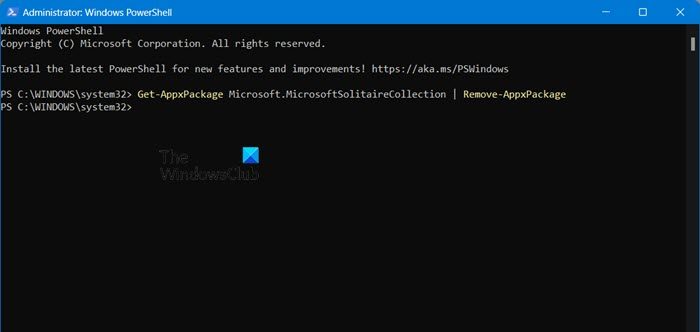
如果您是高级用户,那么此方法就像一个魅力。
打开,然后执行 Microsoft Solitaire Collection 的“删除应用程序包”命令:
Get-AppxPackage Microsoft.MicrosoftSolitaireCollection | Remove-AppxPackage
执行完成后,Microsoft Solitaire Collection 将被卸载。
4]使用第三方免费软件
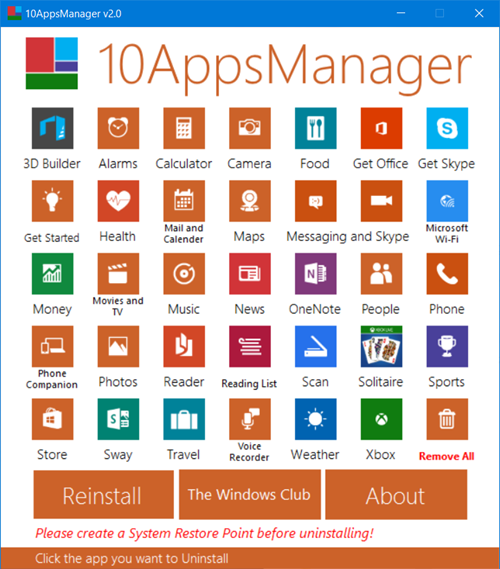
您还可以使用,或者到就像 Windows 11/10 中的 Microsoft Solitaire Collection。
正如您所看到的,使用任何一种方法都可以轻松卸载 Microsoft Solitaire Collection。谨慎使用PowerShell,并使用特定命令。当您需要卸载多个应用程序时,设置菜单非常有用,否则右键单击“开始”菜单方法效果很好。
如果您想重新安装应用程序,可以通过 Microsoft Store 进行操作 – 或使用这些 PowerShell 命令。
读:
如何从 Windows 11 卸载纸牌?
在 Windows 11 中,Solitaire 更名为“Microsoft Solitaire & Casual Games”。如果您想删除它,只需从“开始”菜单中搜索它,右键单击其图标,然后选择“卸载”即可。
读:
Windows 11 是否有 Microsoft Solitaire Collection?
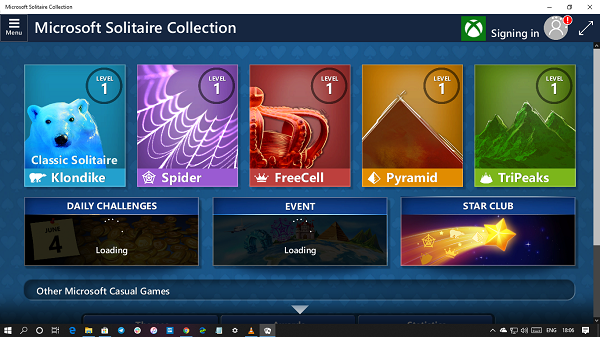
是的,Windows 11 包括 Microsoft Solitaire Collection 和 Surf。除 Windows 8/8.1 外,所有 Windows 版本都包含纸牌。要运行它,只需打开“开始”并搜索“纸牌”从它。
另请阅读:。
![安装驱动程序在安装Windows 11 [FIX]时显示硬件](https://sclub.recmg.com/tech/blogs/wp-content/uploads/2025/03/Install-driver-to-show-hardware.png)