如果您想知道如何使用 Excel FILTER 函数与多个条件,这里有一个教程来指导您完成这些步骤并确保您可以有效地。
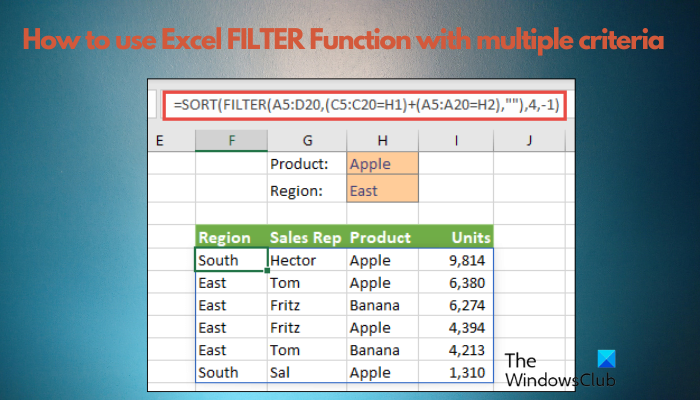
Excel 中的 FILTER 函数是一个功能强大的工具,可让您根据多个条件从一系列数据列表或数组中提取特定数据。通过使用此功能,您可以轻松过滤并仅显示您需要的信息,从而节省您搜索和组织数据的时间和精力。
Excel中的FILTER函数是什么?
使用单个或多个条件过滤数据范围、列表或数组的基本语法如下:
=FILTER(array, include, [if_empty])
因此,如果您想从大量数据(例如 1000 行)中提取特定数据,此过滤函数公式会让事情变得更容易。以前,我们仅使用带有复选框的下拉列表来过滤数据,但这对复杂的条件没有帮助。
也就是说,Excel Filter 函数有三个输入参数:
- 大批:您要过滤的单元格范围。
- 包括:过滤数据的标准应采用布尔方程的形式。例如,输入应该是或否,使用类似的符号=,>,<, ETC。
- [如果_空]:该可选输入(“ ”或者不适用或者没有结果) 指示 Excel 在筛选器返回空表时放置值或文本字符串。
使用基本的 Excel 过滤函数公式
在我们解释如何使用具有多个条件的 Excel 筛选函数之前,了解 Excel 筛选函数公式的工作原理非常重要。
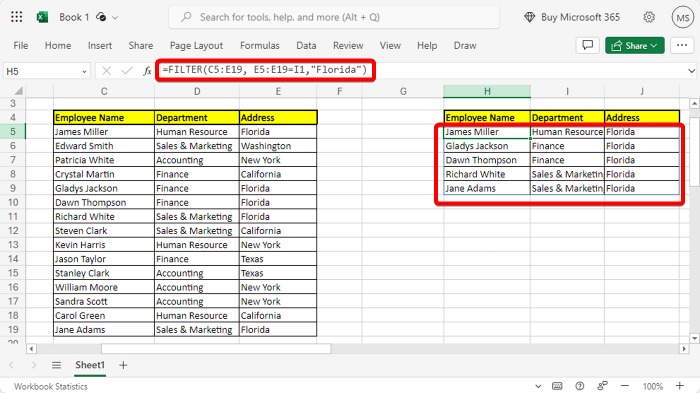
下面是一个基本的 Excel 过滤函数公式的示例,例如过滤有多少员工留在佛罗里达州(参见表格):
=FILTER(C5:E19, E5:E19=I1,"Florida")
该公式提取单元格区域中的结果 (H4:J9)而不改变原始数据。
或者,您也可以使用内置的筛选功能使事情变得更容易。只需选择数据范围,即可转到家,然后单击排序和过滤图标。

选择筛选从菜单中将下拉菜单添加到所选范围。
接下来,转到地址列,选择下拉菜单,取消选中选择全部,并仅选择佛罗里达。
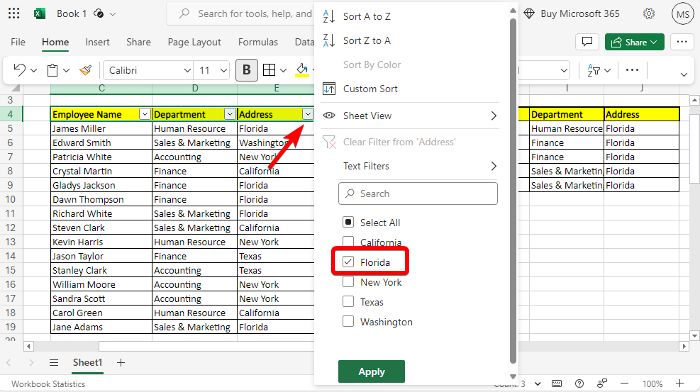
单元格现在将仅显示来自以下人员的姓名佛罗里达以及他们各自的部门。
但如果你遇到任何,请参阅我们的链接帖子以获取解决方案。
现在您已经了解了如何使用 Excel 中的基本筛选功能,以下是关于使用具有多个条件的过滤器功能。
要使用多个标准进行数据过滤,您可以执行以下任一操作:和或者或者手术。
1]使用多个条件的AND运算

AND 函数要求所有条件都为 True 才能将行包含在筛选结果中,而 OR 函数需要至少其中一个条件为 True 才能将行包含在筛选结果中。
因此,下面的示例展示了如何使用 Excel FILTER 函数中的 AND 逻辑函数通过两个条件从特定单元格区域中提取数据:
=FILTER(C5:E19, (D5:D19="Finance")*(E5:E19="Florida"))
这将提取有多少财务部门员工来自佛罗里达州。
读:
2]对多个条件使用 OR 运算

这或者当满足任何一项或多项标准时,操作即完成。例如,如果您想了解有多少员工来自会计部门或者金融,你需要做的就是使用上面的公式并替换*运算符与+如下所示:
=FILTER(C5:E19, (D5:D19="Finance")+(E5:E19="Florida"))
就是这样,它应该在两个单独的列中返回两个结果。
但如果您更喜欢使用 Microsoft Access,这里是。
读:
如何在过滤器中放置多个条件?
要使用具有多个条件的过滤器,您可以使用逻辑运算符将它们组合起来,例如和和或者。例如,在电子表格中,您可以使用以下公式:=FILTER(范围, (条件1) + (条件2), “”)为或者操作员。或者,您可以使用公式=FILTER(范围, (条件1) * (条件2), “”)为和操作员。另外,请确保适当设置条件以获得准确的结果。
如何在Excel过滤器中进行多项选择?
要在 Excel 筛选器中进行多项选择,请单击列标题中的下拉箭头。然后选择按颜色过滤或者文本过滤器指定您的标准。要选择不连续的项目,请按住控制键并单击每个项目。对于连续项目,单击第一个项目,按住转移,然后单击最后一项。这有效地应用了多个过滤器来进行高级数据排序。

![VirtualBox 无法连接到互联网 [修复]](https://sclub.recmg.com/tech/blogs/wp-content/uploads/2024/12/virtualbox-cant-connect-to-the-internet.jpg)