在 Windows 中执行重新启动操作后,Microsoft Usbccid 智能卡读卡器可能会显示错误状态并在黄色三角形中显示感叹号,表示设备无法正常工作。让我们学习如何修复它。
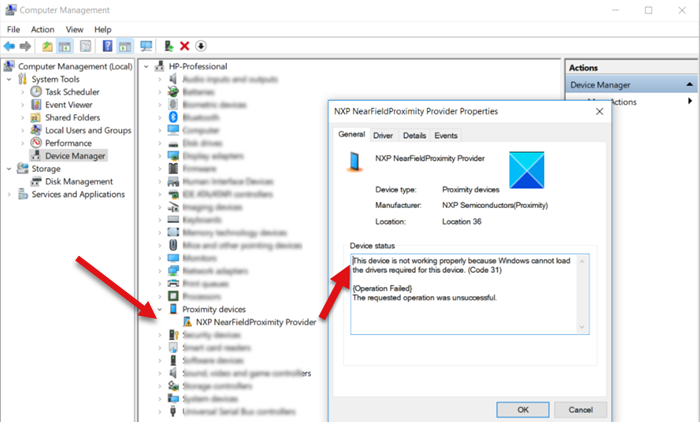
除了错误信号之外,您还会看到一条带有以下描述行的消息。
该设备无法正常工作,因为。 (代码 31)
{操作失败}
请求的操作不成功。
发生这种情况是因为智能卡驱动程序尝试创建智能卡类扩展的实例,但尝试失败,并且驱动程序拒绝加载。
什么是 Microsoft Usbccid 智能卡读卡器 (WUDF)?
Microsoft Usbccid 智能卡读卡器是一种易于安装的设备,用于连接通过 USB 协议即 CCID 或芯片卡接口设备与计算机连接。使用此协议的优点是,每个智能卡制造商无需提供自己的读卡器或协议。
当 Microsoft Usbccid 智能卡读卡器处于问题状态时,修复设备管理器中的代码 31
为了确保驱动程序初始化成功,您必须添加 RetryDeviceInitialize 注册表项并重新启动计算机。
- 打开注册表编辑器。
- 导航到此键 – \Cryptography\Calais\Readers。
- 创建一个新的 DWORD(32 位)值。
- 将其命名为 RetryDeviceInitialize。
- 双击它并输入值 1。
- 重新启动您的电脑。
该方法要求您对注册表编辑器进行更改。如果您错误地更改注册表编辑器,可能会发生严重后果。在继续之前。
组合按 Win+R 打开“运行”对话框。
在框中的空白字段中键入 Regedit.exe,然后按 Enter。
当注册表编辑器打开时,导航到以下路径地址 -
HKEY_LOCAL_MACHINE\SOFTWARE\Microsoft\Cryptography\Calais\Readers.
切换到右窗格,右键单击并选择“新建”>“DWORD(32 位)值”。
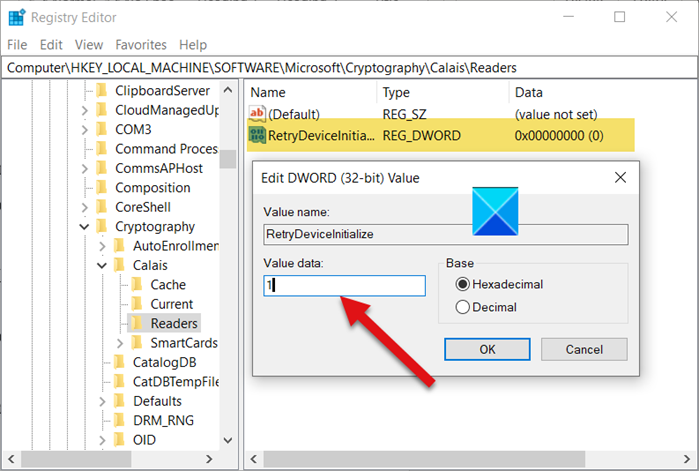
将其命名为重试设备初始化。
双击该条目以编辑其值,然后在出现的编辑字符串值框中输入值 1。
重新启动您的电脑。
此后,Microsoft Usbccid 智能卡读卡器 (WUDF) 应开始在 Windows 11/10 中正常工作。
读:。

![Word 中的可恢复签名错误 [修复]](https://sclub.recmg.com/tech/blogs/wp-content/uploads/2024/11/Recoverable-Signature-error-in-Microsoft-Word.jpg)