在这篇文章中,我们将帮助您使用 3D 查看器应用程序在Windows 11/10。它是由微软公司供用户实时查看 3D 模型和动画。该应用程序有两个主要功能;3D查看器和混合现实模式。虽然 3D 查看器功能可以方便地查看具有不同主题、着色模式、环境、照明控制等的 3D 模型,但混合现实模式可让您使用网络摄像头将 3D 模型放入现实世界中,并对其进行记录或拍照。
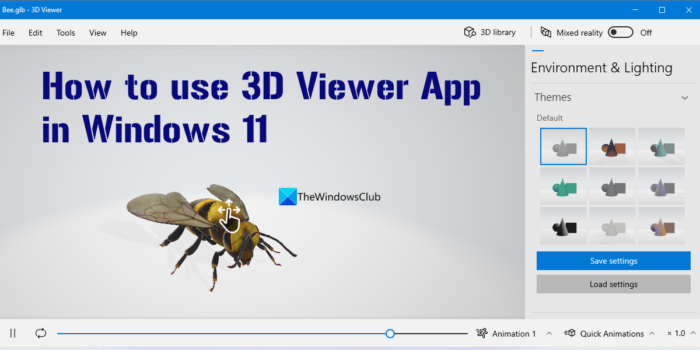
这个应用程序是作为3D 视图应用程序然后变成混合现实查看器。现在该应用程序已更名并使用了新名称3D查看器还提供了许多改进、更改的界面和有用的选项。您可以选择调整 3D 对象的灯光颜色、切换属性面板、动画面板、使用 Surface 笔进行控制等。让我们深入了解一下该应用程序。
如果你想在 Windows 11 中使用 3D 查看器应用,您需要从安装它。它没有特殊要求,因此可以轻松安装。
当您第一次打开应用程序界面时,您将看到欢迎屏幕,然后主界面上会显示一个3D角色。
该应用程序界面用户友好,主要分为三个部分。主要部分(或查看面板)用于查看 3D 模型或角色。您可以使用预先添加的模型或使用打开选项存在于文件菜单以从 Windows 11 计算机添加模型。支持的 3D 文件类型有OBJ,STL,3MF,层数,GLTF,FBX, ETC。
右侧部分显示属性面板底部部分可以使用动画面板。您可以从以下位置切换这些面板看法菜单,还可以访问其他选项,包括放大和缩小、旋转 3D 模型、设置光强度、饱和度、色调、亮度等。让我们详细检查这些面板和可用选项/部分。
3D 查看器应用程序中的属性面板
属性面板可以被认为是 Microsoft 3D Viewer 应用程序中最重要的部分。该面板包括照明选项、视点、纹理、主题等,用于查看和检查模型数据。所有选项都存在于不同的类别中,因此您在访问和使用可用选项时不会有任何困难。让我们检查一下该面板中包含哪些内容。我们将从环境与照明类别。
环境与照明
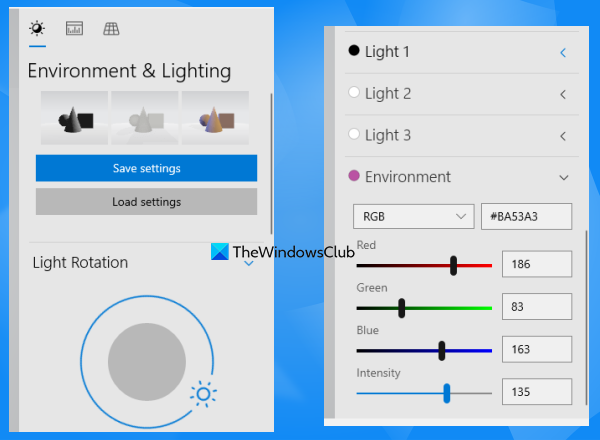
这环境与照明类别可让您呈现具有不同主题、灯光效果和环境的 3D 模型。您还可以保存应用的设置并在需要时加载它们。它分为 3 个部分,如下所示:
- 主题:使用此部分更改 3D 模型的主题。本部分共有 9 个主题可供使用
- 光旋转:通过此部分,您可以从以下位置控制模型的照明0到360度。还提供三种不同的照明选项(Light 1、Light 2 和 Light 3)以及默认的 HSV 和 RGB 值。您还可以分别更改每个灯光选项的 HSV 和 RGB 值
- 环境:在此部分中,您可以通过调整 HSV(色调、饱和度和值)和/或 RGB(红、绿和蓝)值来设置 3D 模型的环境。
有滑块可用于调整 RGB 和 HSV 值,从而方便控制模型的环境和照明。强度级别也可以使用滑块进行调整。
统计和着色
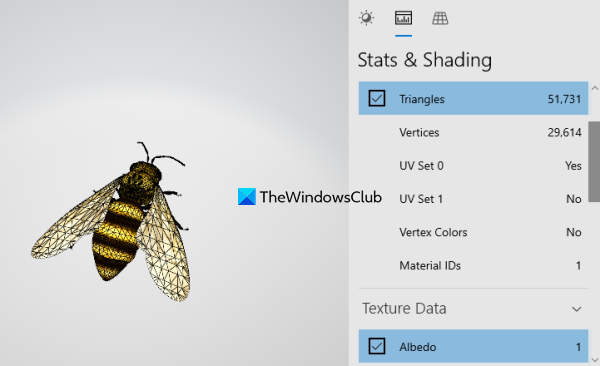
就在属性面板中的环境和照明功能旁边,您可以访问统计和着色让您显示/隐藏的功能材料 ID,紫外线设置,三角形,顶点颜色, 和顶点到 3D 模型。一旦您选择一个选项,更改就会实时可见。展开网格数据部分使用此类选项。
除此之外,还有一个纹理数据统计和着色中的部分,您可以展开该部分以应用纹理。可用的纹理有光泽度/粗糙度,普通的,发射性,镜面/金属,闭塞,等等。
网格和视图
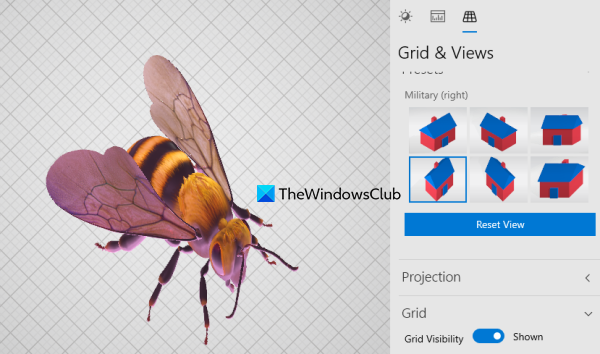
通过此部分,您可以在查看面板中显示/隐藏网格、调整网格线间距以及设置主要网格线的频率。展开网格部分访问和使用此类选项。
除此之外,还有观点和预设用于访问和使用摄像机角度来调整查看面板中模型的投影的部分。虽然“观点”部分可让您切换到左视图,底视图,俯视图, 和右视图角度,预设部分附带 3D 模型的其他摄像机点。
有关的:
3D Viewer 应用程序的动画面板
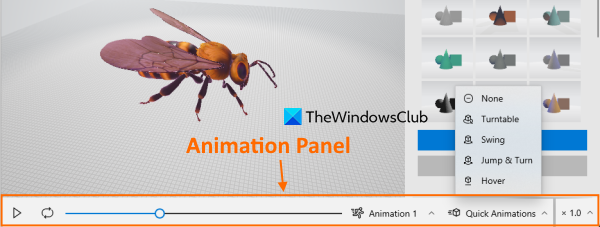
属性面板提供了许多重要的部分和选项来呈现和查看 3D 模型。并且,动画面板是否可以播放/暂停动画(如果 3D 模型支持)、循环动画模型、播放动画模型一次,以及切换到动画类型(如果模型支持多个动画)。要显示动画面板,请使用看法菜单,它将出现在应用程序界面的底部。
除了对模型进行动画处理之外,您还可以访问快速动画下拉菜单(位于右下部分)摇摆,徘徊,转盘,或使用跳跃和转身为您的模型提供动画效果。也可以使用此面板更改动画速度。
现在我们来谈谈这个应用程序的混合现实功能。
在 3D 查看器应用程序中使用混合现实视图模式
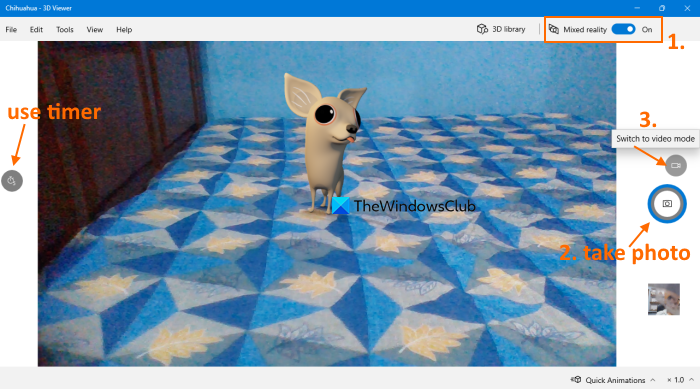
正如我们在开始时提到的,这个应用程序还配备了混合现实视图模式。您可以使用以下命令激活或启用它混合现实按钮位于应用程序界面的右上角。一旦激活混合现实模式,它将打开网络摄像头,3D模型将出现在现实世界中,从而提供非常好的增强现实体验。您可以将模型拖放到屏幕的任何部分,或者只需点击/单击查看区域上的任意位置即可放置模型。您还可以使用鼠标滚轮放大和缩小模型。
将模型放置在所需区域后,您可以使用相机图标出现在右侧部分。在拍摄快照之前,您还可以将计时器(使用左侧部分)设置为 2 秒、5 秒或 10 秒,以便您可以在拍照前进行设置或调整。
您还可以切换到视频模式记录现实世界中的 3D 模型并将其保存到您的 PC 上以供以后使用。快照或照片保存在JPG格式和录音保存在MP4格式为相机胶卷文件夹下的图片您计算机中的部分。
此 3D 查看器应用程序的其他重要功能
- 3D库:这是一个有趣的功能,可让您搜索在线可用的 3D 模型。您可以在应用程序界面中执行搜索,还可以按类别访问模型。可用类别有动物与昆虫,科幻与奇幻,汽车与交通工具,我的世界精选等。选择模型将添加并显示在查看面板中
- 您可以打开控制框以选中此应用程序支持的鼠标、笔、键盘和触摸控件。按F1或使用帮助菜单以打开控制框
- 放大和缩小 3D 模型、重置相机、显示/隐藏网格、访问着色效果等。使用看法菜单来访问这些选项。否则,可以通过其他方式访问和使用这些选项。例如,您可以使用鼠标滚轮进行放大和缩小,使用属性面板中的着色效果等。
- 将模型另存为GLTF二进制文件使用文件菜单
- 将模型导出为位图,TIFF,JPEG, 或者巴布亚新几内亚图像文件。您可以设置大小和分辨率,还可以显示/隐藏输出图像的网格。使用导出图片选项存在于文件菜单或按Ctrl+E导出图像的热键
- 使用以下命令打开您的模型进行编辑。您可以使用该应用程序向模型添加文本、应用不同的效果、添加 3D 形状、贴纸等。该选项也存在于文件菜单。不用说,您必须安装 Paint 3D 应用程序才能使用此选项
- 获取模型的 3D 打印结果
- 显示/隐藏欢迎屏幕,切换到应用程序的深色模式或浅色模式,以及打开/关闭选项在混合现实视图模式下显示镜像。所有这些选项都存在于设置这个应用程序的部分。
这就是这款 Microsoft 3D 查看器应用程序的全部内容。事实上,该应用程序得到了很大改进,并且该应用程序中存在一些关键选项,这使其成为查看 3D 模型和检查其数据的最佳选项之一。
接下来阅读:
Windows 11 有 3D 查看器吗?
Windows 11 未预装 3D 查看器应用程序。但是,您可以使用 Microsoft Store 下载并安装 Microsoft 3D Viewer 应用程序。此应用程序可让您查看常见的 3D 文件类型、使用 3D 库查找和使用 3D 模型、调整 3D 模型的照明和环境、播放动画等等。
如何使用 Windows 3D 查看器?
如果您想使用 Microsoft 3D Viewer 应用程序,请首先从 Microsoft Store 安装它。之后,您可以访问并使用其属性面板,动画面板,3D库等,以查看 3D 模型、可视化着色模式等。您可以阅读这篇文章以获取有关此 3D 查看器应用程序的详细信息,以便轻松使用它。
接下来阅读: 。
3D 查看器应用程序无法运行
有时,在使用 3D 查看器应用程序时,您会遇到问题并看到错误消息。尝试这些解决方案来立即解决问题。
- 断开耳机与电脑的连接(两条电缆)并重新启动电脑,然后重新连接耳机。
- 如果重新启动方法不起作用,请确保您的电脑能够识别您的耳机。您可以通过选择“开始”选项,在搜索框中键入设备管理器,然后在列表中选择它来验证这一点。如果您发现列出了混合现实设备,请将其展开以找到您的耳机已列出。如果没有列出,
- 尝试将耳机插入电脑上的不同端口。
- 从 Windows Update 检查最新的软件更新。
- 卸载并重新安装 Windows Mixed Reality
- 断开耳机与电脑的连接(两条电缆)。
- 现在,选择“设置”>“混合现实”>“卸载”。在这里,通过选择“设置”,然后选择“设备”,最后选择“蓝牙和其他设备”来取消运动控制器的配对。选择每个控制器,然后选择删除设备。
要重新安装 Windows Mixed Reality,请将耳机重新插入电脑。
请注意,只有当您的设备满足最低硬件要求时,才能启用和使用混合现实应用程序和功能。。
![Steam Client Service 服务启动失败 [修复]](https://sclub.recmg.com/tech/blogs/wp-content/uploads/2024/12/steam-client-service-failed.jpg)

![戴尔支持者[fix]中的另一个扫描是正在进行的错误](https://sclub.recmg.com/tech/blogs/wp-content/uploads/2025/01/Another-scan-is-in-progress-error-in-DELL-SupportAssist.jpg)