这篇文章是关于OneDrive 错误代码 0x8004de25及其解决方案。安装最新的 OneDrive 更新后,您可能会遇到 OneDrive、客户端服务器的登录过程问题。云存储问题可能是由于待更新、过时的版本、同步问题等引起的。这篇文章是如何修复 OneDrive 错误代码 0x8004de25 的简化说明。
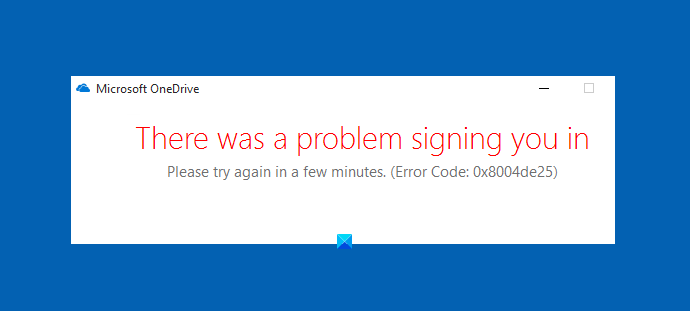
Microsoft OneDrive 改变了普通人生活的数据存储方式。这些信息一旦保存在 OneDrive 中,就可以通过互联网连接在全球范围内访问。 OneDrive 为保存的文件提供高度保护,以便在您与同事或同事共享文档之前,任何人都无法访问这些文档。使用此错误代码,您可能会看到以下错误消息:
您的帐户有问题。要了解如何解决此问题,请访问 OneDrive.com 并登录。解决问题后,请重试(错误代码:0x8004de25)
如果你经常看到云端硬盘错误代码 0x8004de25 每当您尝试在 Windows 11/10 PC 上登录 OneDrive 时,这篇文章可能会对您有所帮助。
- 检查您的凭据
- 重置 OneDrive
- 检查 OneDrive 更新
让我们详细解释每种方法。
1]检查您的凭据
由于尝试在计算机上登录 OneDrive 时出现此问题,因此您可能使用了不正确的凭据。在这种情况下,请打开默认网络浏览器并尝试登录您的官方 OneDrive 帐户,然后检查您是否使用了用户 ID 或密码。要解决此问题,您需要单击说明的链接忘记密码重置凭据。
2]重置OneDrive
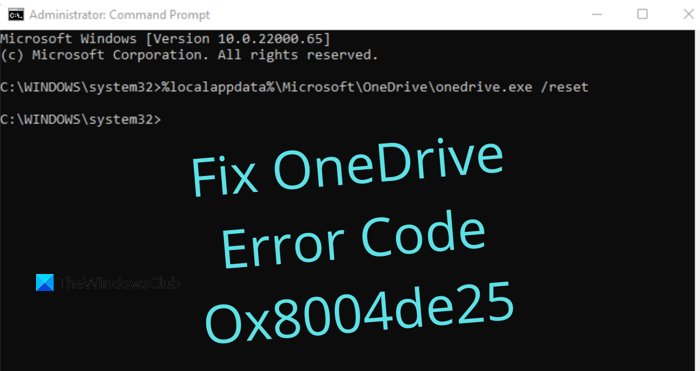
由于 OneDrive 应用程序上存储的缓存有时也会出现此问题。因此,如果您仍然无法登录 OneDrive,您必须修复计算机上的错误代码 0x8004de25。重置OneDrive的步骤如下:
- 。
- 输入以下内容 –%localappdata%\Microsoft\OneDrive\onedrive.exe /重置。
- 按“确定”按钮重置 OneDrive。
我们来详细看看上面的步骤:
要开始使用,请首先打开提升的命令提示符窗口。为此,请使用 Windows+R 键盘快捷键打开“运行”对话框。在文本字段中,键入 cmd,然后按 Ctrl+Shift+Enter 以管理员身份启动命令提示符。
启动命令提示符后,复制并粘贴以下命令行:
%localappdata%\Microsoft\OneDrive\onedrive.exe /reset
现在按 Enter 运行代码并查看此过程是否已重置 OneDrive。
如果您看到弹出错误消息“Windows 找不到...”,您还可以在命令提示符中尝试以下命令并按 Enter 键:
C:\Program Files (x86)\Microsoft OneDrive\onedrive.exe /reset
重置 OneDrive 应用程序后,关闭命令提示符,然后重新启动计算机。几分钟后,再次启动 Onedrive 应用程序,查看是否修复了错误代码。
读: 使固定
3]检查OneDrive更新
将您的 Office 程序更新到最新版本。这将确保 OneDrive 也得到更新。
或者您可以导航到以下文件夹:
%localappdata%\Microsoft\OneDrive\update
您将看到两个文件 - OneDrive Setup.exe 和 update.xml。单击 OneDrive Setup.exe 重新安装。
或者,打开“设置”>“应用程序”>“应用程序和功能”,然后搜索 Microsoft OneDrive,然后单击“卸载”。然后前往 OneDrive 网站下载最新的安装文件并安装。
就是这样。我希望您觉得这篇文章有帮助。
有关的: 列表。
![VMware 无法找到 VMX 二进制文件 [修复]](https://sclub.recmg.com/tech/blogs/wp-content/uploads/2024/11/unable-to-find-vmx.png)