
当谈到云存储时,我们很多人更喜欢使用 Microsoft OneDrive。这不仅是因为它获得了 Microsoft 的认可,而且主要是因为它比大多数产品都好而且更好。如果 Windows 文件资源管理器中未显示 OneDrive 缩略图预览,那么这篇文章将帮助您解决问题。
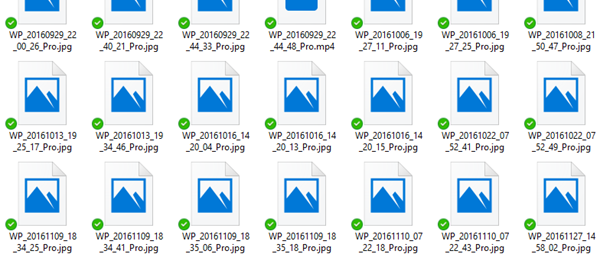
现在,正如许多人应该已经知道的那样,人们可以将 OneDrive 添加到他们的 Windows 计算机,并将所有文件在本地同步到云,反之亦然。这意味着云中可用的任何内容都将在您的计算机上看到。它非常光滑,并且节省了大量时间,这就是我们如此喜欢它的原因。然而,脚上存在问题,我们已经找到了解决方法。
你看,最近有不少人抱怨在文件资源管理器的 OneDrive 文件夹中。那么问题来了,造成这个问题的原因是什么呢?好吧,我们不确定,但我们确实知道如何解决它,这就是我们今天要讨论的内容。
为什么我无法在 OneDrive 上预览照片?
如果您无法在 OneDrive 上预览照片,可能是由于缩略图缓存已满。通过清除不必要的文件来确保系统驱动器上有足够的空间。检查您的磁盘空间并根据需要释放空间。这允许 OneDrive 正确生成和显示照片缩略图。
修复 OneDrive 缩略图问题可能是粉丝们面临的一个主要问题,因此我们选择寻找最佳方法让一切恢复正常。
1]禁用文件点播
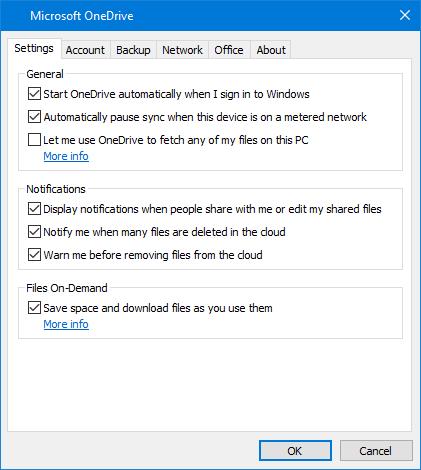
为了让事情得到控制,您需要这样做。右键单击任务栏上的图标,访问 OneDrive 中的设置。单击“更多”,然后单击“设置”以启动新窗口。
单击“设置”选项卡,然后取消选中服务。重新启动计算机,然后检查缩略图是否正常工作。在大多数情况下,仅此一项就可以解决您的问题,但如果失败,请尝试以下选项。
2]更改图标视图
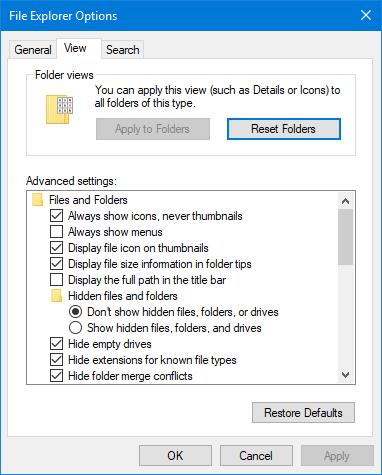
老实说,这个问题可能与图标的大小有很大关系。事情是这样的,我们希望您通过启动搜索框来启动 Windows 中的控制面板,然后键入“控制面板”。
之后,在搜索框中输入文件夹,然后单击文件资源管理器选项。您现在应该看到“查看”选项卡,因此请单击它,然后取消选中显示的选项始终显示图标。确保显示缩略图处于活动状态。
最后一步是返回控制面板并在搜索框中键入系统。现在应该会出现一个新窗口,您需要在其中选择“查看高级系统设置”选项。在“性能”部分下,单击“设置”,最后单击允许显示缩略图而不是图标的选项。
我希望这有帮助。
如何在 OneDrive 中查看照片预览?
要在 OneDrive 中查看照片预览,请确保启用文件预览。打开 OneDrive 设置,导航到高级设置,然后打开文件预览(如果已关闭)。刷新页面以应用更改。启用此功能允许您查看照片缩略图并增强 OneDrive 中的整体文件可访问性体验。
如何更改 OneDrive 中的缩略图?
要在 OneDrive 中更改缩略图,首先选择视频并在 Stream 中打开它。单击右上角的视频设置图标,然后选择缩略图。单击铅笔图标以激活编辑,然后上传您喜欢的图像作为新的缩略图。保存更改以完成。

![REAGENTC.EXE 操作失败,发生错误 [修复]](https://sclub.recmg.com/tech/blogs/wp-content/uploads/2024/11/REAGENTC.EXE-Operation-failed.png)