这篇文章将向您展示如何打开PythonPY文件在 Windows 11/10 中。 PY是用Python编程语言编写的脚本文件。在这篇文章中,我们介绍了一些免费工具打开Python脚本在 Windows 11/10 中。您可以查看 PY 文件的内容并对其进行编辑。因此,这些也可以用作Python文件编辑器软件。
这些工具还提供以下功能运行 PY 文件 –但Python解释器必须安装在您的电脑上才能使用该功能。或者,您还可以使用命令提示符和 Python 解释器来运行 Python 脚本文件。
我们添加了 5 个免费的 Python 文件查看器软件来打开 Python 文件:
- 皮查姆
- PyScripter
- 桑尼
- 记事本++
- 原子。
1]PyCharm
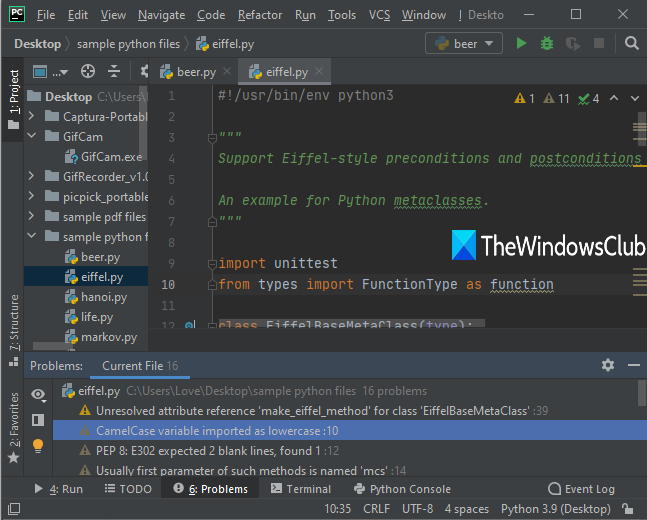
PyCharm 是一个很好的 Python IDE(集成开发环境)程序,用于打开、编辑和运行 Python 脚本。它带有一个导航窗格来打开 PY 文件。您还可以在单个界面中的不同选项卡上打开不同的 Python 文件。使它更有用的功能是您可以查看问题列表在一个单独的部分并检查快速修复对于他们来说。它的调试器工具也很有帮助。
下载免费的开源社区版这个软件的。在安装过程中,它还提供了将其添加到右键单击上下文菜单并将Python文件与其关联的选项。
首次打开后,您可以使用 UI 主题插件选择主题(浅色或深色)。您稍后可以随时使用“设置”更改主题。之后,您可以跳过剩余的插件,创建新项目或打开现有项目。或者,您可以简单地使用以下命令打开 Python 文件Ctrl+Shift+N热键、访问“文件”菜单或导航至该菜单。
现在,开始编辑、调试脚本,并使用“运行”菜单或给定的按钮运行 Python 脚本。
2]PyScripter

PyScripter 是另一个开源 Python IDE 软件,可帮助您轻松查看和编辑 PY 脚本。它具有一些很好的功能,例如显示/隐藏特殊字符,语法高亮, 切换断点,代码折叠,语法检查、调试器提示、通过提供文件名和 SSH 服务器打开远程文件、显示/隐藏行号、使用不同的主题等。
抓住设置该软件并安装它。安装此软件时,您还可以启用将其与 Windows 右键菜单集成的选项。
打开它的主界面,然后就可以创建一个新项目了。或者,您可以使用导航窗格或文件菜单添加 Python 脚本。选项卡式界面功能还可以打开多个脚本。您可以在主要部分查看和编辑脚本并查看断点,变量、输出和底部部分的其他项目。除此之外,还有不同的菜单,例如运行菜单执行语法检查、运行脚本等以及可以使用的按钮。
3] 桑尼

Thonny 是在 Windows 10 上创建、打开和编辑 Python 文件的不错选择。这个开源工具具有简单的界面,适合初学者。它配备了预添加Python 3.7,这样你就可以运行Python脚本而无需单独安装Python解释器。
除此之外,它还有许多其他有用的功能,使其成为比基本 Python 查看器工具更好的工具。你可以显示/隐藏轮廓、变量、程序树等,使用看法菜单中,选择解释器(默认或其他可用),运行脚本,然后使用跑步菜单,代码完成建议等。该功能自动突出显示语法错误(如未闭合的引号或括号)也在那里。
使用以下工具获取此工具这个链接。打开界面后,使用文件菜单创建新文件或添加现有的PY文件。您还可以在单独的选项卡上打开多个 Python 脚本。之后,您只需探索和使用不同菜单中的选项并充分利用它。
另请阅读:如何。
4]记事本++

Notepad++ 是一个非常通用的源代码编辑器和文本编辑器。它支持多种格式,包括普通文本文件、编程文件(如 C++、C# 等)、Java 文件、JSON、LaTeX 和 Windows PowerShell 文件。这也是打开和编辑 PY 文件的不错选择。您还可以检查总行数、所选行以及鼠标光标所在的列号。
该软件提供语法高亮对于 PY 文件,选项卡式界面可在不同选项卡上打开多个 Python 文件,开始和停止宏录制等。您还可以使用以下命令运行 Python 脚本跑步菜单并提供 PC 上安装的 Python 解释器的路径。
从这里获取 Notepad++。下载 Notepad++ 的便携式或安装程序版本后,启动它,并使用“文件”菜单添加 Python 文件。之后,其内容可见,您可以根据要求进行编辑。之后,您可以使用相同的菜单保存文件或 Python 文件的副本。
5]原子

Atom 是一款由 GitHub 开发的开源文本和代码编辑器软件。它支持Markdown和其他代码文件,还支持PY文件。该界面是用户友好的,您可以打开多个 PY 文件并编辑它们。它带有文本选择,文本自动完成、行号、启用/禁用树视图、代码折叠,增加/减少文字大小,更改文本大小写和其他选项。
它的下载链接是这里。启动后,您可以打开 PY 文件或项目。添加文件后,您可以开始编辑,并使用不同菜单中的可用选项。您还可以通过访问更改其默认主题设置使用文件菜单。
设置页面还可以帮助您安装包对于 Python 文件。例如,您可以搜索并安装python 调试器包裹。之后,您可以使用套餐菜单并通过添加输入参数和调试器命令来使用 Python 文件调试器。
您可以查找并安装其他软件包,例如用于格式化 Python 代码、在终端中运行 Python 文件以及向 Python 添加文档字符串的软件包,以使其对 Python 脚本文件更有用。
这些是一些很好的工具,您可以使用它们在 Windows PC 上打开 Python PY 文件。虽然 Python IDE 程序更适合使用,但简单的文本和代码编辑器工具也可以很好地满足在 Windows PC 上打开 PY 文件的目的。希望这些 Python 文件查看器能有所帮助。
提示: 这里有一些最好的网站。