如果你想别针或者取消固定图标到任务栏或者开始菜单在 Windows 11 中,您可以按以下方式执行此操作。无需使用第三方软件即可将任何应用程序固定到任务栏和开始菜单。无论是库文件夹、应用程序还是驱动器,您都可以将它们全部固定到“开始”菜单或任务栏。
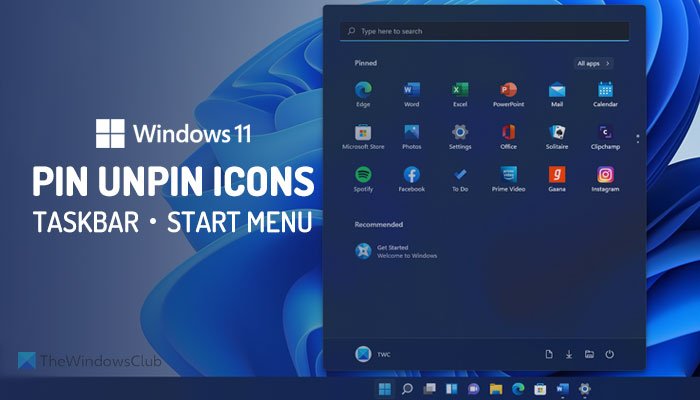
有时,您可能需要任务栏上经常打开的特定应用程序。另一方面,Windows 11 的开始菜单有一个专门的部分,称为已固定。正如它所表示的,您可以将最常用的应用程序或经常使用的应用程序固定在此部分中并快速打开它们。
要将图标固定或取消固定到 Windows 11 中的任务栏,请按照以下步骤操作:
- 从开始菜单
- 从桌面
1]从开始菜单
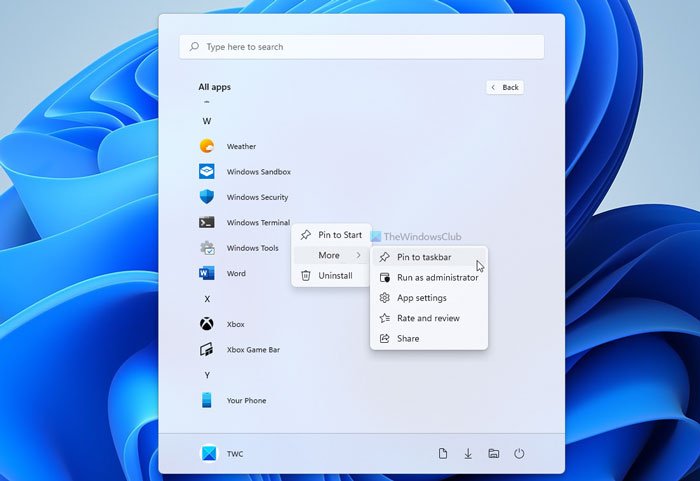
如果应用程序在“开始”菜单中可见,您可以将其固定到任务栏。无论是第三方应用程序还是预装应用程序,您都可以立即将其固定。为此,请执行以下操作:
- 单击“开始”菜单。
- 找到您想要固定到任务栏的应用程序。
- 右键单击它并选择固定到任务栏选项。
该应用程序将立即被固定。但是,如果您找不到相应的选项,则需要转到更多的并选择固定到任务栏选项。
2]从桌面
某些应用程序显示一个选项,可将其固定到 Windows 11 中的任务栏。但是,它不会出现在新的上下文菜单上。为此,您需要打开旧的上下文菜单:
- 右键单击桌面程序图标
- 选择显示更多选项选项出现在右键单击上下文菜单的底部。
- 然后,您将看到固定到任务栏出现的下一个菜单中的选项。
- 单击固定到任务栏,图标将被固定。
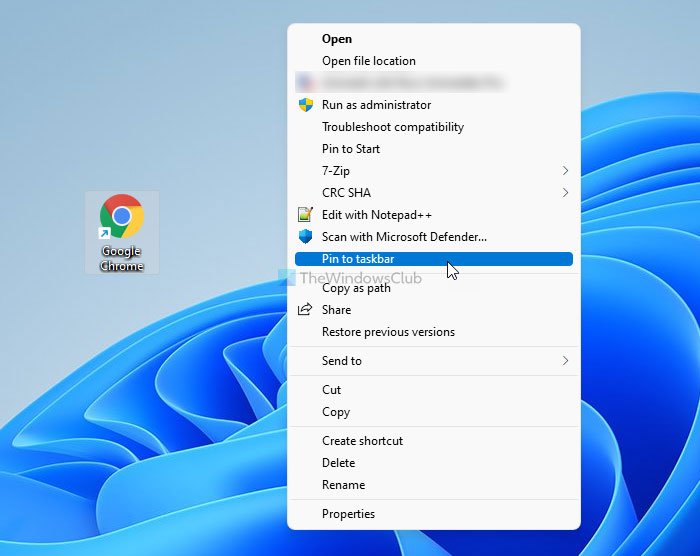
无论您在桌面上还是任何其他文件夹位置上有应用程序快捷方式,您都可以使用此方法将其固定到任务栏。
但是,如果您不想在任务栏上显示应用程序,也可以取消固定它。
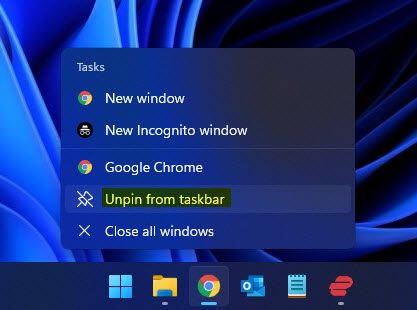
为此,请右键单击该应用程序并选择从任务栏取消固定选项。
有关的:。
如何在 Windows 11 中将图标固定或取消固定到“开始”菜单
要将图标固定或取消固定到 Windows 11 中的“开始”菜单,请按照以下步骤操作:
- 从开始菜单所有应用程序
- 从桌面右键单击上下文菜单
让我们详细查看这些步骤。
1]从开始菜单所有应用程序
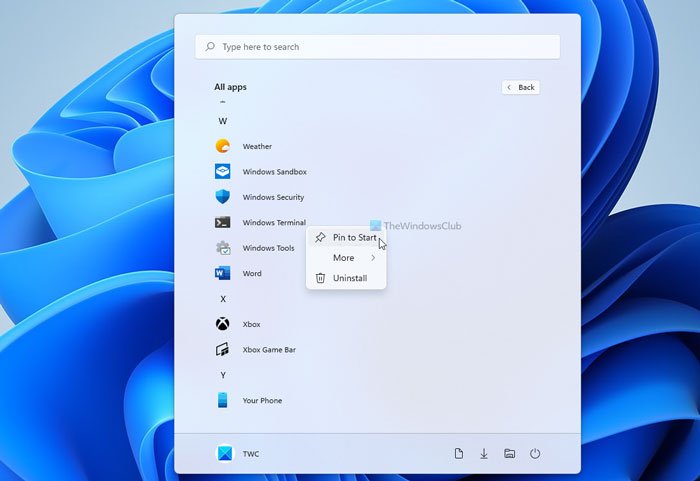
Windows 11 的开始菜单有一个名为所有应用程序。如果您单击此按钮,它将显示所有已安装应用程序的列表。您需要打开“开始”菜单并单击此按钮。
然后,右键单击要显示到的应用程序已固定部分并选择固定到开始选项。
它将立即被固定,您只需单击“开始”菜单一次即可找到它。
2]从桌面右键单击上下文菜单
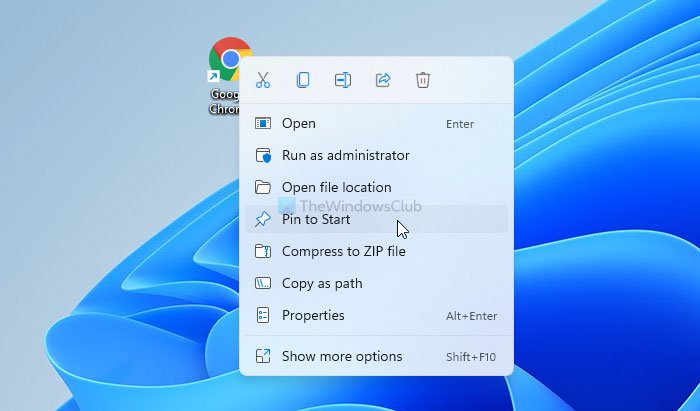
就像将应用程序固定到任务栏一样,您可以在应用程序的右键单击上下文菜单中找到类似的选项。在这种情况下,您可以找到固定到开始Windows 11 中新上下文菜单中的选项。您需要右键单击应用程序并选择提到的选项以将应用程序固定到“开始”菜单。
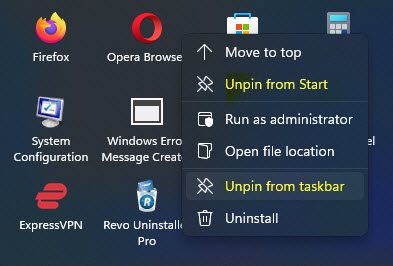
要从“开始”菜单取消固定应用程序,您可以右键单击它并选择从开始取消固定选项。
就这样!
有关的:。
如何将库文件夹固定到 Windows 11 中的“开始”菜单
要将“库”文件夹固定到 Windows 11 中的“开始”菜单,请按照以下步骤操作:
- 按 Win+I 打开 Windows 设置。
- 前往个性化 > 开始。
- 单击文件夹选项。
- 切换相应的按钮以显示库文件夹。
首先,您需要按 打开 Windows 设置赢+我按钮在一起。然后,切换到个性化设置并单击开始 > 文件夹。
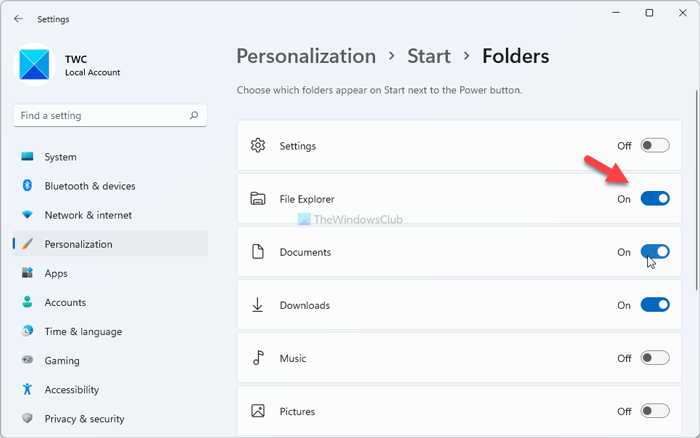
在这里您可以找到所有库文件夹。您需要切换关联按钮以在“开始”菜单中显示所选文件夹。
就这样!我希望您现在可以将任何图标固定或取消固定到 Windows 11 中的任务栏和开始菜单。
阅读下一篇:在 Windows 11/10 中。
如何将应用程序固定到 Windows 11 中的任务栏?
有两种方法可以将应用程序固定到 Windows 11 中的任务栏。您可以右键单击桌面或任何其他位置上可见的应用程序,然后选择固定到任务栏选项。或者,您可以打开“开始”菜单 > 找到您想要固定的应用程序 > 右键单击它并选择固定到任务栏选项。
如何将图标固定到“开始”菜单?
要将图标固定到 Windows 11 中的“开始”菜单,您可以打开 Windows 设置并转到个性化 > 开始 > 文件夹。在这里您可以找到一些用于显示或隐藏库文件夹、文件资源管理器等的选项。您需要切换相应的按钮才能打开它们。
如何从“开始”菜单固定和取消固定应用程序?
您可以使用两种方法之一从“开始”菜单固定和取消固定应用程序。您可以右键单击“开始”菜单中的应用程序,然后选择固定到开始选项。或者,如果应用程序图标在桌面上可见,您可以右键单击它并从上下文菜单中选择相同的选项。要从“开始”菜单取消固定应用程序,您需要右键单击它并选择从开始取消固定选项。
读:。