如果BIOS 中的“安全启动”选项呈灰色在您的计算机上,以下是解决问题的方法。本指南将向您展示如何在 BIOS 中再次启用“安全启动”选项,因为安装当前版本的 Windows 需要该选项。
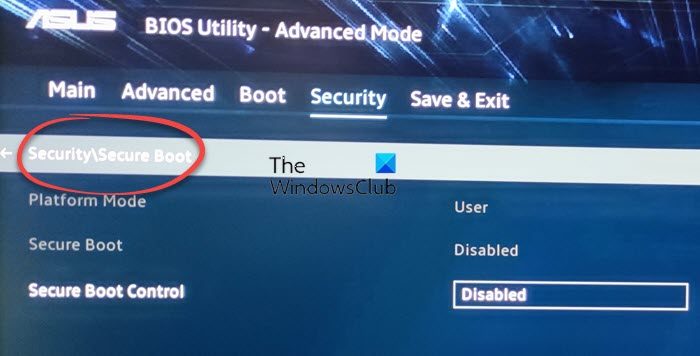
如果 BIOS 中的“安全启动”呈灰色显示,请按照以下步骤操作:
- 设置管理员密码
- 禁用快速启动
- 返回 BIOS 并加载 BIOS 出厂默认值
- 更新BIOS
- 查看安全启动是否可用
要了解有关这些步骤的更多信息,请继续阅读。
1]设置管理员密码
当 BIOS 中的“安全启动”选项呈灰色时,这是您需要做的第一件事。尽管不是必需的,但某些配置要求用户在 Windows 11/10 计算机上设置管理员或 BIOS 或 UEFI 密码才能启用安全启动选项。因此,您可以按照本指南。
2]禁用快速启动
快速启动可帮助您通过减少进程数量来启动计算机。您可以在 Windows 11/10 PC 中禁用快速启动,以检查安全启动选项是否已激活。仅供参考,您可以在 BIOS 中打开或关闭安全启动功能。这就是为什么建议遵循本指南在 Windows 11/10 计算机中。
3]返回BIOS并加载BIOS出厂默认值
如果您错误地更改了很多内容,您可能无法在 PC 上使用安全启动。在这种情况下,您有两种选择。首先,您可以手动恢复所有更改。然而,验证每个设置并撤销更改可能需要很长时间。其次,您可以使用内置选项将 BIOS 重置为出厂默认设置。
您可以按照本指南为了解决问题并启用安全启动选项。
4]更新BIOS
如果您很长时间没有更新 BIOS 固件,您可能会在计算机上发现同样的问题。由于安全原因,某些选项可能被禁用。这就是为什么建议在 Windows 11/10 计算机上。之后,您的问题可能会自动解决。
5]查看安全启动是否可用
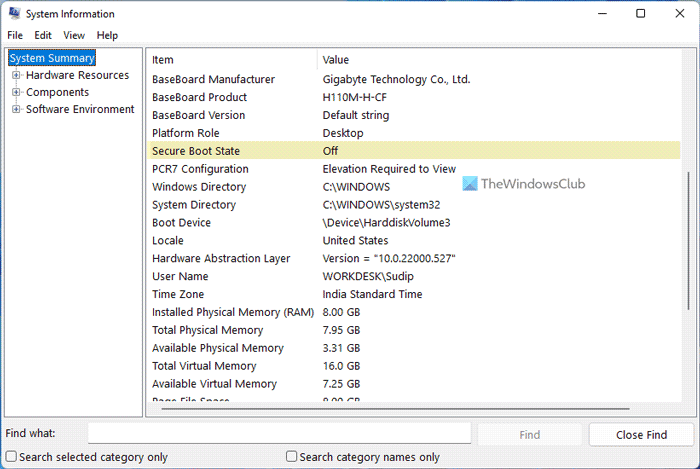
如果上述解决方案都不适合您,您可以检查您是否有安全启动。如果您的计算机没有安全启动,您将不会在 BIOS 中找到启用的选项。要查看安全启动是否可用,请执行以下操作:
- 搜索系统信息在任务栏搜索框中。
- 找到安全启动状态选项。
- 查找该选项的状态或值。
- 如果是的话在,安全启动可用。
就这样!希望本指南有所帮助。
如何修复 HP BIOS 中的安全启动选项灰显的问题?
如果 HP 计算机的 BIOS 中“安全启动”选项呈灰色,您可以按照上述解决方案进行操作。您可以更新 BIOS、重置 BIOS 设置、查找安全启动状态等。除此之外,您还可以设置管理员密码并禁用快速启动选项。
有关的:
为什么我无法在 BIOS 中启用安全启动?
无法在 BIOS 中启用安全启动的原因可能有多种。无论您拥有华硕、惠普、戴尔还是任何其他定制配置的计算机,您都可能在您的 PC 上发现同样的问题。遇到这种情况,建议一一按照上述解决方案进行排查。
您可能感兴趣的其他读物:

![Outlook导出的PST文件空[FIX]](https://sclub.recmg.com/tech/blogs/wp-content/uploads/2025/03/Outlook-Exported-PST-File-Empty-Fix.jpg)
![Clipchamp卡在准备屏幕上[修复]](https://sclub.recmg.com/tech/blogs/wp-content/uploads/2025/02/Clipchamp-stuck-on-Preparing-screen.png)