帮助用户使他们的计算机系统保持最新的 AMD CPU 和显卡。一些用户遇到了错误“您启动的AMD软件版本不兼容” 启动 AMD 软件时出现此错误。此错误导致 AMD 软件无法在 Windows 计算机上启动。本文提供了一些建议,可帮助您解决此错误。
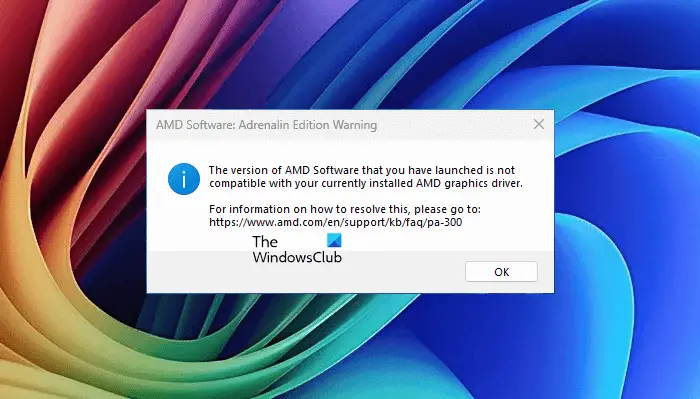
完整的错误信息是:
您启动的 AMD 软件版本与当前安装的 AMD 显卡驱动程序不兼容。
使用以下建议来修复“您启动的AMD软件版本不兼容Windows 11/10 计算机上出现“错误:
- 使用 AMD 软件兼容性工具
- 卸载 Windows 更新(如果适用)
- 卸载并重新安装 AMD 软件
- 在设备管理器中检查 GPU 驱动程序的状态
- 回滚或更新显卡驱动程序
- 安装另一个兼容版本的 GPU 驱动程序
- 执行显卡驱动程序的全新安装
下面,我详细解释了所有这些修复。
1]使用AMD软件兼容性工具
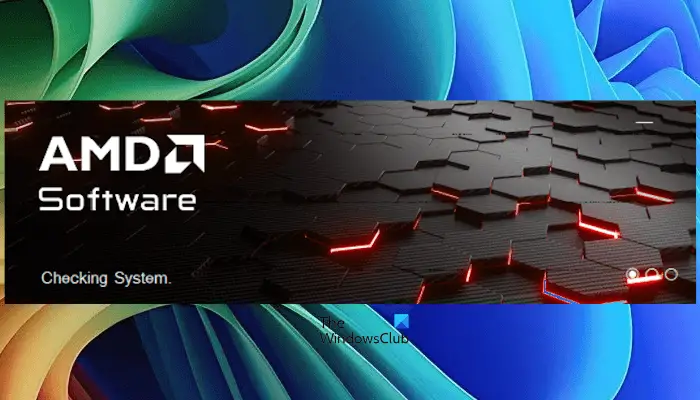
该错误消息表明您系统上安装的 AMD 软件版本与系统上当前安装的 AMD 显卡驱动程序版本不兼容。要修复此错误,您可以使用 AMD 软件兼容性工具。此工具将自动查找并安装与系统上当前安装的显卡驱动程序兼容的 AMD 软件版本。您可以从AMD 官方网站。
2]卸载Windows更新(如果适用)
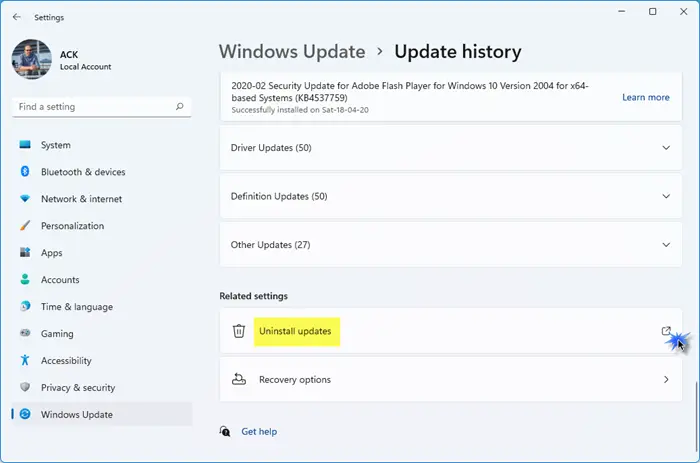
如果问题是在安装最新的 Windows 更新后出现的,您可以通过以下方式恢复更改。
3]卸载并重新安装AMD软件
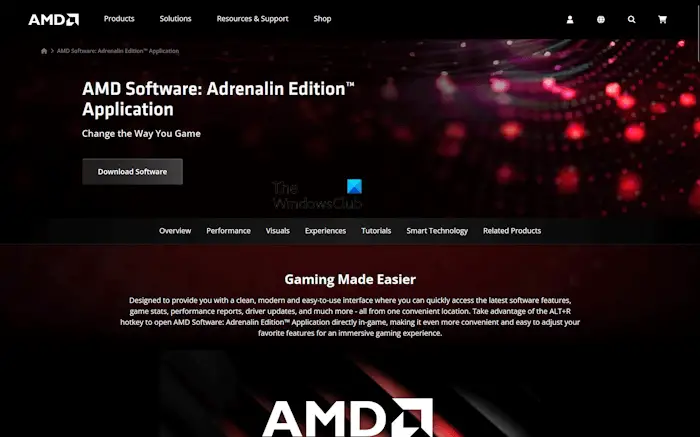
卸载系统上当前安装的 AMD 软件,然后安装其最新版本。打开控制面板或 Windows 11/10 设置应用程序以卸载 AMD 软件。卸载软件后,重新启动系统。现在,从 AMD 网站下载最新版本的软件并安装。
4]在设备管理器中检查GPU驱动程序的状态

您还应该在设备管理器中检查 GPU 驱动程序的状态。打开,右键单击AMD显卡驱动程序,然后选择特性。现在,查看驱动程序是否显示任何错误消息。如果驱动程序显示错误消息,请相应地排除错误。在这种情况下,您可以寻求帮助。
5]回滚或更新显卡驱动程序
如果错误仍然出现,您可以回滚显卡驱动程序。这应该可以解决问题。
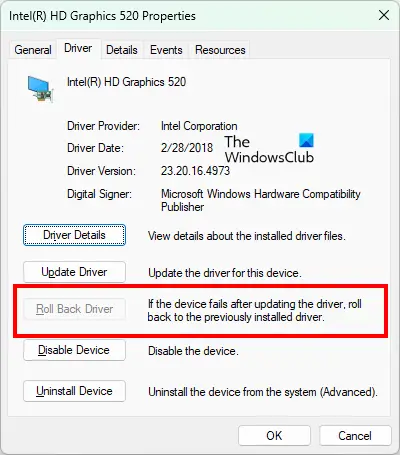
请按照以下步骤操作:
- 打开设备管理器。
- 展开显示适配器分支。
- 右键单击AMD显卡驱动程序并选择特性。
- 前往司机选项卡并单击回滚驱动程序按钮。
- 按照屏幕上的说明回滚显卡驱动程序。
上述步骤将在您的系统上安装以前版本的显卡驱动程序。
如果回滚驱动程序选项呈灰色,您可以安装最新版本的显卡驱动程序。最新版本的显卡驱动程序可在。您可以从那里下载并安装它。
6]安装另一个兼容版本的GPU驱动程序
您还可以尝试安装另一个兼容版本的 GPU 驱动程序。执行此操作的步骤如下。在继续之前,。
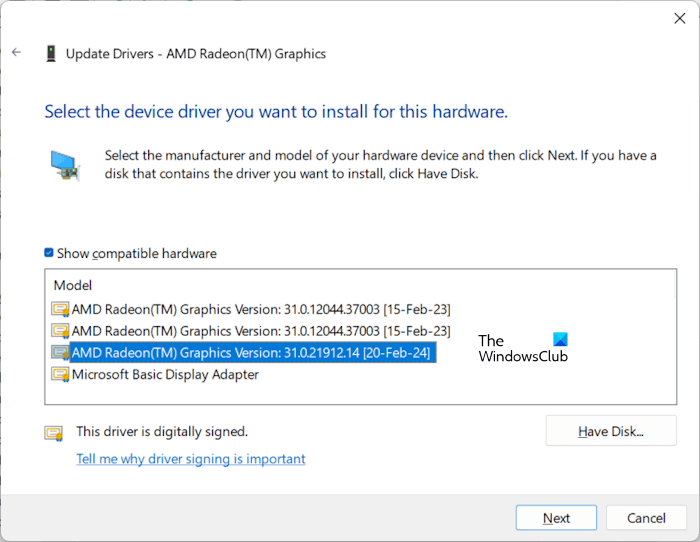
- 打开设备管理器。
- 展开显示适配器分支,右键单击您的 GPU 驱动程序,然后选择更新驱动程序。
- 选择浏览我的计算机以查找驱动程序选项。
- 现在,选择让我从计算机上的可用驱动程序列表中进行选择选项。
- 确保显示兼容的硬件复选框被选中。
- 您将看到不同版本的显卡驱动程序。选择最新版本的显卡驱动,点击下一个安装该驱动程序。不要选择微软基本显示适配器列表中的驱动程序。
现在,检查错误是否仍然存在。如果由于该错误您仍然无法启动 AMD 软件,请重复上述步骤并安装另一个可用版本的 AMD GPU 驱动程序。
7]执行显卡驱动程序的全新安装
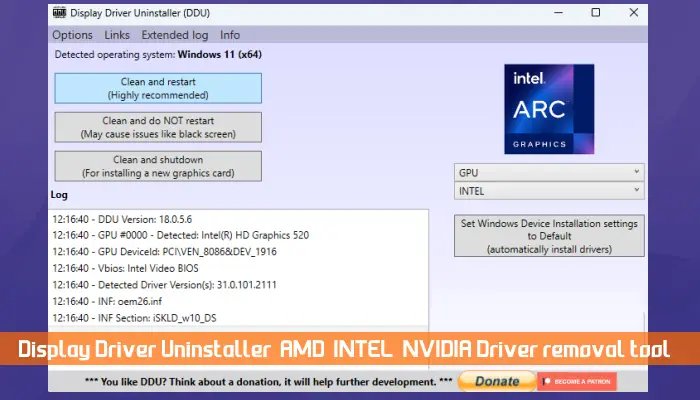
您还可以执行显卡驱动程序的全新安装。为此,您需要安装第三方工具,,或其他类似的实用程序。首先,从计算机制造商的官方网站下载最新版本的显卡驱动程序。现在,借助 DDU 实用程序从系统中完全删除当前安装的 GPU 驱动程序。完成此操作后,运行安装程序文件重新安装显卡驱动程序。
就是这样。我希望这有帮助。
如何修复 AMD 软件无法运行的问题?
如果在您的 Windows 11/10 计算机上,您可以尝试卸载并重新安装它。最新版本的 AMD 软件可在 AMD 官方网站上下载。
如何查看AMD版本?
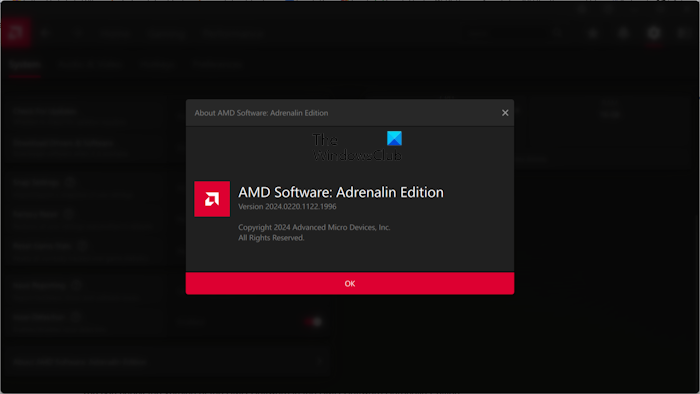
您可以在 AMD 软件:Adrenalin Edition 应用程序中检查 AMD 软件的版本。打开 AMD 软件,然后单击齿轮形图标以打开其“设置”。现在,向下滚动并单击关于 AMD 软件:肾上腺素版选项卡。您将在那里看到软件版本。
AMD Adrenalin 版与显卡驱动程序不兼容
如果 AMD Adrenalin Edition 软件与 Windows 11/10 计算机上的显卡驱动程序不兼容,请运行 AMD 软件兼容性工具来查找并安装 AMD 软件的兼容版本。您可以从 AMD 网站手动下载适用于您显卡的最新驱动程序。您还可以遵循本文中提到的其他建议。
阅读下一篇:。