
本文将指导您完成以下步骤:打开或关闭 Windows 上的所有 Windows Spotlight 功能11/10。执行此操作的一种方法是使用本地组策略编辑器或注册表编辑器。
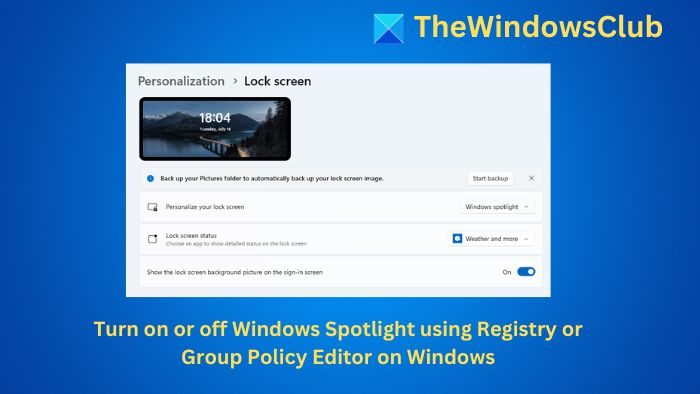
Windows Spotlight 是 Windows 11/10 的新增功能。它可以帮助您根据您的要求自定义锁定屏幕和其他区域。从 Windows 设置启用 Windows Spotlight 功能非常简单。 Windows Spotlight 可让您获得锁定屏幕上的选项。
要在 Windows 11/10 上关闭 Windows Spotlight 功能,请按照以下步骤操作:
- 按 Win+R 打开“运行”提示符。
- 类型gpedit.msc并按 Enter 按钮。
- 导航至云内容在用户配置。
- 双击关闭所有 Windows 聚光灯功能。
- 选择使能够d 选项。
- 单击申请和好的按钮。
让我们详细查看这些步骤。
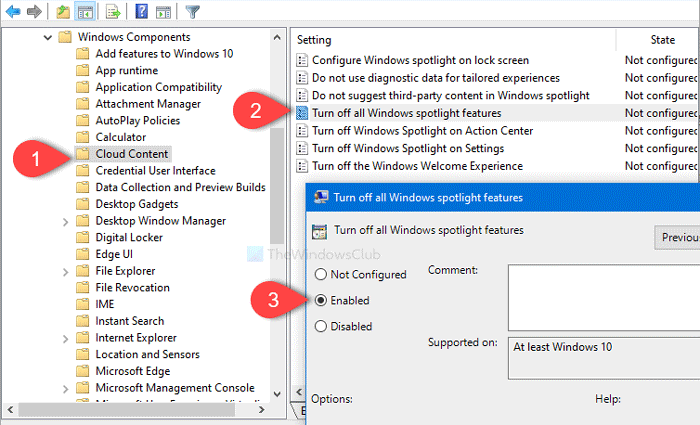
首先,打开本地组策略编辑器。为此,请按赢+R要打开运行提示符,请键入gpedit.msc,然后按 Enter 键。现在,导航到以下路径 -
User Configuration > Administrative Templates > Windows Components > Cloud Content
在云内容文件夹中,您将看到一个名为的设置关闭所有 Windows 聚光灯功能。双击它并选择启用选项。
然后,单击申请和好的按钮,分别。
执行此操作后,锁定屏幕上的 Windows Spotlight、Windows 提示、Microsoft 消费者功能和其他选项将不可见。
有关的:。
使用注册表编辑器关闭 Windows Spotlight 功能
要使用注册表编辑器关闭 Windows 10 上的 Windows Spotlight 功能,请按照以下步骤操作:
- 搜索注册表编辑器在任务栏搜索框中。
- 点击注册表编辑器在搜索结果中。
- 单击是的UAC 提示中的按钮。
- 导航至云内容在香港中文大学。
- 右键单击 CloudContent > 新建 > DWORD(32 位)值。
- 将其命名为禁用WindowsSpotlight功能。
- 双击“DisableWindowsSpotlightFeatures”并将“值”数据设置为1。
- 点击好的保存更改。
继续阅读以了解有关这些步骤的更多信息。
在开始之前,您应该和为了安全起见。
首先,搜索regedit在任务栏搜索框中,单击注册表编辑器在搜索结果中。然后,选择是的UAC 提示中的按钮并导航到以下路径-
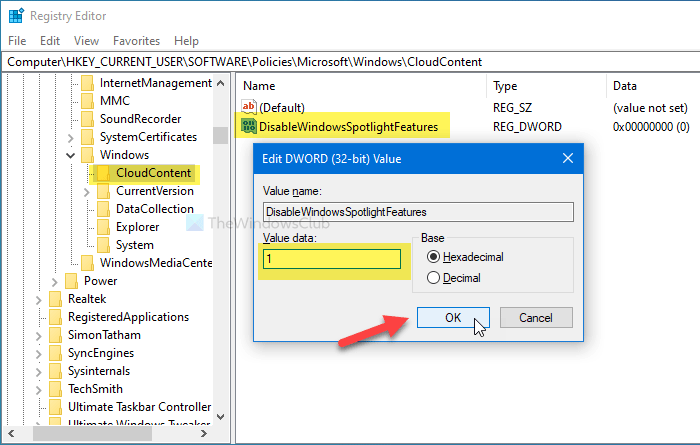
HKEY_CURRENT_USER\SOFTWARE\Policies\Microsoft\Windows\CloudContent
右键单击 CloudContent,然后选择新建 > DWORD(32 位)值。然后,将其命名为禁用WindowsSpotlight功能。
之后,双击DisableWindowsSpotlightFeatures,将数值数据设置为1,然后单击好的按钮保存更改。
就这样!我希望本指南对您有所帮助。
读:。
Windows Spotlight 与 Bing 壁纸相同吗?
虽然 Windows Spotlight 和 Bing 壁纸提供了自动更改背景图像的方法,但它们并不相同。 Windows Spotlight 专注于锁定屏幕,并提供来自 Bing 以外的各种来源的精选图像,以及信息卡和下载选项等附加功能。另一方面,Bing 壁纸专注于桌面背景,并专门使用 Bing 日常收藏的图像。