MyASUS 是一款适用于华硕台式电脑和笔记本电脑的应用程序。这是一个非常有用的应用程序,可以帮助用户保持系统最新。除此之外,它还具有许多附加功能,可帮助您管理华硕计算机。它预装在华硕计算机上。但是,如果您在系统上找不到它,您可以下载并安装它。在这篇文章中,我们将讨论如何在华硕电脑上下载并使用MyASUS应用程序。
正如我们上面所解释的,MyASUS 应用程序预装在所有华硕计算机上。但如果您的系统上没有找到它,您可以从华硕或微软商店的官方网站安装它。
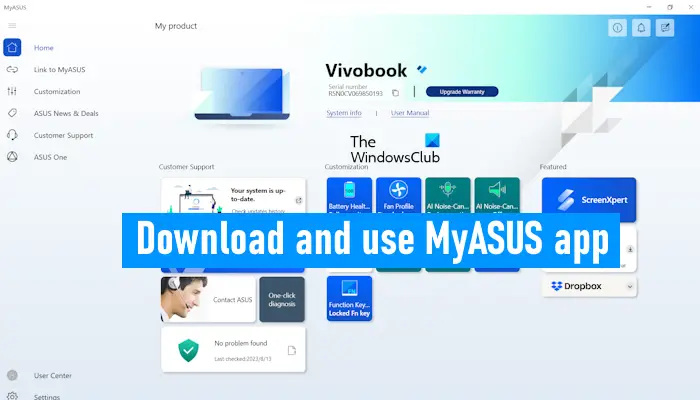
在您的系统上下载并安装 MyASUS 应用程序后,当您第一次打开它时,您必须通过输入您的电子邮件 ID 来注册您的产品。之后,MyASUS 应用程序就可以使用了。
MyASUS 应用程序有以下选项卡或菜单:
- 家
- 链接至 MyASUS
- 定制化
- 华硕新闻与优惠
- 客户支持
- 华硕一号
让我们一一讨论每个选项卡。
1]首页

MyASUS 的主屏幕显示了一些快速访问的有用选项。您可以在此处查看您的产品名称和序列号。序列号旁边的复制图标可复制序列号。 MyASUS 应用程序的主页上还提供了升级产品保修的链接。此处还提供一些快速访问选项,例如产品更新、自定义选项等。您还可以直接从 MyASUS 应用程序的主页运行一键诊断。
2]链接到MyASUS
这链接至 MyASUS应用程序适用于 Android 和 iOS 设备。您可以通过 Link to MyASUS 应用程序将智能手机连接到计算机。在这里,您可以使用以下功能。
文件传输
您可以在华硕电脑和 Android 或 iOS 手机之间轻松传输文件。要将文件从计算机传输到手机,请选择发送选项卡并单击选择文件按钮。完成后,单击发送。您将看到以下两个选项:
- 选择附近的设备
- 输入接收设备上显示的配对码
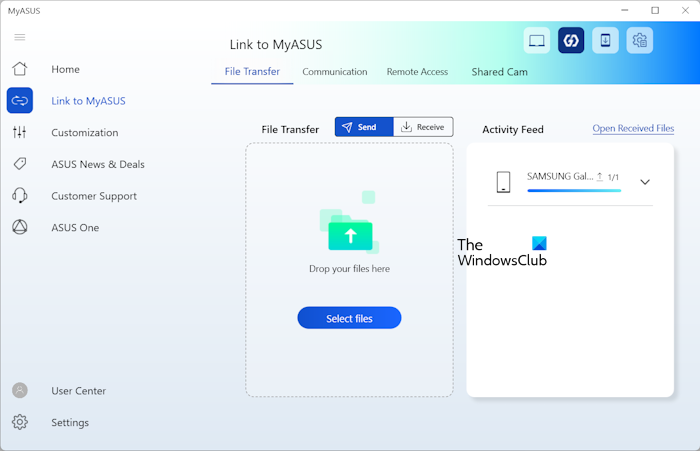
现在,打开手机上的 Link to MyASUS 应用程序并点击收到按钮在转移部分。您将看到一个二维码和一个 6 位设备配对码。 6 位代码每 5 分钟自动更改一次。
如果您选择了第二个选项(如上所示),则必须输入 6 位数代码(显示在您的手机上)。将文件从智能手机传输到华硕计算机的过程与上述相同。
沟通
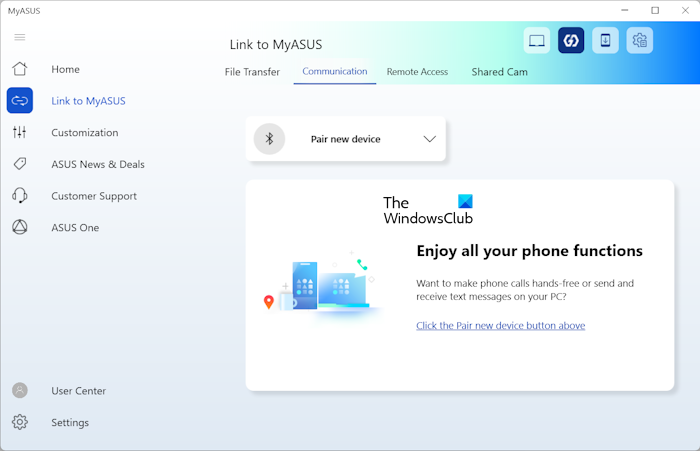
在这里,您可以通过蓝牙将智能手机连接到华硕电脑,并在电脑上享受所有手机功能。您可以直接从计算机上的 MyASUS 应用程序拨打电话、从计算机管理通话记录等。如果您想从 MyASUS 应用程序中删除已配对的手机,则必须将其从 MyASUS 应用程序中删除。蓝牙和设备Windows 11/10 设置中的页面。
远程访问
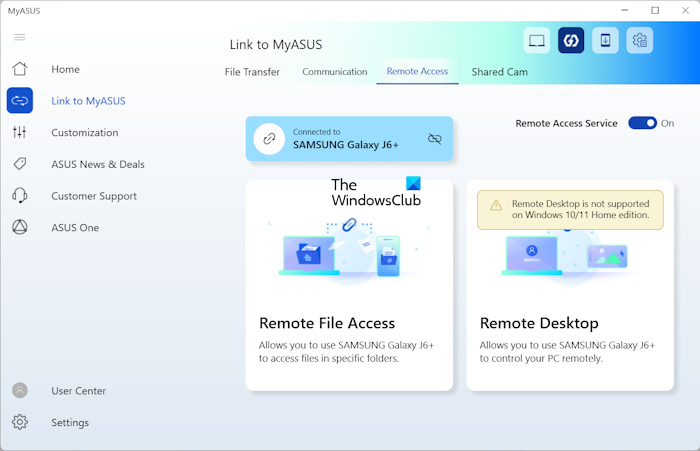
MyASUS Remote Access 允许您从手机访问存储在 PC 上的文件。可以通过手机访问 PC 上以下文件夹中存储的文件:
- 桌面
- 文件
- 下载
- 音乐
- 图片
- 视频
远程桌面允许您通过手机远程控制计算机。但此功能在 Windows 11/10 家庭版上不可用。
共享摄像头
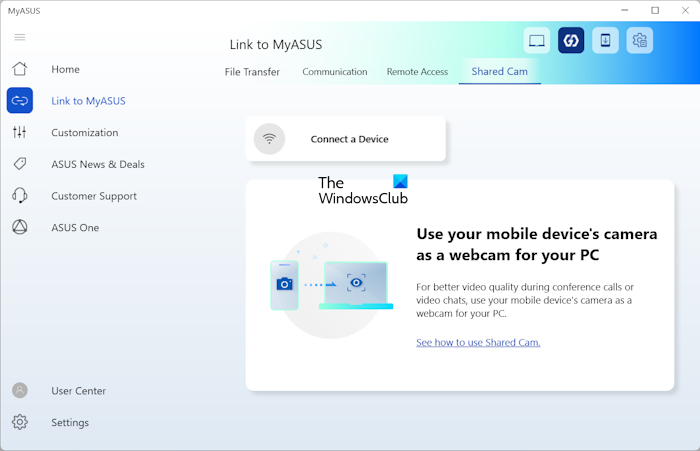
您可以将移动设备的摄像头用作 PC 的网络摄像头。
3]定制
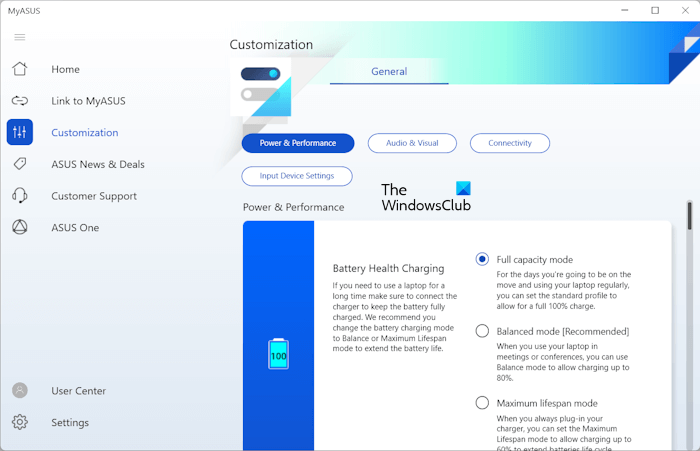
此处提供了不同的自定义设置,您可以使用它们来管理您的华硕计算机。在这里您可以更改电池充电模式、计算机的风扇配置文件、启用、禁用或自定义人工智能降噪功能、启用或禁用触摸板锁和功能键锁等。
4] 华硕新闻与优惠
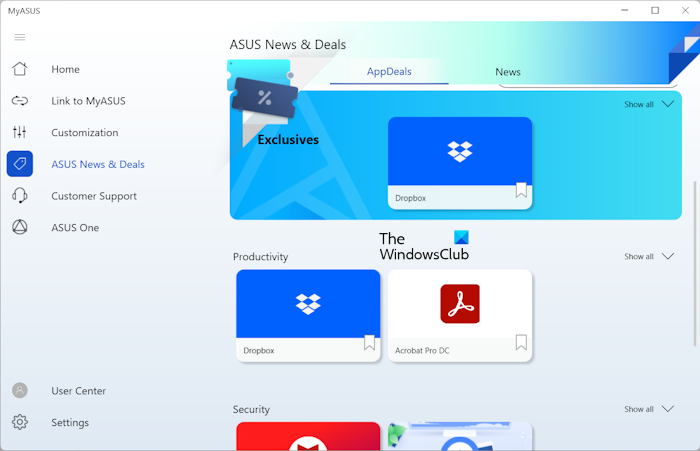
此部分显示华硕的新闻和应用程序优惠。
5]客户支持
您可以在此处诊断您的华硕系统、检查实时更新以及在设备上执行备份和恢复操作。
系统诊断
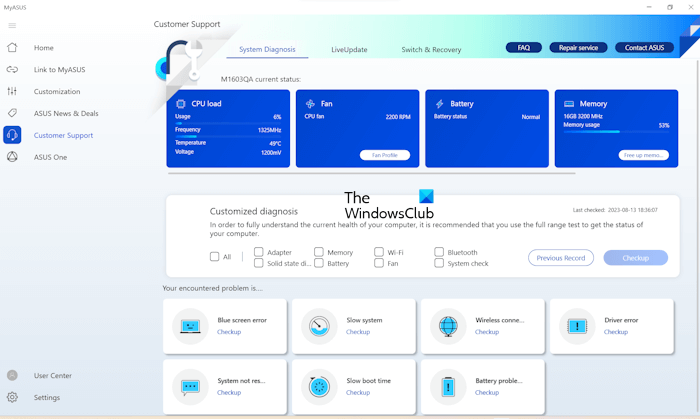
您可以查看有关 CPU 负载、风扇、电池和内存的统计信息。此处还提供“自定义诊断”选项,允许您执行系统检查、电池检查、内存检查等。
如果您遇到蓝屏错误、驱动程序错误、系统性能缓慢、冻结问题等,您还可以运行检查来修复该特定问题。
实时更新
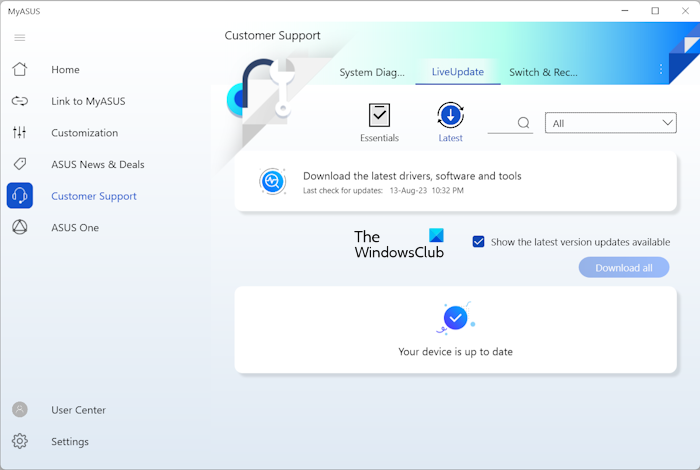
如果华硕发布任何更新,将在此处提供。不过,您也可以手动检查更新。
切换与恢复
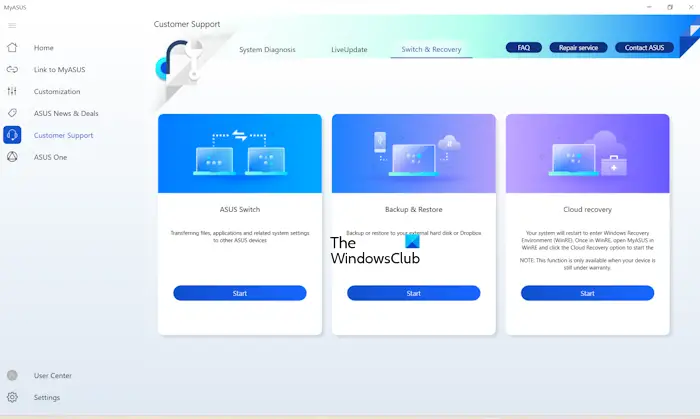
在这里您可以执行不同的恢复操作,例如云恢复、备份和恢复等。
6]华硕一号
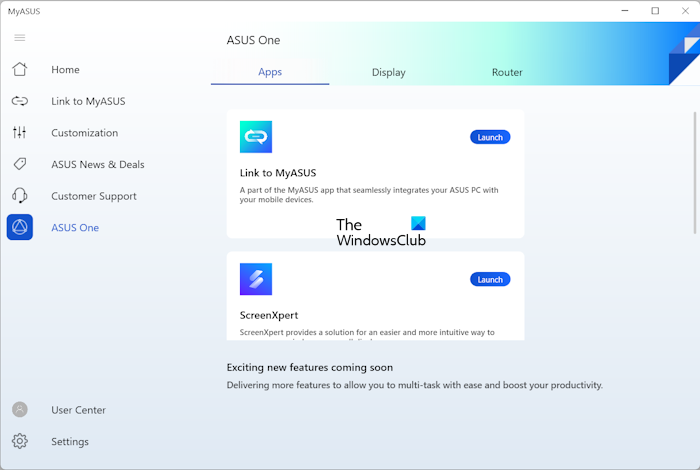
在这里您可以访问和启动华硕应用程序、访问华硕显示屏和华硕路由器。
下载MyASUS应用程序
您可以从以下位置下载并安装 MyASUS 应用程序华硕网站。此网站上的“下载”按钮将带您前往 Microsoft Store,您可以在其中在 PC 上安装 MyASUS。
读:,帮助戴尔 PC 保持最新状态并高效运行。
如何使用MyASUS安装驱动程序?
要使用 MyASUS 安装驱动程序,请打开应用程序并从左侧选择客户支持类别。现在,转到 LiveUpdate 选项卡并单击检查更新按钮。
MyASUS 应用程序是免费的吗?
是的,MyASUS 应用程序是免费的。如果您有华硕电脑,可以从华硕官方网站或微软商店下载并安装。它将帮助您保持系统最新、维护系统并优化其性能。
阅读下一篇: 如何使用更新驱动程序和固件。
![电源按钮在 Windows 11 中不起作用 [修复]](https://sclub.recmg.com/tech/blogs/wp-content/uploads/2024/09/power-button-not-working.jpg)