当Windows启动时,会发生很多事情,包括加载很多进程和应用程序。如果这些进程中的任何一个被卡住,Windows 将无法加载或加载速度非常慢。这就是 Windows 内置工具的所在管理系统配置或者系统配置实用程序开始行动。在这篇文章中,我们将了解如何在 Windows 11/10 中打开和使用 MSConfig,以及如何管理启动项、启动选项、服务和安全模式启动等。

MSCONFIG 或系统配置实用程序可帮助用户解决 Windows 启动问题。它允许您管理启动选择、安全启动、启用或禁用 Windows 服务、查找和启动性能监视器、资源监视器等系统工具。系统配置实用程序更像是一种诊断工具,并提供了一些用于配置系统启动的出色控件。
如何打开 MSConfig 实用程序
打开运行提示符 (Win+R),然后键入系统配置。并按 Enter 键。它将启动系统配置实用程序。它将显示五个选项卡:
- 一般的:允许您在必要时以诊断或选择性模式启动 Windows
- 开机:管理与 Windows 启动相关的所有内容,包括安全模式。
- 服务:启用或禁用Windows和其他服务
- 启动:启动部分现在通过任务管理器进行管理。
- 工具:从这里启动流行的系统服务。
让我们详细看看这些功能。
1]常规/启动选择
启动选择有三种类型。第一个是普通的启动那里几乎没有限制哪些广告可以进入启动过程。第二个是诊断,这对于以最少的服务进行故障排除很有用,而选择性是您决定从 Windows 11/10 开始的内容的地方。
- 普通的— 在没有任何诊断服务的情况下启动系统。如果您尝试诊断问题,则应选择其他两个选项之一。当您确定问题已解决时,请单击此设置以再次正常启动系统。
- 诊断——这将确保 Windows 启动时能够使用足以启动计算机的基本服务和驱动程序。它可以帮助您找出导致问题的臭名昭著的第三方服务和软件。
- 选择性——使用此部分可以加快计算机启动速度。您可以选择禁用不需要随 Windows 启动的服务和程序。
这不仅允许您使用基本服务和驱动程序启动系统(就像诊断一样),还可以正确配置附加服务和启动应用程序的使用,以便您可以慢慢确定启动过程中导致问题的原因。您可以从“服务”或“启动”选项卡中一次浏览并打开一个项目,并查看系统在重新启动时的反应。
读:如何。
2]启动选项
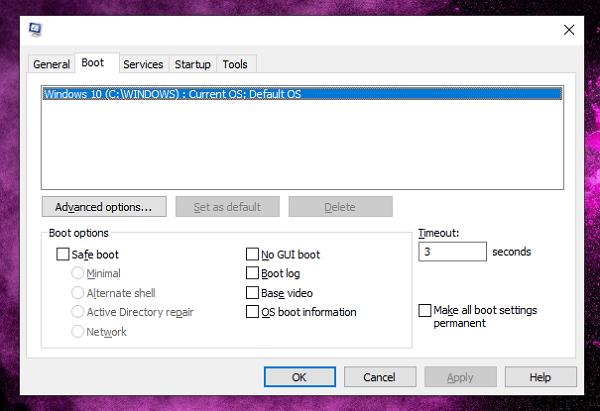
安全启动的选项有:
- 安全启动: 最小:启动至 Windows GUI,但仅运行关键服务。网络功能也被禁用。如果您发现系统在此级别运行,那么您可能需要尝试打开服务以查看它们是否会导致任何进一步的问题。
- 安全启动:备用外壳:使用此选项引导至命令提示符。它将保持关键服务运行,但网络和 GUI 被禁用。
- 安全启动:Active Directory 修复:启动至运行关键服务和 Active Directory 的 Windows GUI。
- 安全启动网络:使用此选项启动到 Windows GUI,运行关键服务和网络。如果您认为问题不在于网络服务,那么为您的系统打开网络将会有所帮助。它将允许您访问网络或 Internet 上可能需要的资源以进行诊断。
其他选项是:
- 无 GUI 启动:启动时不显示 Windows Vista 初始屏幕。相反,如前所述,会出现 Aurora 屏幕。
- 启动日志.:将引导过程中的信息存储在位于 %systemroot% 的名为 ntbtlog.txt 的日志中。其他技术人员可以阅读这些日志来查找可能导致系统崩溃的原因。
- 基础视频:就像过去的 VGA 模式一样,此模式使用标准 VGA 驱动程序加载系统,而不是那些专门与您的硬件相关的驱动程序。此选项适用于消除视频驱动程序的问题。在此模式下,Windows 以 640 X 480 分辨率运行,消耗的内存更少。
- 操作系统启动信息:显示启动过程中加载的所有驱动程序。
- 使所有启动设置永久化:完成更改并希望使其永久生效后,请选择此选项。但是,请记住,发布此信息后,没有简单的方法可以恢复到以前的设置。您必须手动更改所有内容,因此我们谨慎使用此选项。
- 超时设置:您可以为多重启动系统配置不同的倒计时。您可以尝试输入您喜欢的内容,但它会要求输入 3 秒到 999 秒之间的数字。
- 高级设置:这些高级选项使您能够配置处理器数量、内存量和全局调试设置等内容。请记住,这些选项是诊断系统的最后选择。在 Microsoft 支持服务的指导下使用它。
读: 什么是?
3]服务
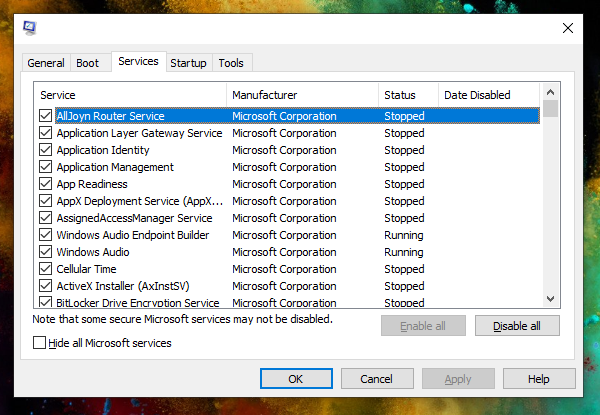
如果您相信以下任何一项导致问题,那么本部分可让您取消选择并帮助您解决问题。它列出了启动时启动的所有服务。您还可以取消选中该复选框以防止该服务在下次引导系统时启动。
当您选择取消选择服务时,启动模式将更改为选择性启动。为确保您不会禁用任何 Windows 系统服务,请选中复选框以选择隐藏 Windows 中的服务。
当您决定禁用某项服务时请务必小心,因为在尝试搜索导致原始问题的服务时可能会导致其他问题。为了使您的系统正确运行,某些服务是必需的。其他服务如果禁用,可能会影响您的诊断方法,因为您可能会影响操作系统的其他方面。
换句话说,在执行某项服务之前先了解禁用该服务的原因,并了解该服务如何可能会禁用该服务。
提示:让您甚至可以探索最不起眼的创业地点。
4]启动
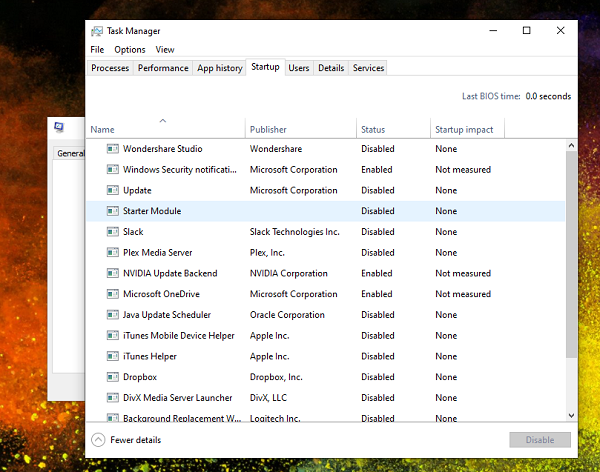
在 Windows 10 中,该部分现在可以使用。您可以选择启用或禁用应用程序随 Windows 一起启动。我用它来删除某些自行注册以随 Windows 启动的应用程序。它提高了我的整体水平。
5]工具
“工具”选项卡提供诊断和信息工具的列表并显示它们的位置。在此选项卡中,您可以字面上“启动”任何系统工具,或者您可以记下工具本身的位置或名称。这样做的好处是它是各种工具甚至一些预配置的命令行选项的中心位置。例如:
C:\WINDOWS\System32\cmd.exe /k %windir%\system32\ipconfig.exe
也就是说,如果您想禁用“启动”菜单中的特定应用程序,例如您发现的某些间谍软件和恶意软件应用程序,那么您应该尝试。它还可以帮助您从注册表中删除其条目并删除这些项目。
阅读下一篇:
- 。
![HP电池警报601在Windows 11中的启动[FIX]](https://sclub.recmg.com/tech/blogs/wp-content/uploads/2025/03/HP-Battery-Alert-601-on-startup-Fix.jpg)

![在 Windows PC 上打印时打印机打印质量差 [修复]](https://sclub.recmg.com/tech/blogs/wp-content/uploads/2024/12/Fix-Poor-print-quality-of-Printer.png)