AMD 的显卡是最适合 Windows PC 的显卡之一。然而,一些用户报告说,他们经历了Windows 找不到 AMD 软件安装程序更新或安装时出错。这非常烦人,并且让一些用户陷入困境,但好消息是我们现在已经解决了这个问题。大部分 Windows PC 和笔记本电脑都具有 AMS 驱动程序,甚至可以从外部安装。当您尝试更新或安装驱动程序并收到如下错误时,这是非常烦人的:
Windows 找不到 C:\AMD\AMD_Software_Installer\Setup.exe 请确保您输入的名称正确,然后重试。
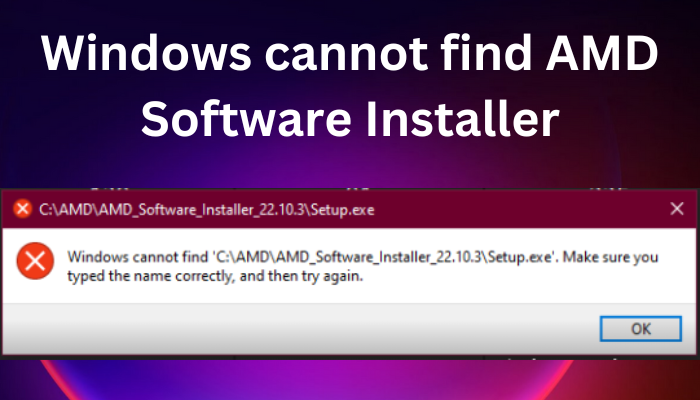
AMD 驱动程序对于 PC 及其用户来说非常重要。它们被写入硬盘驱动器,并且该软件允许您的计算机和视频卡之间的无缝通信。如果驱动程序损坏或丢失,或者 Windows 无法找到 AMD 软件安装程序,您的 PC 将无法与其显卡进行通信,并且不会绘制您在笔记本电脑或 PC 屏幕上看到的任何像素。
Windows 找不到 AMD 软件安装程序的原因可能是一系列问题,包括权限问题、防病毒软件过度活跃、安装程序损坏等。
在应用本文中的解决方案之前,请确保您的操作系统是最新的并尝试重新启动您的电脑。完成此操作后,现在要修复 Windows 找不到 AMD Software Installer 错误,请按照以下建议操作:
- 调整受控文件夹访问设置
- 暂时禁用安全软件
- 重新安装 Microsoft Visual C++ Redistributable
- 重新安装 AMD 驱动程序
现在让我们详细看看这些解决方案
1]调整受控文件夹访问设置
一些用户通过关闭解决了该错误在安全设置中。但是,我们建议不要永久关闭这些设置,因为这可能会危及系统的安全。如果您无法更新计算机上的 AMD 显卡,也可以使用这些步骤。要关闭受控文件夹访问,请使用以下步骤:
- 打开Windows安全在搜索框中搜索应用程序,然后单击打开。
- 导航至病毒和威胁防护选项。
- 在病毒和威胁防护下方,选择管理设置。
- 继续并点击管理受控文件夹访问,关闭按钮。
2]暂时禁用安全软件
如果您使用第三方软件,我们建议您暂时禁用安全软件,然后重试,看看是否有帮助。
3]重新安装Microsoft Visual C++ Redistributable
损坏的 Microsoft Visual C++ Redistributable 可能会导致出现此问题。你可以来自微软下载中心。只需使用搜索栏搜索它们即可。要安装所有内容,您可以下载并使用 Visual C++ Runtime Installer。
4]重新安装AMD驱动程序
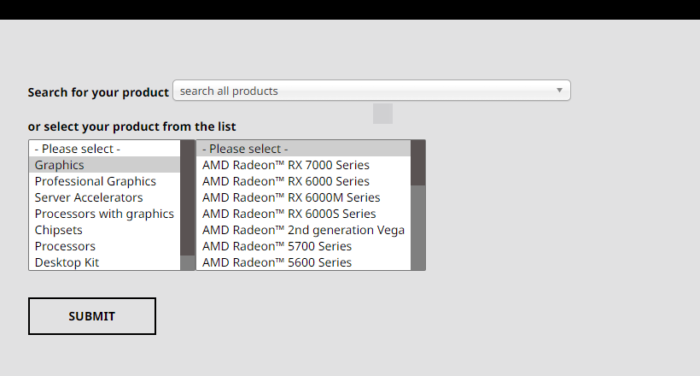
有时,一旦您下载了某些文件,它们很容易被损坏并导致 Windows 无法找到 AMD Software Installer 问题。修复此类文件的最佳方法是从其官方网站重新下载它们,这次是到另一个位置,然后右键单击它并选择以管理员身份运行看看是否有帮助。
在我们的例子中,您需要从 AMD 官方网站获取它们。以下是重新安装 AMD 驱动程序的过程:
- 前往AMD官方网站– 下载和支持页面。
- 选择司机选项卡。在那里,您将看到一个下拉列表
- 选择您首选的驱动程序并单击提交。
- 点击下载并从以下位置安装软件.EXE 文件。
您还可以使用自动执行此操作。
提示:AMD 清理实用程序可以帮助您
我们希望这些解决方案能够解决您电脑上的问题。请在评论部分告诉我们。
读:
为什么我的电脑显示未安装 AMD 驱动程序?
您的电脑显示未安装 AMD 驱动程序的主要原因是该驱动程序已损坏或过时。您可能会收到一条错误消息,指出 AMD 驱动程序无法正常运行或未安装 AMD 显卡驱动程序。您可以通过更新 AMD 驱动程序来解决此问题,如上所述。这些错误通常在玩游戏或运行 AMD Radeon 设置软件时发生。在安全模式下卸载 AMD 驱动程序也对某些用户有效。如果 AMD Radeon 软件丢失,可能的原因是显卡驱动程序损坏。
有关的:
如何修复 AMD 安装程序无法继续错误?
造成该现象的常见原因有AMD 安装程序无法继续错误包括缺少关键的 Windows 更新、损坏的系统文件或注册表项,或者软件与图形驱动程序之间的冲突。您可以通过以下方式修复此错误:
- 更新您的 Windows 操作系统。
- 修复图形驱动程序和软件之间的冲突。您可以使用清洁实用程序来解决此问题。
- 使用 SFC 和 DISM 命令扫描系统来修复系统和注册表文件。
我们希望这会有所帮助。
有关的:。
![Windows 电脑上的打印机打印双视 [修复]](https://sclub.recmg.com/tech/blogs/wp-content/uploads/2024/09/Printer-printing-double-vision-Fix.jpg)