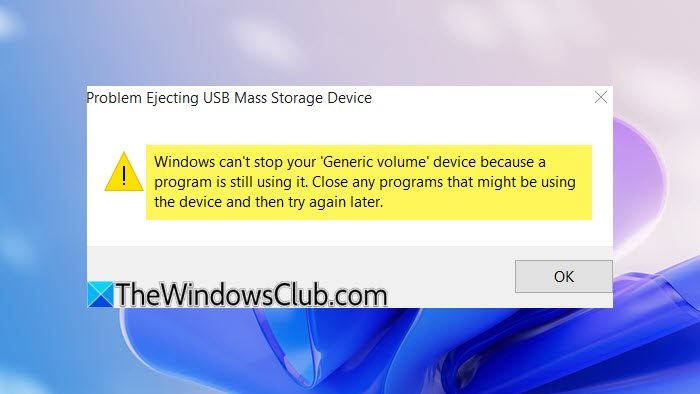
外部存储设备的问题在于直接移除它们是危险的。因为不使用安全删除硬件功能,取出 USB 存储设备很容易导致数据丢失和数据损坏。但很多时候,即使用户使用以下命令弹出 USB 存储设备实用程序,它会引发错误。
Windows 无法停止您的“通用卷”设备,因为有程序仍在使用它。关闭所有可能正在使用该设备的程序,然后重试。
让我们看看您现在可以做什么!
导致此错误的原因是系统当前仍在使用该驱动器 - 复制操作可能仍在进行中、Windows 正在后台索引驱动器的内容或驱动器未配置为快速删除。
因此,我们将查看以下修复程序来消除此错误:
- 关闭所有打开的程序和资源管理器窗口。
- 配置设备删除策略。
- 将文件系统更改为 FAT32。
- 更改驱动器盘符。
- 使用 DISKPART 使驱动器脱机。
- 管理占用流程。
1]关闭所有打开的程序和资源管理器窗口
您可以尝试关闭所有打开的程序和文件资源管理器实例,然后检查是否可以解决您的问题。这是因为某些程序或文件资源管理器可能在后台使用该设备,这可能会导致冲突。
2]配置设备删除策略
打开文件资源管理器,然后右键单击遇到上述错误的驱动器。从上下文菜单中选择特性。
现在,导航到标记为的选项卡硬件。在以下部分下所有磁盘驱动器,选择导致问题的磁盘驱动器。
选择特性在以下部分下设备属性。
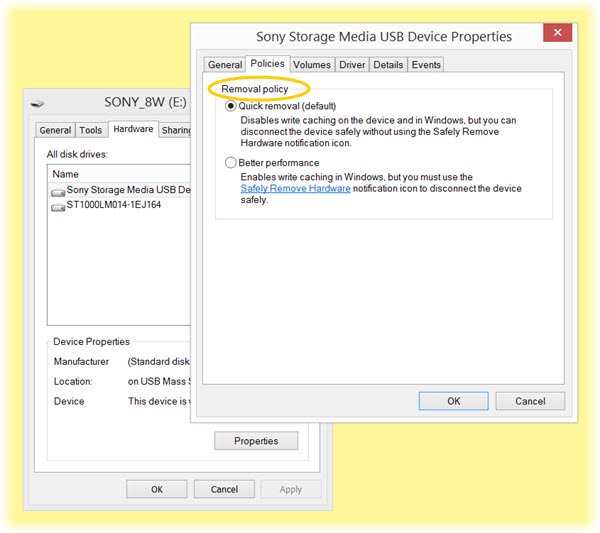
这将打开另一个迷你窗口。在迷你窗口的底部,选择更改设置。
导航到标记为的选项卡政策。在以下部分下搬迁政策,选择快速删除(默认)。
选择好的然后点击申请并检查是否可以解决您的问题。
3]将文件系统更改为FAT32
如果特定 USB 经常遇到此问题,请安全复制其内容,然后格式化磁盘。请注意,这将删除存储设备中的所有内容。
打开文件资源管理器。右键单击遇到上述错误的驱动器。从上下文菜单中选择格式。
它将打开一个新的迷你窗口。对于菜单文件系统,选择选项FAT32从下拉菜单中。
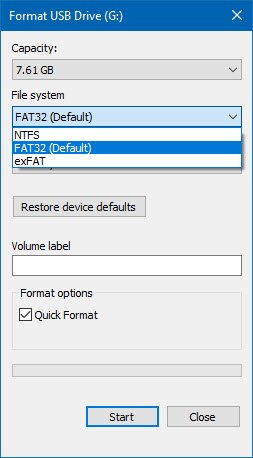
选中标记为的框快速格式化。最后,点击开始。
4]更改驱动器盘符
类型磁盘管理器在文本框中并点击好的按钮。通过分配给 USB 存储设备的驱动器盘符找到该条目,然后右键单击它。
选择更改驱动器号和路径...它将打开一个新的迷你窗口。
选择您要更改的驱动器盘符,然后单击名为的按钮改变。
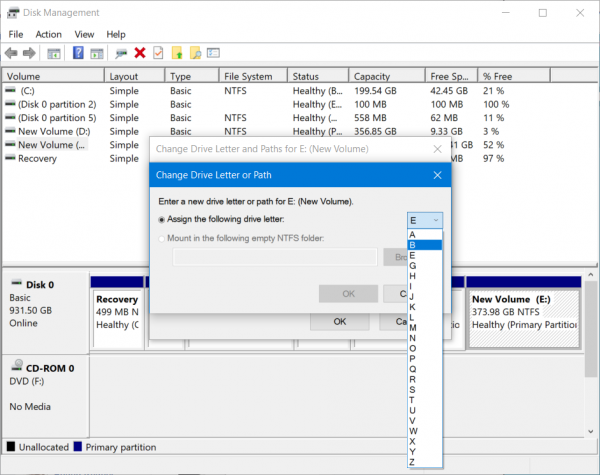
从打开的另一个较小窗口中,从下拉菜单中选择新驱动器盘符,然后选择好的。当您收到警告提示时,单击是的。
重新启动计算机。
5]使用DISKPART使驱动器离线
在一个文件中执行以下命令
diskpart
这将启动公用事业。然后输入-
list disk
进而-
list volume
这些命令将帮助您列出所有连接的磁盘或这些磁盘上形成的所有分区。
从这里,您必须根据情况选择一个命令列表您输入的命令。
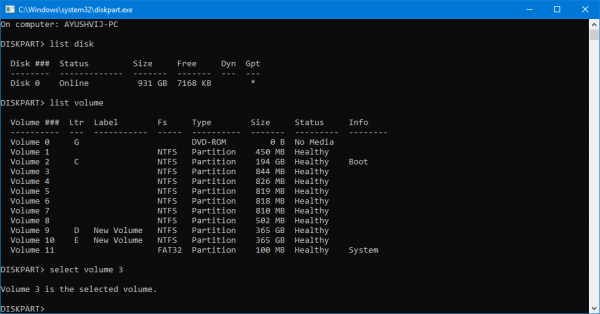
输入-
select disk #
或者
select volume #
按 Enter 键。这将选择您要选择的磁盘或分区。
接下来,输入 -
offline disk #
或者
offline volume #
然后按 Enter 键。这会将所选磁盘标记为离线。
现在您可以物理取出 USB 存储设备。但是当你再次插入时,你需要执行相同的方法,但在最后一个命令中。您需要输入以下命令 -
online disk #
或者
online volume #
这将使您的设备恢复在线状态。
6]管理占用过程
然后查找占用 USB 存储设备的正在运行的进程和程序。
当您有一个使用 USB 驱动器的程序时,它会在传输数据并与设备交互时占用某些磁盘或 CPU。这可能是罪犯。
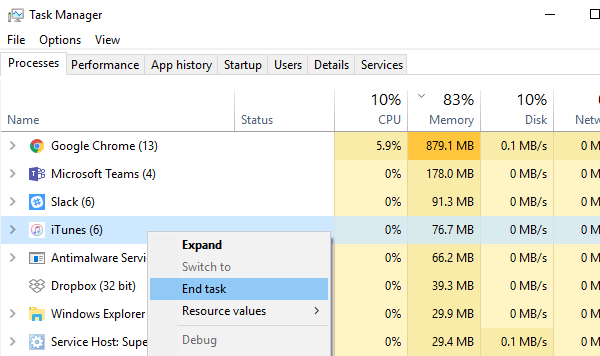
选择它们,然后右键单击它们,最后单击结束任务或者结束进程取决于您是否要终止程序或其整个进程。
您还可以看看这是否有效。
我希望这有帮助。
相关阅读:
当 USB 提示正在使用中时,如何弹出 USB?
如果您的 USB 表明它正在使用,请关闭所有打开的文件或使用它的程序。按“Ctrl + Shift + Esc”打开任务管理器,找到相关进程并结束它们。然后,右键单击“文件资源管理器”中的驱动器并选择“弹出”,再次尝试弹出 USB。这应该可以安全地删除该设备。
如何在 Windows 11 中强制弹出 USB 设备?
要在 Windows 11 中强制弹出 USB 设备,请右键单击系统托盘中的 USB 图标,然后选择“弹出”。如果失败,请尝试重新启动计算机,然后将其弹出。或者,打开文件资源管理器,右键单击“此电脑”下的 USB 驱动器,然后从上下文菜单中选择“弹出”。