如果你的華碩筆記本觸控板無法使用,您可以使用本文中提供的建議。 這些修復肯定會對您有幫助。 觸控板是筆記型電腦的重要部件之一。 無法工作或無響應的觸控板可能會給某些用戶帶來問題,因為他們要么必須連接滑鼠,要么使用鍵盤快捷鍵。
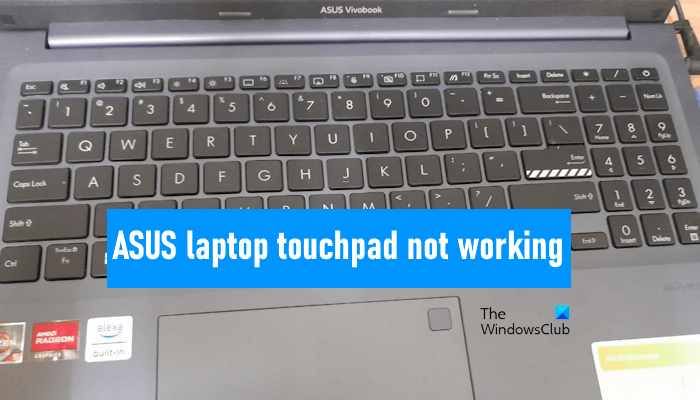
修復華碩筆記型電腦觸控板不工作的問題
如果您發現自己的情況,請使用以下建議華碩筆記型電腦觸控板不工作。
- 檢查 Windows 設定中的觸控板設置
- 在 MyASUS 應用程式中檢查觸控板狀態
- 檢查 ASUS Precision Touchpad 驅動程式的狀態
- 重置BIOS
讓我們詳細看看所有這些修復。
1]檢查Windows設定中的觸控板設置
您可以透過 Windows 設定啟用和停用觸控板。 檢查一下。 以下步驟將為您提供協助:
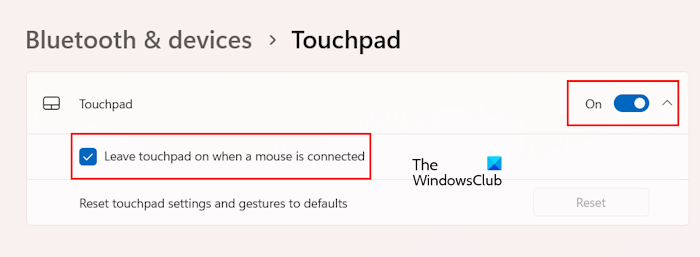
- 開啟 Windows 11/10 設定。
- 去 ?藍牙和裝置 > 觸控板.?
- 打開旁邊的開關觸控板。
另外,擴大觸控板選項卡並確保?連接滑鼠時保持觸控板打開? 選項被選中。 如果您取消選取此選項,則每當您連接外接滑鼠時,華碩觸控板都會自動停用。
2]在MyASUS應用程式中檢查觸控板狀態
是一款專為華碩筆記型電腦和華碩電腦設計的應用程序,可幫助用戶管理華碩電腦。 它預先安裝在華碩計算機上。 但是,如果尚未安裝,您可以從 Microsoft Store 安裝。 您可以使用此應用程式鎖定和解鎖觸控板。 你應該檢查一下。 如果你發現你的,解鎖。
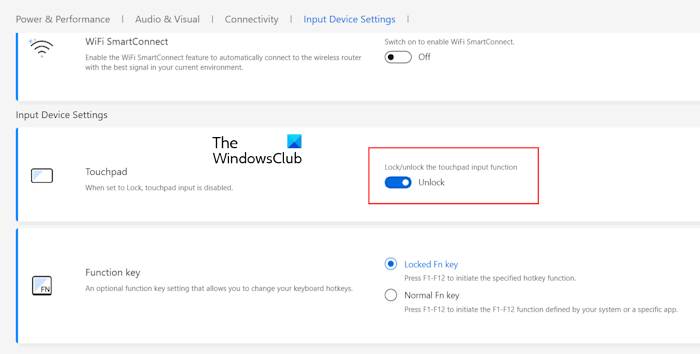
確保您使用的是最新版本的 MyASUS 應用程式。 請按照下面提到的說明進行操作:
- 開啟 MyASUS 應用程式。
- 選擇設備設定從左側。
- 向下捲動找到觸控板。
- 打開開關以解鎖華碩觸控板。

某些華碩筆記型電腦還具有用於鎖定和解鎖觸控板的功能鍵。 此功能鍵顯示觸控板的圖示。 在我的華碩 Vivobook 上,它是F6。 您的情況可能有所不同。 按此鍵可鎖定和解鎖觸控板。 按此鍵並查看觸控板是否開始工作。
3]檢查ASUS Precision Touchpad驅動程式的狀態
如果問題仍然存在,我們建議您檢查 ASUS Precision Touchpad 驅動程式的狀態。 ASUS Precision Touchpad 驅動程式負責 ASUS 觸控板的正常運作。 因此,如果此驅動程式已停用或損壞,您的華碩筆記型電腦將會遇到觸控板問題。
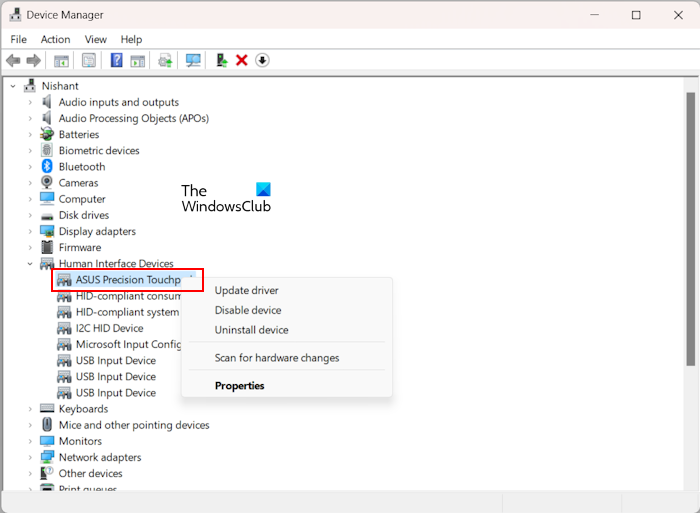
請按照以下說明進行操作:
- 。
- 展開人機介面設備分支。
- 右鍵單擊華碩精密觸控板驅動程式並選擇啟用裝置。 僅當驅動程式被停用時,此選項才可用。
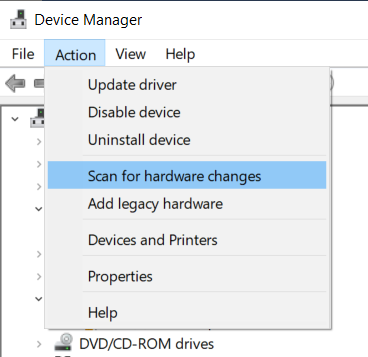
如果上述驅動程式已啟用,請選擇解除安裝設備右鍵單擊上下文選單中的選項。 卸載驅動程式後,重新啟動筆記型電腦或。
4]重置BIOS
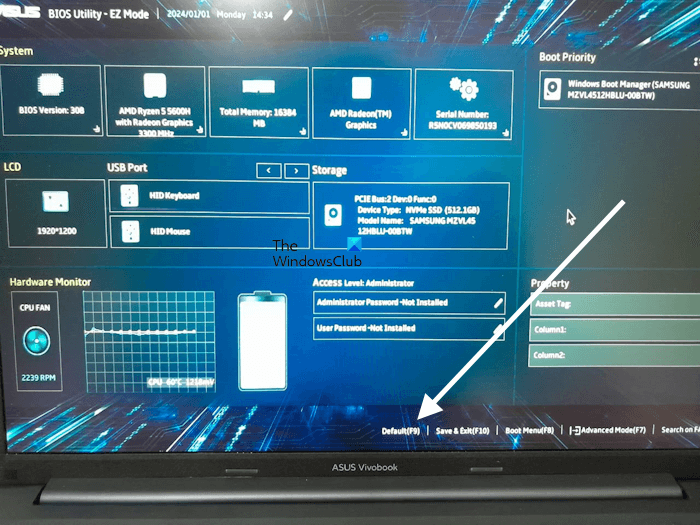
如果問題仍然存在,。 這應該可以解決問題。 您必須輸入華碩 BIOS 才能執行此操作。
就是這樣。 我希望這有幫助。
如何在華碩筆記型電腦上重新打開觸控板?
您可以透過不同的方式來做到這一點。 如果您的華碩筆記型電腦有專用的功能鍵來鎖定和解鎖觸控板,則可以使用它。 或者,可以使用 MyASUS 應用程式或 Windows 11/10 設定進行相同操作。
如何解凍我的觸控板?
如果你的,觸控板驅動程式可能有問題。 卸載並重新安裝觸控板驅動程式。 另外,檢查您的筆記型電腦是否有用於停用和啟用觸控板的專用鍵。
閱讀下一篇:。

![Outlook導出的PST文件空[FIX]](https://sclub.recmg.com/tech/blogs/wp-content/uploads/2025/03/Outlook-Exported-PST-File-Empty-Fix.jpg)