我們已經看到如何,安全功能可以幫助防止病毒和其他安全威脅對您的 Windows 11/10/8/7 計算機造成損害。通過嘗試從為 Windows 和其他授權程序保留的系統內存位置執行代碼來嘗試攻擊 Windows 的有害程序將被阻止。這些類型的攻擊可能會損害您的程序和文件。DEP可以通過監視您的程序以確保它們安全地使用系統內存來幫助保護您的計算機。如果 DEP 發現計算機上的某個程序錯誤地使用內存,它會關閉該程序並通知您。這是一項安全功能。
雖然不建議這樣做,但您可能有理由想要在 Windows 計算機上禁用數據執行保護。讓我們看看如何使用以下命令在 Windows 11/10 中禁用 DEPbcdedit.exe 工具。
在開始之前,您需要確保在您的系統上;否則你可能會看到錯誤訊息,
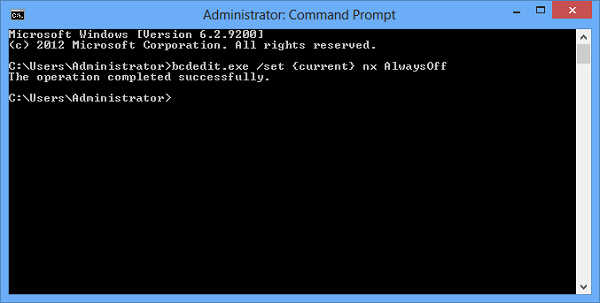
類型指令在開始搜索中。右鍵單擊搜索結果“cmd”,然後單擊“以管理員身份運行”。您還可以通過 WinX 菜單打開提升的命令提示符窗口。
然後,複製粘貼以下內容並按 Enter 鍵:
bcdedit.exe /set {current} nx AlwaysOff您將看到該消息 –操作成功完成。
重新啟動。
您會發現 Windows 計算機上的數據執行保護已被禁用。
然後,如果您願意,您可以在您的系統上。
在 Windows 11/10 中啟用數據執行保護
要啟用後 DEP,請在提升的命令提示符中鍵入以下內容並按 Enter:
bcdedit.exe /set {current} nx AlwaysOn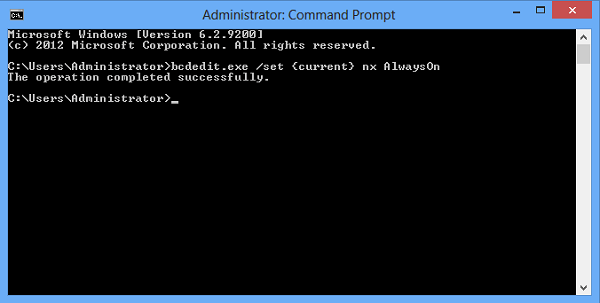
這將啟用數據執行保護。
通過系統屬性在 Windows 中打開或關閉 DEP
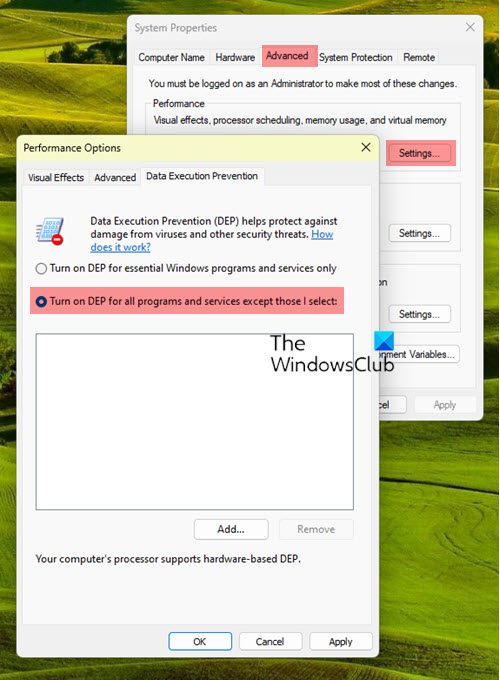
您還可以通過系統屬性打開或關閉 DEP,如下所示:
- 首先按Win+R熱鍵打開運行對話框,輸入系統dm.cpl在其中啟動系統屬性。
- 現在,移動到先進的系統屬性窗口中的選項卡並點擊設定在下面表現。
- 之後,導航至數據執行預防選項卡並選擇開啟 DEP適合您要求的選項。
- 接下來,按“應用”>“確定”按鈕保存更改。
如果您收到,請參閱此內容訊息.
如何在 Windows 11 中找到 DEP?
DEP 代表數據執行保護。它是一組硬件和軟件技術,可保護系統內存免受惡意代碼攻擊。要檢查您的計算機上是否可以使用硬件強制 DEP,您可以使用wmic命令。打開命令提示符並執行以下命令。如果輸出為 true,則您的系統具有硬件強制 DEP。
wmic OS Get DataExecutionPrevention_Available
禁用 DEP 安全嗎?
如本文前面所述,DEP 是一項安全功能,有助於防止病毒和其他安全威脅對 Windows 11/10/8/7 計算機造成損害。如果禁用它,您的系統內存將容易受到攻擊,因為可以在那裡執行惡意代碼。因此,禁用 DEP 並不安全。
讀:。
![Hyper-V VM網絡慢[FIX]](https://sclub.recmg.com/tech/blogs/wp-content/uploads/2025/07/hyper-v-vm-slow-network.png)