
如果您想阻止用戶在 Chrome 瀏覽器中玩恐龍遊戲,請按以下步驟進行設定。 當裝置離線時,可以使用登錄編輯器和本機群組原則編輯器停用 Google Chrome 中的恐龍遊戲。 阻止遊戲後,用戶將獲得該設備的所有者關閉了恐龍遊戲嘗試在 Google Chrome 上播放時出現訊息。
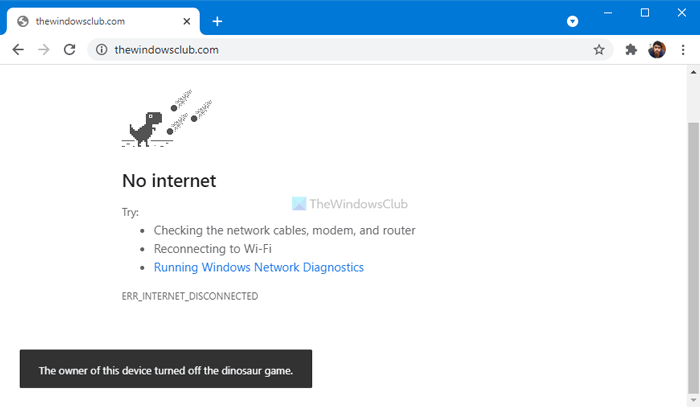
這這是一項非常受歡迎的運動,因為它需要多個身體部位之間的高度集中和同步才能獲得更高的分數。 當您沒有網路連線並嘗試開啟網頁時會出現此情況。 很多人玩這個遊戲是為了打發時間,但如果你不希望別人也這樣做,停用此遊戲可能會幫助他們將寶貴的時間花在更重要的事情上。
若要在 Google Chrome 中停用恐龍遊戲,請使用登錄編輯器, 按著這些次序-
- 按贏+R。
- 類型登錄編輯器並點擊進入按鈕。
- 點選是的按鈕。
- 導航政策在HKEY_LOCAL_MACHINE。
- 右鍵單擊政策 > 新 > 關鍵。
- 將其命名為Google。
- 右鍵單擊谷歌 > 新 > 鍵。
- 將其命名為鉻合金。
- 右鍵單擊Chrome > 新建 > DWORD(32 位元)值。
- 將其命名為允許恐龍復活節蛋。
別忘了在前往步驟之前。
首先,你必須透過按贏+R, 打字regedit,然後按一下進入按鈕。 然後,您必須單擊是的UAC 提示中的選項。
之後,導航到以下路徑 -
HKEY_LOCAL_MACHINE\SOFTWARE\Policies
在這裡您必須建立一個名為 Google 的金鑰。 為此,右鍵單擊“策略”,然後選擇新建 > 關鍵,並將其命名為Google。
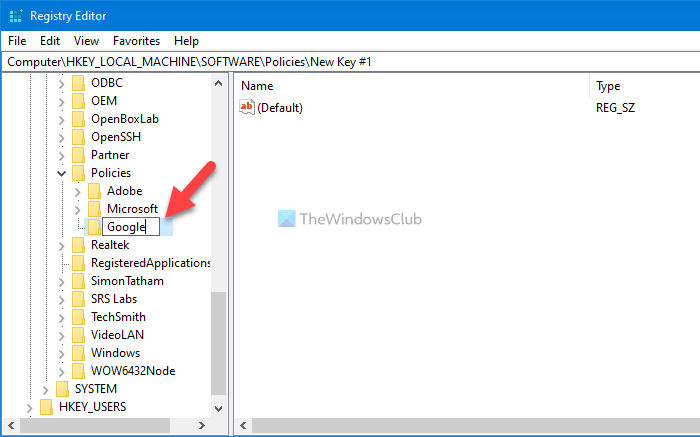
之後,右鍵單擊“Google”並選擇新建 > 關鍵在 Google 鍵內建立子鍵。 你必須給它命名鉻合金。
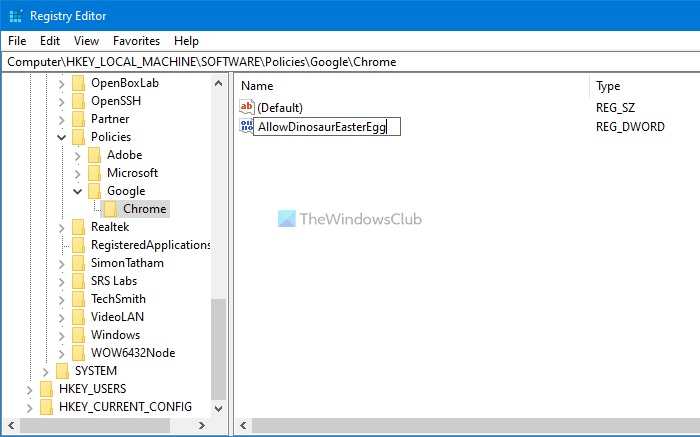
在裡面鉻合金部分,您必須建立一個 REG_DWORD 值。 為此,請右鍵單擊 Chrome,然後選擇新建 > DWORD(32 位元)值,並將其命名為允許恐龍復活節蛋。
預設情況下,它帶有0作為值數據,您需要保持這種方式才能停用 Google Chrome 上的恐龍遊戲。
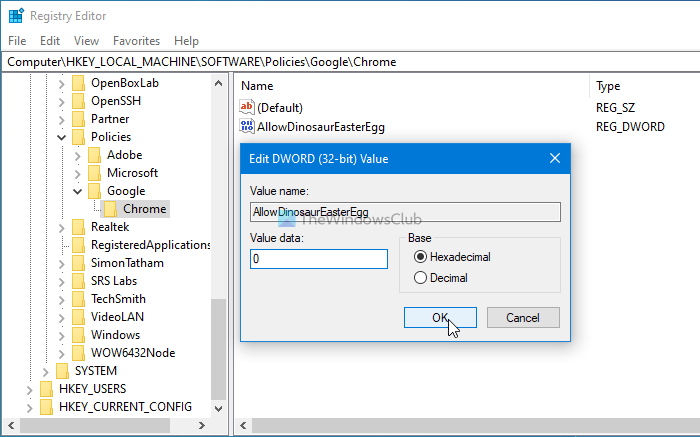
如果要啟用遊戲,請刪除 REG_DWORD 值或將值資料設為1。
關閉 Google Chrome 中的恐龍遊戲
若要在 Google Chrome 中停用恐龍遊戲,請使用群組原則, 按著這些次序-
- 按贏+R開啟運行提示符。
- 類型gpedit.msc並點擊進入按鈕。
- 去谷歌瀏覽器在電腦設定。
- 按兩下允許恐龍復活節彩蛋遊戲環境。
- 選擇殘障人士選項。
- 點選好的按鈕。
讓我們詳細查看這些步驟。
第一的,。
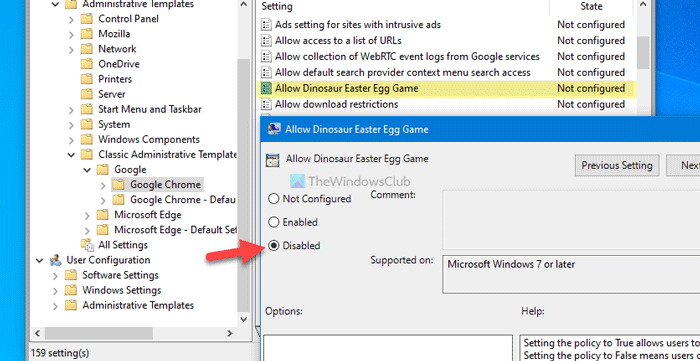
若要開始使用,請按贏+R開啟運行提示符。 之後,輸入gpedit.msc並按進入按鈕開啟電腦上的本機群組原則編輯器。 打開後,導航到以下路徑 -
Computer Configuration > Administrative Templates > Classic Administrative Templates > Google > Google Chrome
您可以看到一個名為允許恐龍復活節彩蛋遊戲在您的右手邊。 由於用戶預設可以玩這個遊戲,因此可以設定為未配置或者啟用。 然而,你必須讓它變成假的。 為此,請雙擊此設定並選擇殘障人士選項。
最後,點擊好的按鈕關閉 Google Chrome 上的恐龍遊戲。
如果您想重新啟用該遊戲,您必須將其設定為未配置 或者啟用。
就這樣!
有關的: 。