如果你想在 Windows 11 桌面上顯示邊緣欄,這是您可以如何做到的。雖然此功能主要適用於 Windows 10,但您也可以在 Windows 11 桌面上打開或啟用 Edge Bar。
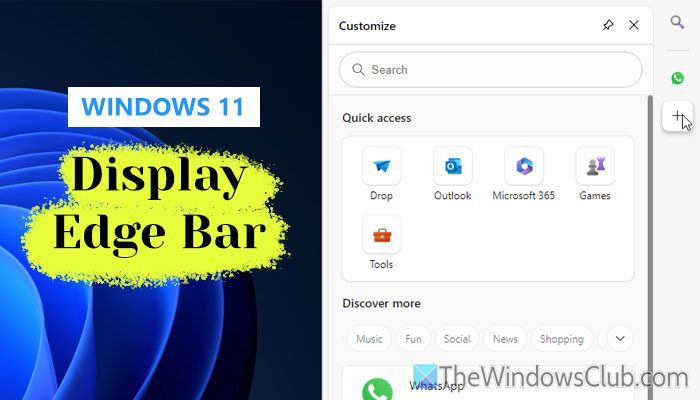
什麼是邊緣欄?
邊緣欄是顯示在屏幕右側的附加側邊欄。它顯示一些快速訪問圖標以及用於上網和一些流行網站(例如 WhatsApp、Instagram、Facebook、Amazon、Hulu 等)的搜索框。您無需打開 Edge 瀏覽器即可訪問它們,這是使用 Edge Bar 的主要優點。
問題是 Edge Bar 不適用於 Windows 11 用戶,儘管它在某些時候非常方便。這就是為什麼您可以按照本指南使其適用於 Windows 11。
要在Windows 11桌面上顯示Edge Bar,您需要找到Edge瀏覽器的快捷方式。但是,如果您沒有桌面快捷方式,您可以按 Win+R 打開運行提示符,鍵入
%ProgramData%\Microsoft\Windows\Start Menu\Programs
並按 Enter 按鈕。
然後,右鍵單擊 Microsoft Edge 並創建桌面快捷方式。
完成後,右鍵單擊桌面快捷方式並選擇特性。然後,前往目標框並在現有文本末尾輸入:
--enable-features=msEnableEdgeBarOnWin11ForTesting,msEdgeBarAutoHideIntoTheRightFringe
您必須在現有文本和參數之間留出一個空格。
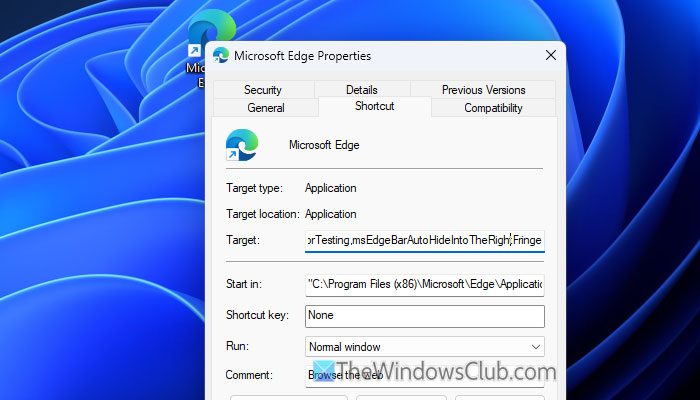
接下來,單擊申請和好的按鈕來保存更改。
然後,使用桌面快捷方式打開 Edge 瀏覽器並轉到設置嚮導。
現在,切換到副駕駛和側邊欄選項卡並前往邊緣欄部分。最後,切換啟用邊緣欄按鈕將其打開。
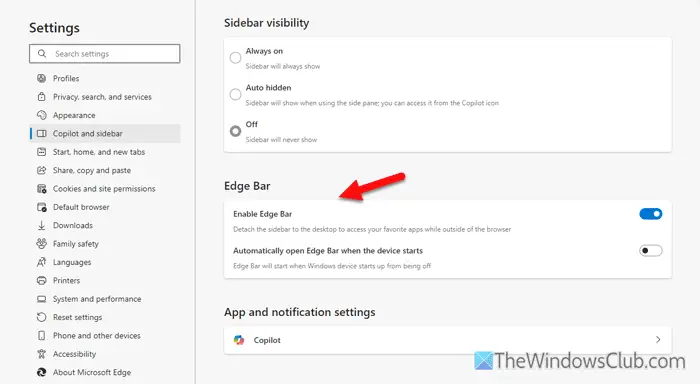
執行此操作後,邊緣欄將出現在右側。您還可以切換設備啟動時自動打開Edge Bar按鈕使邊緣欄在啟動時出現。
讀:
如何在 Windows 11 中啟用邊緣欄?
要在 Windows 11 中啟用 Edge Bar,您需要打開 Edge 瀏覽器的“屬性”並在“目標”框末尾輸入以下文本:--enable-features=msEnableEdgeBarOnWin11ForTesting,msEdgeBarAutoHideIntoTheRightFringe。然後,保存更改,打開 Edge 瀏覽器設置,然後轉到副駕駛和側邊欄選項卡。接下來,切換啟用邊緣欄按鈕將其打開。
如何在 Windows 11 中啟用桌面上的 Edge 搜索欄?
要在 Windows 11 中啟用桌面上的邊緣搜索欄,請打開本地組策略編輯器並導航到以下路徑:用戶配置 > 管理模板 > Microsoft Edge。按兩下啟用搜索欄設置並選擇啟用選項。單擊好的按鈕保存更改。
讀: