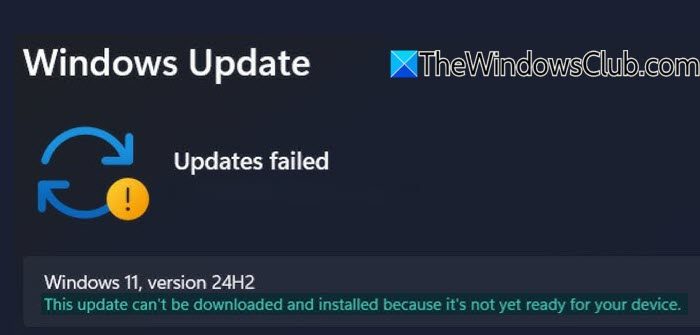
如果由於以下原因無法安裝更新Windows 更新錯誤 0xc1900131,這篇文章會對你有所幫助。出現此錯誤代碼的原因有多種,例如C盤存儲空間不足、系統映像文件損壞、Windows更新組件損壞、防病毒軟件衝突等。
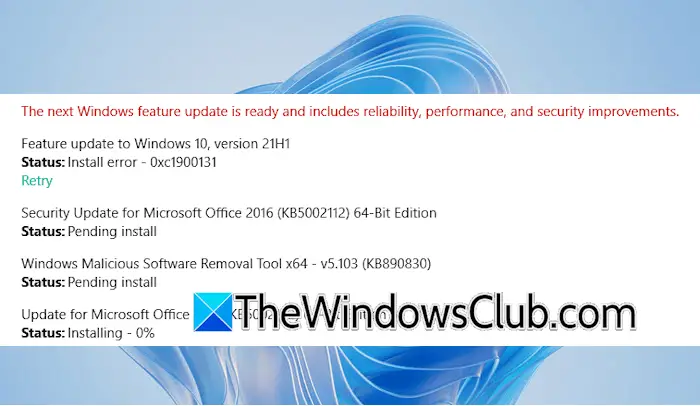
使用以下建議修復 Windows 更新錯誤 0xc1900131:
- 使用另一個互聯網連接
- 暫時禁用您的第 3 方防病毒軟件
- 運行 Windows 更新疑難解答
- 修復系統鏡像文件
- 清除 SoftwareDistribution 文件夾並重置 Windows 更新組件
- 使用 Microsoft 更新目錄
在開始之前,請確保筆記本電腦電池已充滿電,或者更好的是,將其連接到主電源。
1]使用另一個互聯網連接
有時,問題與您的互聯網連接有關。重新啟動您的 WiFi 路由器。如果這不起作用,請切換到另一個互聯網連接(如果可用)並再次嘗試安裝更新。
2]暫時禁用您的第3方防病毒軟件
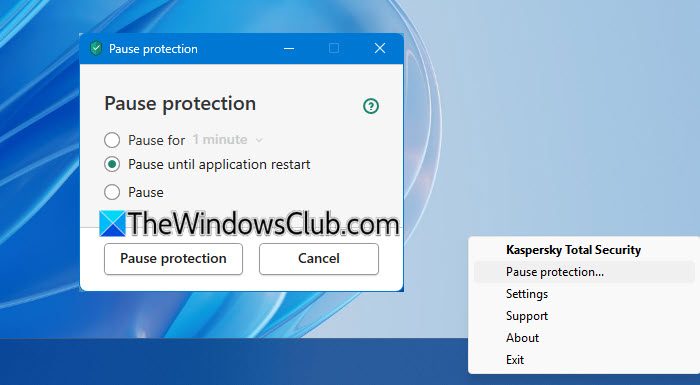
您的第三方防病毒或反惡意軟件軟件可能會干擾 Windows 更新並導致其失敗。暫時禁用您的防病毒或反惡意軟件,然後重試。如果此方法有效,請不要忘記在安裝 Windows 更新後再次啟用安全軟件,因為這對於設備的安全至關重要。
3]運行Windows更新疑難解答
您還可以運行修復 Windows 更新錯誤。打開 Windows 11/10 設置並轉到系統 > 疑難解答 > 其他疑難解答。單擊跑步Windows 更新旁邊的按鈕。
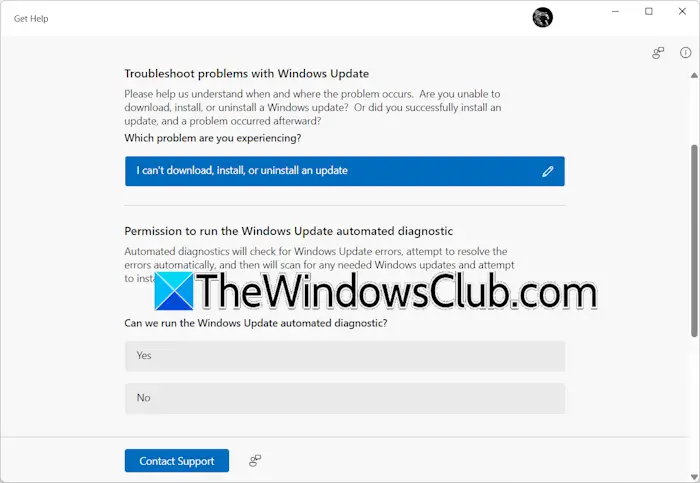
Windows Update 是一個自動故障排除程序。它在您的系統上運行自動診斷以修復 Windows 更新錯誤。
4]修復系統鏡像文件
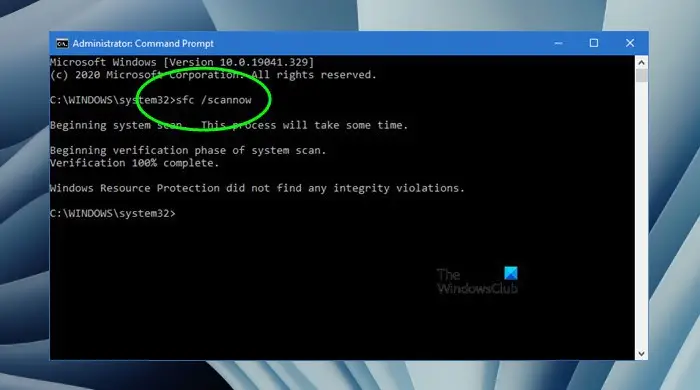
損壞的系統映像文件也可能導致 Windows 更新失敗。使用和用於掃描和修復系統是否有系統文件損壞的工具。
5]清除SoftwareDistribution文件夾並重置Windows更新組件
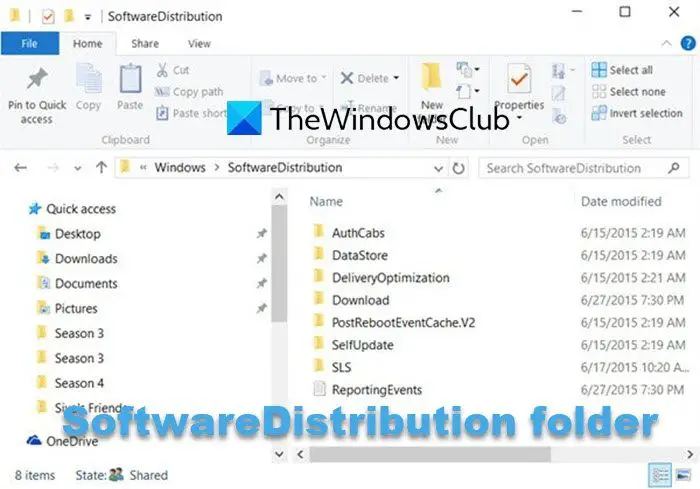
如果問題仍然存在,和可以提供幫助。
6]使用微軟更新目錄
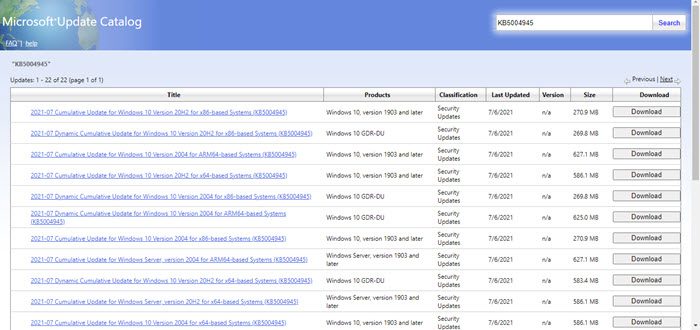
您還可以通過從以下位置手動下載失敗的 Windows 更新來安裝它:。打開系統設置中的 Windows 更新頁面,並記下失敗更新的 KB 編號。在 Microsoft 更新目錄中搜索該更新並下載。手動安裝該更新。
如何修復損壞的 Windows 更新?
Windows 更新損壞的原因可能有很多。到,您可以嘗試重置Windows Update組件、重命名或清除SoftwareDistribution文件夾、運行Windows Update疑難解答等。
錯誤代碼 0xc1900101 是什麼?
這是 Windows 更新錯誤。使用以下命令安裝 Windows 11 時,您也可能會看到此錯誤。要修復此錯誤,您可以嘗試一些解決方案,例如運行 Windows Update 疑難解答、在乾淨啟動中安裝 Windows Update、更新所有設備驅動程序等。
閱讀下一篇:。

![Windows 11 上未安裝 AMD 顯示卡驅動程式錯誤 [已修復]](https://sclub.recmg.com/tech/blogs/wp-content/uploads/2024/09/No-AMD-graphics-driver-is-installed.png)