如果您遇到沒有安裝AMD顯卡驅動如果您的 Windows 11 計算機上出現錯誤,本文中介紹的解決方案將為您提供幫助。根據用戶的反饋,這個錯誤是在計算機啟動後幾秒鐘,打開AMD軟件時出現的。一些使用AMD以外顯卡的用戶也遇到了這個錯誤。
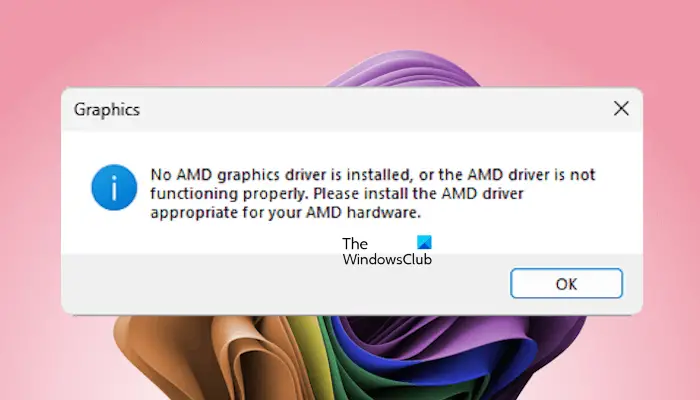
請按照以下建議修復“沒有安裝AMD顯卡驅動Windows 11/10 計算機上出現“錯誤”。
- 檢查顯卡驅動狀態
- 重新安裝顯卡
- 更新或執行 GPU 驅動程序的全新安裝
- 卸載AMD軟件
- 更新BIOS
- 卸載 Windows 更新或恢復系統
下面詳細解釋了所有這些修復。
1]檢查顯卡驅動狀態
首先,按Ctrl + Win + Shift + B鍵重新啟動顯卡驅動程序,看看是否有幫助。下一步是在設備管理器中檢查顯卡驅動程序的狀態。它可能被禁用。
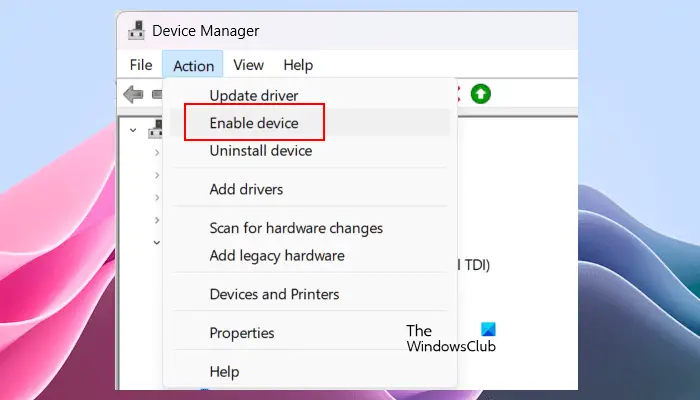
請按照以下步驟操作:
- 打開設備管理器。
- 展開顯示適配器分支。
- 右鍵單擊您的顯卡驅動程序,查看是否有啟用設備選項可用。如果是,請單擊它以啟用您的顯卡驅動程序。
如果您的顯卡驅動程序上有警告標誌,請雙擊它以打開其屬性。現在,請參閱根據一般的選項卡並進行相應的故障排除。
2]重新安裝顯卡
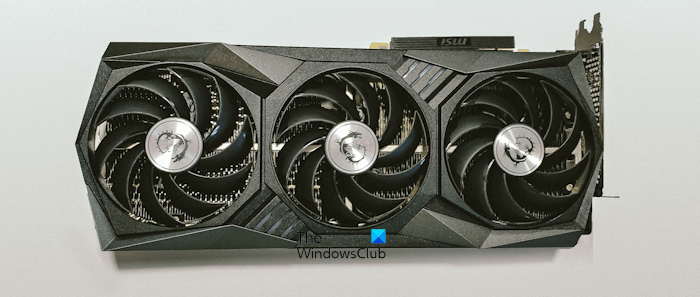
可能是您的顯卡未正確安裝在 PCIe 插槽中,或者相應的插槽可能出現故障,從而導致出現此錯誤。建議你重新安裝顯卡。關閉計算機,從牆壁插座上拔下電源線,然後打開計算機機箱。現在,從 PCIe 插槽中取出顯卡並重新安裝。如果您的計算機主板有多個 PCIe 插槽,請將顯卡安裝到另一個可用的 PCIe 插槽中。這將讓您知道問題是否出在 PCIe 插槽上。
3]更新或執行GPU驅動程序的全新安裝
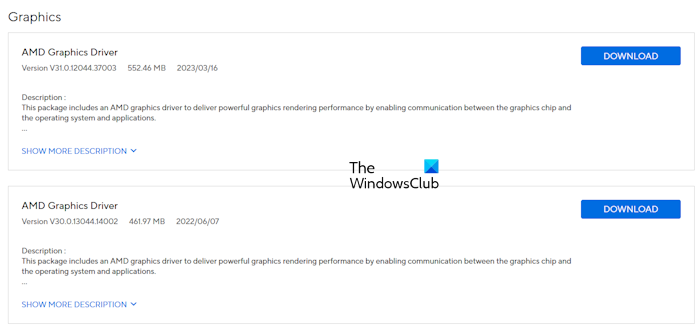
檢查您的顯卡驅動程序是否有更新版本。如果是,請下載更新並安裝。這應該可以修復錯誤。
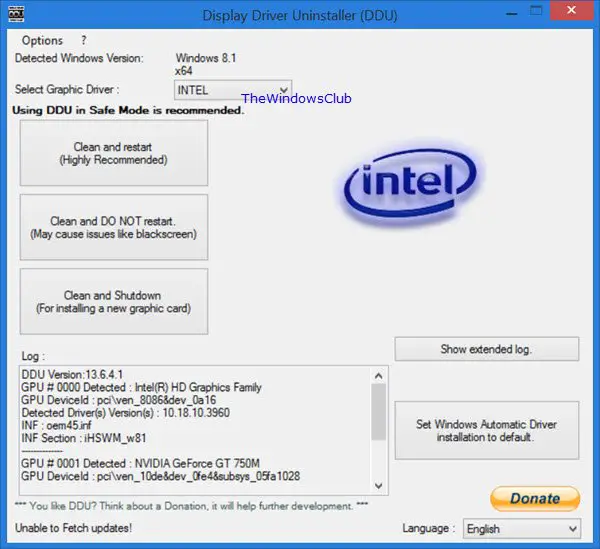
如果這沒有幫助,執行 GPU 驅動程序的全新安裝即可。為此,您必須使用第三方工具,。在您的系統上下載並安裝 DDU。現在,以安全模式啟動並運行 DDU。使用 DDU 從系統中完全刪除顯卡驅動程序,然後執行 GPU 驅動程序的全新安裝。
讀:
4]卸載AMD軟件
據報導,一些使用 AMD 以外的計算機顯卡的用戶也會遇到此錯誤。如果你發生這樣的事情在具有非 AMD 硬件的計算機上。打開控制面板中已安裝程序的列表,查看是否安裝了 AMD 軟件。如果是,請將其卸載。
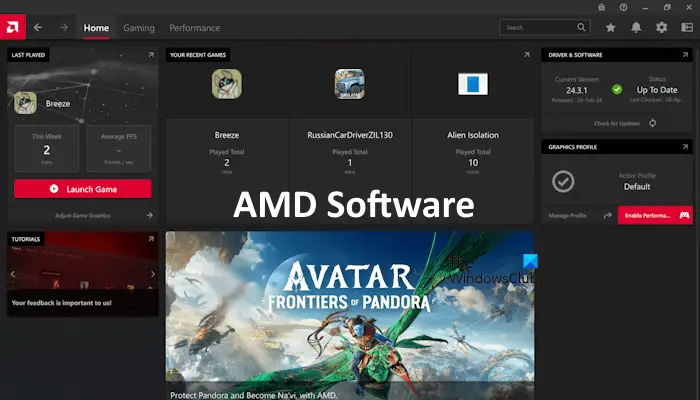
使用 AMD 顯卡的用戶可以在從控制面板卸載 AMD 軟件後重新安裝該軟件。卸載 AMD 軟件後,重新啟動計算機。然後,從AMD官方網站下載最新版本並安裝。
5]更新BIOS
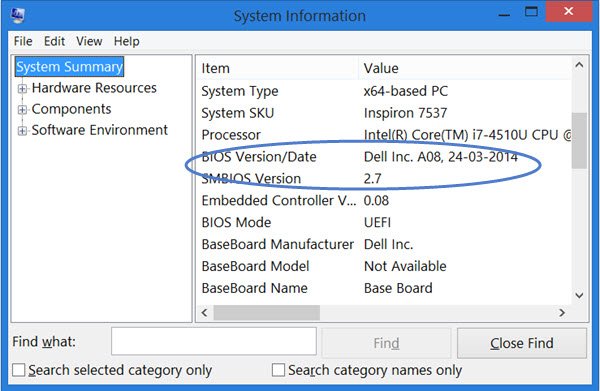
將 BIOS 更新到最新版本。你可以在系統信息工具或命令提示符中。
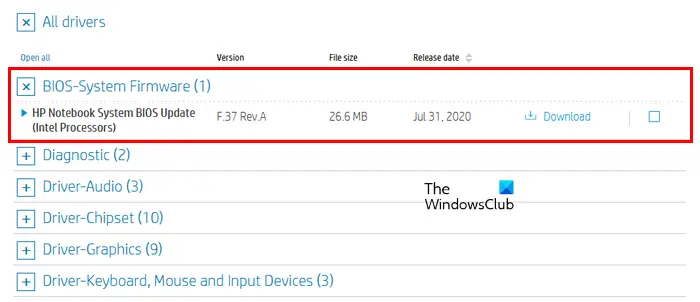
訪問您的計算機製造商的官方網站並找到BIOS 和固件或相關選項卡。現在,檢查 BIOS 的更新版本是否可用。如果是,請下載並安裝。
6]卸載Windows更新或恢復系統
最近的 Windows 更新可能會擾亂您的顯卡驅動程序。在這種情況下,您可以卸載該 Windows 更新。卸載 Windows 更新之前,請檢查是否設備管理器中的選項可用於您的顯卡驅動程序。如果是,請回滾顯卡驅動程序以安裝之前的版本。
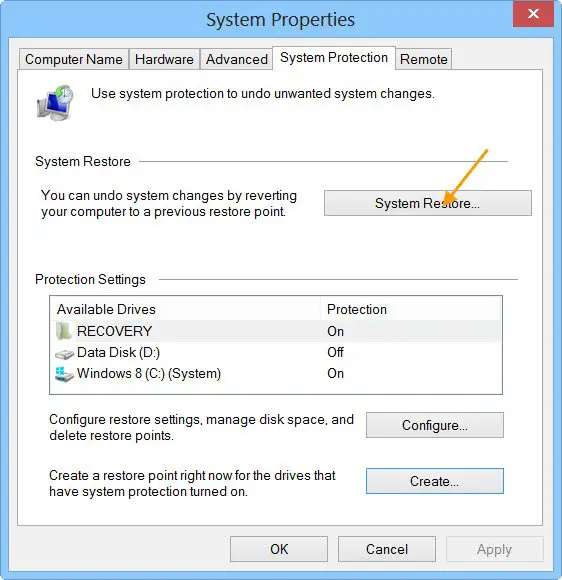
如果安裝 Windows 更新後開始出現問題。您還可以將系統恢復到之前的時間點來修復此錯誤。為此,請使用實用程序並選擇錯誤未發生之前的日期。
就是這樣。我希望這有幫助。
Windows 11 支持 AMD 驅動程序嗎?
是的,Windows 11 支持 AMD 驅動程序。您可以從 AMD 官方網站下載最新的 AMD 驅動程序或安裝 AMD 軟件。 AMD 軟件可幫助您更新所需的驅動程序,包括芯片組驅動程序、顯卡驅動程序等。
為什麼我的 AMD 處理器與 Windows 11 不兼容?
在正式向用戶發布Windows 11之前,微軟發布了Windows 11支持的處理器列表。該列表適用於所有品牌的處理器,包括Intel、AMD等。老一代處理器與Windows 11不兼容。您的處理器可能屬於Windows 11的老一代處理器。
閱讀下一篇:。