
一些用戶無法安裝最新的 Windows 11 功能更新,因為“無法下載和安裝此更新,因為它尚未適合您的設備”錯誤。從 Windows 設置下載並安裝 Windows 11 功能更新時會彈出此錯誤。如果遇到此錯誤,請使用本文中提供的修復程序。
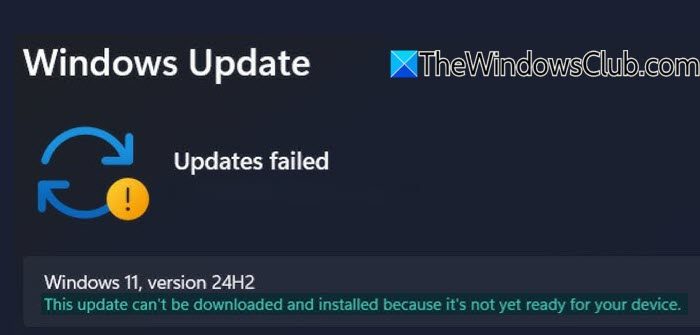
無法下載和安裝此更新,因為它尚未適合您的設備
使用以下修復無法下載和安裝此更新,因為它尚未適合您的設備Windows 11 計算機上出現錯誤:
- 嘗試一些常規修復
- 清除 SoftwareDistribution 文件夾並重置 Windows 更新組件
- 檢查安全啟動狀態
- 使用媒體創建工具
- 使用Windows 11安裝助手
- 使用 Microsoft 更新目錄
下面詳細解釋了所有這些修復:
1]嘗試一些常規修復
在繼續執行高級故障排除方法之前,請嘗試一些常規修復並查看是否可以安裝更新。
- 重新啟動系統並嘗試再次安裝 Windows 更新。
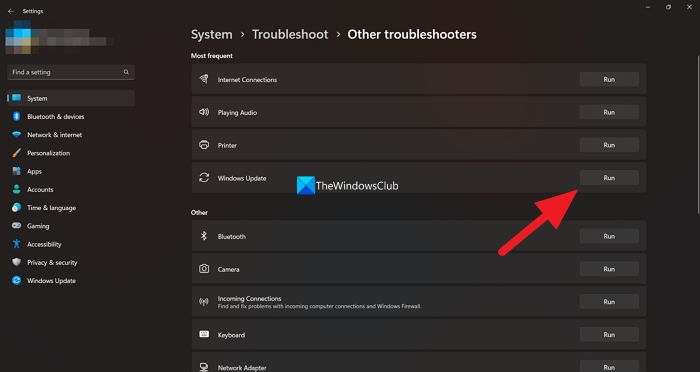
- 跑步修復 Windows 更新問題。打開 Windows 11 設置並轉到系統 > 疑難解答 > 其他疑難解答。現在,運行 Windows 更新疑難解答。
- 該問題也可能是由於系統映像文件損壞而導致的。使用和修復損壞的系統映像文件的工具。不要中斷掃描。掃描完成後,再次運行 Windows 11 更新。
2]清除SoftwareDistribution文件夾並重置Windows更新組件
Windows 11 將 Windows 更新所需的文件臨時存儲在 SoftwareDistribution 文件夾中。如果其中一些文件已損壞,您在安裝 Windows 更新時將遇到問題。看看是否有幫助。
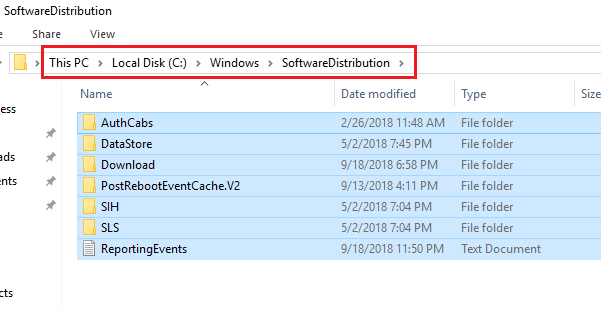
此外,您還可以嘗試將 Windows 更新組件重置為其默認值。如果這些修復不起作用,您可以嘗試。
3]檢查安全啟動狀態
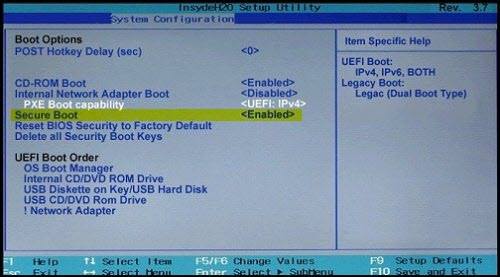
該錯誤消息表明您的設備尚未準備好更新。因此,安全啟動可能會被關閉。在您的 BIOS 設置中檢查這一點並(如果需要)。
4]使用媒體創建工具
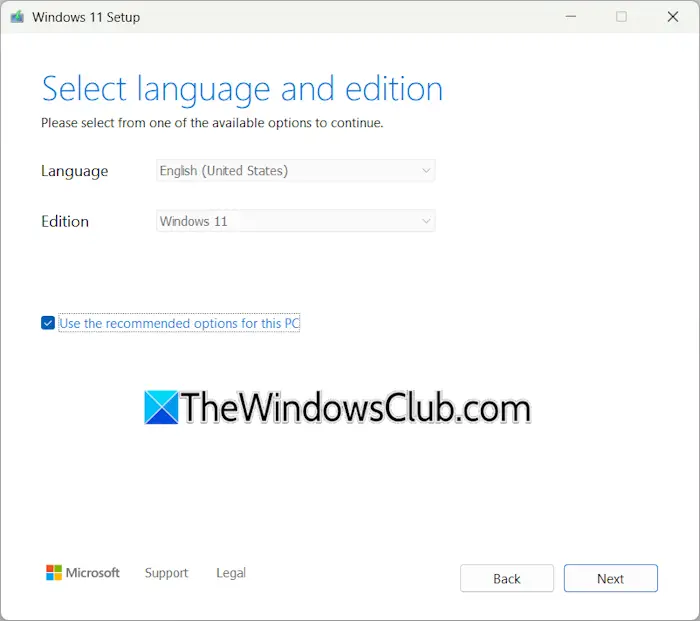
是一款 Microsoft 官方工具,可幫助您在系統上安裝 Windows 11。您還可以使用此工具創建可啟動 USB 閃存驅動器,以在另一台計算機上安裝 Windows 11。
從微軟官方網站下載該工具並運行。您可以創建可啟動 USB 閃存驅動器或下載 ISO 文件。檢查這次是否可以安裝Windows 11。
5]使用Windows 11安裝助手
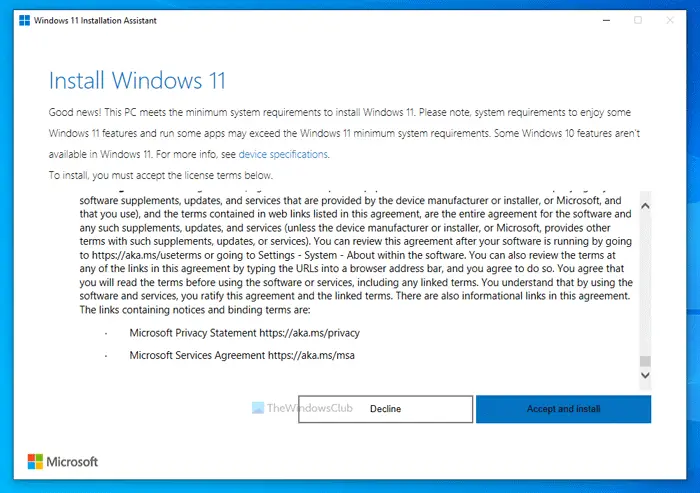
您還可以使用安裝最新的 Windows 11 功能更新。
6]使用微軟更新目錄
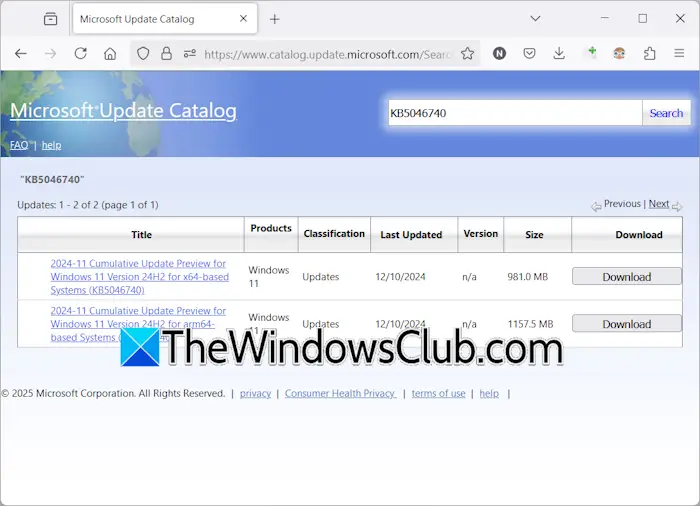
最後一個選項是使用手動下載更新包。從 Microsoft 更新目錄下載 Windows 更新需要更新的 KB 號。打開 Windows 11 設置並轉到“設置”中的 Windows 更新頁面。 Windows 11 顯示更新的 KB 編號。記下 KB 編號並將其輸入到 Microsoft 更新目錄中以下載所需的更新。下載後,雙擊安裝程序文件以安裝更新。
我希望這有幫助。
有關的:
如何修復更新未安裝的問題?
如果未安裝 Windows 更新,您可以嘗試一些修復,例如運行 Windows 更新疑難解答、重置 Windows 更新組件、清除 SoftwareDistribution 文件夾的內容等。此外,請確保硬盤上有足夠的空間來安裝 Windows 更新。
如何手動安裝23H2?
在 Windows 11/10 上安裝 23H2 更新的方法有多種。下載適用於 Windows 11 和 Windows 10 的 Windows 安裝助手(根據您的要求)或使用 Microsoft 媒體創建工具創建安裝介質。
閱讀下一篇:。
![無法在Outlook應用程序[FIX]中添加帳戶](https://sclub.recmg.com/tech/blogs/wp-content/uploads/2025/07/Cannot-add-account-in-New-Outlook.jpg)
![VirtualBox 無法連接到網路 [已修復]](https://sclub.recmg.com/tech/blogs/wp-content/uploads/2024/12/virtualbox-cant-connect-to-the-internet.jpg)