如果“獲取幫助”應用程序正在打開,但在 Windows 11 中為空白,這是您需要執行的操作來解決此問題。您可能會遇到此問題的原因有多種,本文提供了幾乎所有可能的原因以及可立即解決該問題的解決方案。
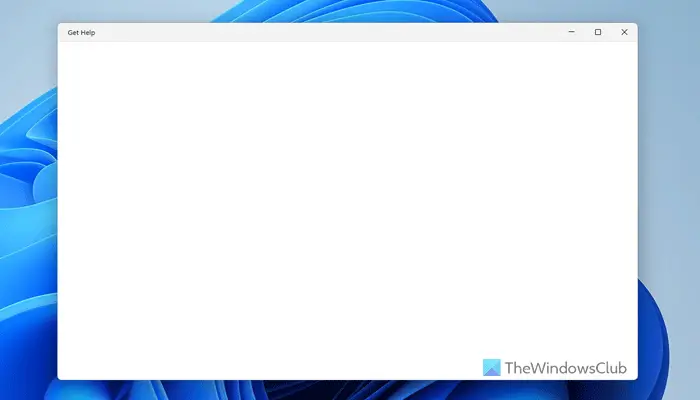
要修復空白“獲取幫助”應用程序在 Windows 11 中,請遵循以下解決方案:
- 從任務管理器終止應用程序
- 確保您有互聯網連接
- 更改後台組件權限
- 修復應用程序
- 重置“獲取幫助”應用程序
- 運行 SFC 掃描
要了解有關這些解決方案的更多信息,請繼續閱讀。
1]從任務管理器終止應用程序
當您看到此問題時,您要做的第一件事就是單擊應用程序上可見的關閉按鈕。但是,我們建議您使用任務管理器來執行相同的操作。當您使用任務管理器終止應用程序時,它也會停止所有後台服務。有時,後台服務可能會導致此問題,使用任務管理器終止應用程序可以解決此問題。
2]確保您有互聯網連接
“獲取幫助”應用程序需要互聯網連接才能顯示疑難解答。由於它使用 Microsoft 服務器來顯示所有信息,因此您必須具有有效的互聯網連接。因此,強烈建議您檢查互聯網連接並重試。
如果您使用VPN或代理,可以暫時禁用它並再次檢查。
3]更改後台組件權限
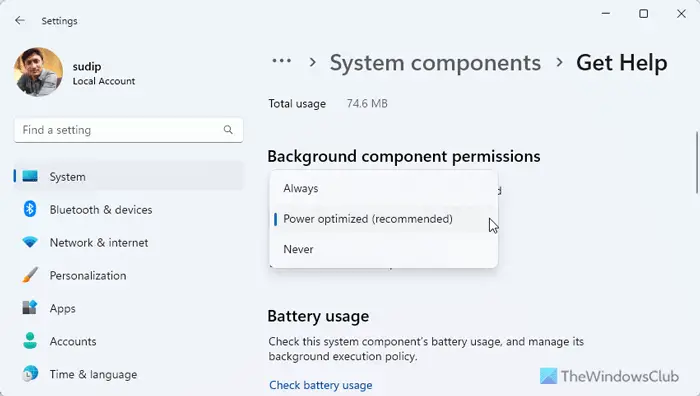
要更改“獲取幫助”應用程序的後台組件權限,請執行以下步驟:
- 按 Win+I 打開 Windows 設置面板。
- 前往系統 > 系統組件。
- 單擊“獲取幫助”應用程序的三點圖標,然後選擇高級選項。
- 前往後台組件權限。
- 展開下拉菜單。
- 根據您的要求選擇另一個選項。
但是,如果新選項沒有起到任何積極作用,您應該使用其他選項重試。
4]修復應用程序
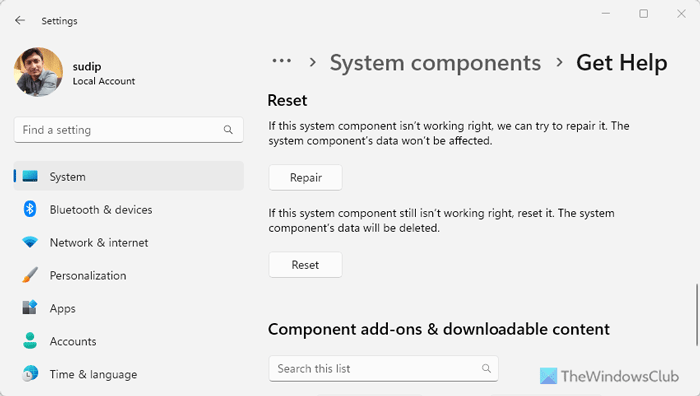
如果“獲取幫助”應用因惡意軟件或廣告軟件攻擊而損壞,您可以使用 Windows 設置進行修復。請按照以下步驟完成:
- 打開計算機上的 Windows 設置面板。
- 前往系統 > 系統組件。
- 打開“獲取幫助”應用程序的高級選項。
- 向下滾動並單擊維修按鈕。
稍等片刻即可完成。完成後,打開“獲取幫助”應用程序。
5]重置“獲取幫助”應用程序
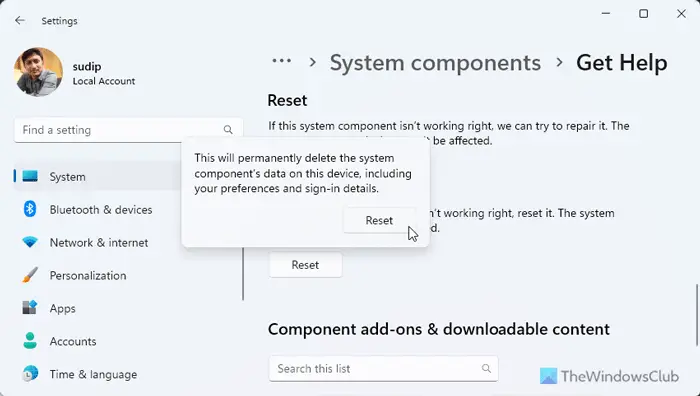
如果修復選項無法解決問題,請重置“獲取幫助”應用。由於幾乎沒有數據會丟失,因此重置它不會有任何問題。為此,請執行以下操作:
- 打開 Windows 設置窗格。
- 單擊系統組成在系統選項卡。
- 單擊“獲取幫助”應用程序的三點圖標。
- 選擇高級選項。
- 單擊重置按鈕兩次。
6]運行SFC掃描
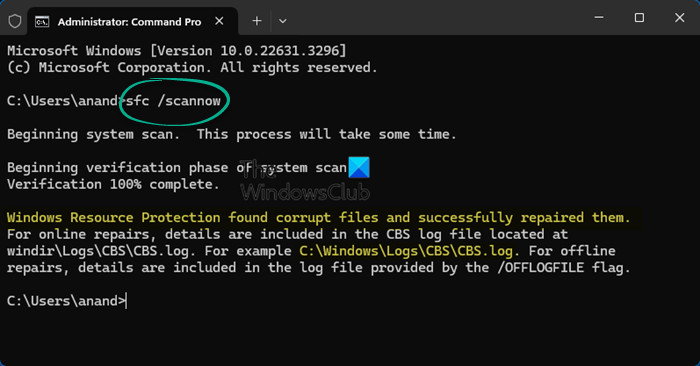
如果這些解決方案都不適合您,您應該。此問題可能是由於系統文件損壞造成的,因此 SFC 掃描可以輕鬆解決該問題。
我希望這些解決方案可以幫助您解決問題。
讀:
為什麼我的“獲取幫助”不起作用?
“獲取幫助”應用程序無法運行的最常見原因是缺乏有效的互聯網連接。您需要確保您的互聯網連接沒有任何問題。如果您使用 VPN 或代理,建議禁用它們並重試。
讀:
如何在 Windows 中打開“獲取幫助”?
要打開,您可以使用任務欄搜索框。首先,單擊搜索框或按 Win+Q 並輸入“獲取幫助”。然後,您可以單擊各個搜索結果。它將立即打開“獲取幫助”應用程序。