如果您正在經歷證書錯誤在你的邊緣瀏覽器,這篇文章適合你。一些 Edge 用戶報告說,他們在嘗試在瀏覽器中訪問網站時不斷遇到一個或另一個證書錯誤。
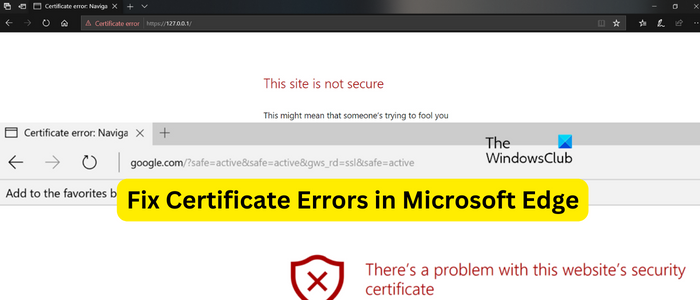
證書錯誤通常表示證書存在問題或 Web 服務器使用證書的方式存在問題。觸發後,系統會提示您錯誤消息,例如:
- 該網站的安全證書已被吊銷
- 該網站的地址與安全證書中的地址不符
- 該網站的安全證書不是來自受信任的來源
- 該網站的安全證書已過期、證書錯誤導航被阻止等。
雖然這些錯誤在您嘗試訪問欺詐或惡意網站時發生,但您也可能在某些正版網站上遇到這些錯誤。雖然您對此無能為力,但這裡有一些建議或解決方法,您可以嘗試克服它們。
如果您經常在 Microsoft Edge 瀏覽器中看到證書錯誤,請使用以下建議或解決方法來解決該問題:
- 檢查瀏覽器問題。
- 檢查您的日期和時間設置。
- 修改“Internet 選項”中的安全級別。
- 關閉證書地址不匹配警告。
- 暫時禁用您的防病毒軟件。
- 將有問題的網站添加到您的可信站點。
- 清除您的 SSL 緩存。
在繼續執行以下修復之前,如果錯誤發生在您自己的網站上,您可以使用以下命令檢查您的 SSL 證書是否已過期:。如果已過期,請更新證書以修復錯誤。
1]檢查瀏覽器問題
首先,您應該檢查是否有任何瀏覽器端問題導致了錯誤。以下是您需要注意的兩件事:
答] 已知過時和損壞的瀏覽數據會導致 Edge 和其他瀏覽器出現多個錯誤。所以,你可以嘗試並檢查是否有幫助。
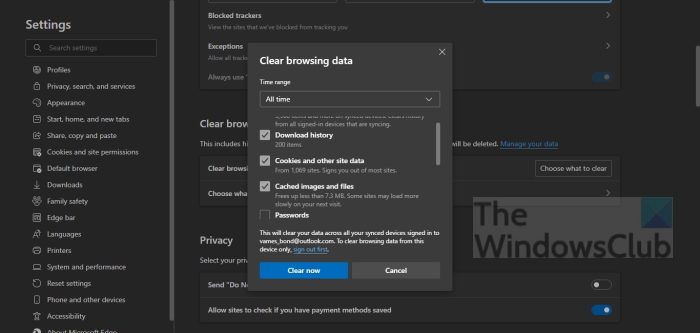
要刪除 Edge 中的緩存和 cookie,請轉至設置及更多 > 歷史記錄選項。接下來,單擊清除瀏覽數據出現的歷史記錄面板中的選項。接下來,將時間範圍設置為所有時間。並勾選緩存圖像和文件和Cookie 和其他站點數據複選框。最後,按立即清除按鈕。您現在可以重新啟動網絡瀏覽器並檢查錯誤是否已解決。
B]你能做的第二件事是因為它們可能是 Edge 中證書錯誤的原因。您可以通過以 InPrivate 模式 (Ctrl+Shift+N) 打開網站來檢查是否相同。如果錯誤已修復,您可以從 Edge 關閉或卸載任何可疑擴展。
為此,請鍵入並輸入邊緣://擴展/在地址欄中。然後,在打開的頁面上,禁用與您的擴展程序關聯的切換。或者,單擊“刪除”按鈕卸載擴展。
2]檢查您的日期和時間設置
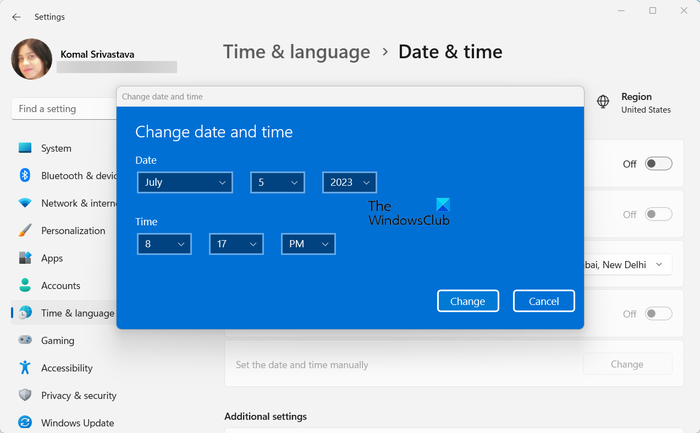
您必須在計算機上設置正確的日期和時間設置,以避免 Edge 瀏覽器中出現證書錯誤。 Edge 和其他 Web 瀏覽器使用您電腦的日期和時間來驗證網站的 SSL 證書是否已過期。如果您的電腦上的日期和時間配置不正確,您可能會遇到此類錯誤。因此,請正確配置設置。方法如下:
首先,使用 Win+I 打開“設置”應用程序。現在,移動到時間和語言左側窗格中的選項卡。接下來,點擊日期和時間選項。之後,啟用自動設定時間選項。
如果您已啟用上述選項但顯示的日期和時間不正確,您可以手動設置正確的日期和時間。為此,請關閉自動設置時間開關,然後單擊改變與關聯的按鈕手動設置日期和時間選項。
讀: 。
3]修改Internet選項中的安全級別
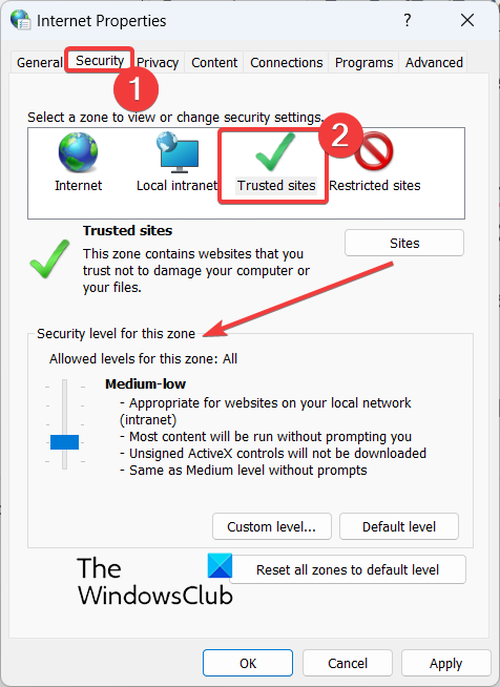
如果您信任所訪問的網站並希望避免不必要的證書錯誤,您可以更改並降低計算機上的互聯網安全級別。您可以按照以下方法執行此操作:
首先,按Win+S並輸入互聯網選項在搜索框中。從出現的搜索結果中,打開互聯網選項控制面板項目。
在出現的“Internet 屬性”窗口中,移至安全選項卡並選擇值得信賴的網站選項。
接下來,在該區域的安全級別部分下,您可以將安全級別滑塊降低到中低。
完成後,按“應用”>“確定”按鈕保存更改。
最後,重新啟動Edge瀏覽器並檢查證書錯誤是否已修復。
4]關閉證書地址不匹配警告
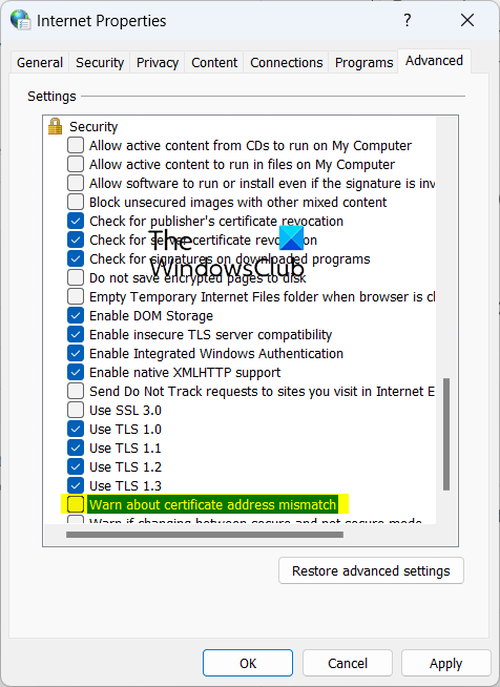
修復該錯誤的下一步是禁用證書地址不匹配警告。以下是執行此操作的步驟:
- 首先,使用修復 #2 中提到的步驟打開 Internet 選項。
- 現在,轉到先進的選項卡。
- 接下來,向下滾動到安全部分並禁用警告證書地址不匹配。
- 完成後,單擊“應用”>“確定”按鈕並重新啟動 Edge 以檢查證書錯誤是否已修復。
5]暫時禁用您的防病毒軟件
您的防病毒軟件可能會在 Edge 中觸發證書錯誤。要進行同樣的檢查,您可以暫時禁用防病毒軟件並查看錯誤是否已解決。如果是這樣,您可以確定您的防病毒軟件是導致錯誤的原因。您可以將防病毒軟件更新到最新版本,或將防病毒軟件更改為具有良好互聯網保護的更好版本,
6]將有問題的網站添加到您的可信站點
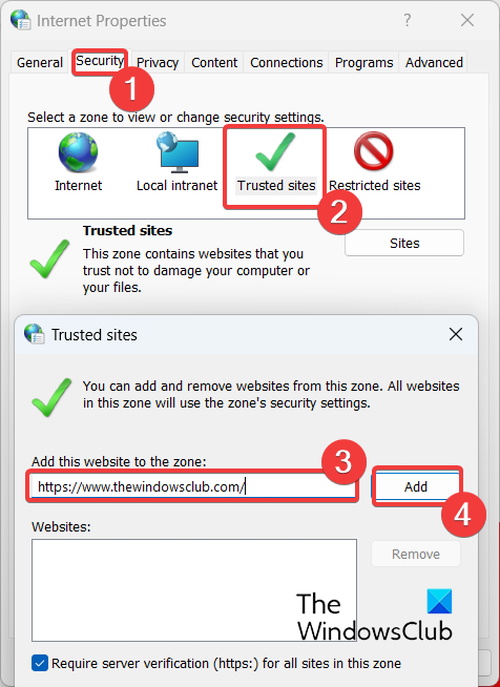
如果您在受信任的網站上收到錯誤,您可以將其添加到“Internet 選項”中的受信任站點列表中。以下是執行此操作的步驟:
- 首先,使用 Windows 搜索功能打開 Internet 選項。
- 現在,轉到安全選項卡並單擊值得信賴的網站選項。
- 接下來,按站點按鈕出現在“受信任的站點”選項旁邊。
- 之後,輸入您要添加到受信任站點的站點的網址,然後單擊添加按鈕。
- 添加網站後,關閉窗口並重新啟動 Edge 瀏覽器以檢查問題是否解決。
看: 。
7]清除您的 SSL 緩存
要修復 Edge 中的證書錯誤,您可以執行的下一件事是清除 SSL 緩存。您可能會因 SSL 緩存損壞或過時而收到證書錯誤,該緩存主要存儲您之前訪問過的網站的憑據。因此,刪除此緩存並檢查錯誤是否已修復。
要清除 SSL 緩存,請打開“Internet 選項”並轉到“內容”選項卡。接下來,點擊清除 SSL 狀態按鈕,它將刪除存儲在您系統上的 SSL 緩存。完成後,您可以重新啟動 Edge 並查看問題是否解決。
讀: 。
如何在 Microsoft Edge 中重置證書?
要刪除 Microsoft Edge 中的證書,請打開瀏覽器並單擊設置及更多按鈕。之後,選擇設定選項。在搜索設置框中,輸入“管理證書”,然後從右側窗格的結果中按管理證書按鈕。現在,選擇所有證書並按“刪除”按鈕。這將從 Edge 瀏覽器中刪除所有證書。
如何更新 Microsoft Edge 中的證書?
您可以輕鬆地將證書頒發機構 (CA) 導入 Microsoft Edge 瀏覽器,以避免證書錯誤。為此,請使用 Win+R 打開“運行”並輸入證書管理器MSC在裡面打開你的。之後,雙擊受信任的根證書頒發機構然後打開證書文件夾。接下來,右鍵單擊右側窗格中的空白部分,然後選擇所有任務 > 導入選項。您現在可以藉助證書導入嚮導導入更新的證書。
讀:如何?