如果iCloud 日曆和聯繫人未顯示在 Windows 中,這篇文章將幫助您解決這個問題。一些用戶由於同步錯誤、配置錯誤或故障而面臨此問題。幸運的是,有多種方法可以解決此問題並恢復對重要聯繫人和日程的訪問。
為什麼我的日曆沒有顯示在 iCloud 中?
iCloud 日曆可能由於各種問題而不可見,例如同步問題、設置不正確、iCloud Outlook 插件被禁用或 Outlook 安裝損壞。在下一節中,我們將詳細探討這些因素並提供解決方案。
如果 iCloud 在 Windows PC 上不顯示日曆和聯繫人,請執行以下解決方案。
- 關閉 iCloud 日曆和聯繫人,然後重新打開 關閉 Outlook
- 確保 iCloud Outlook 插件已打開
- 確保 iCloud 不是數據文件中的默認帳戶
- 創建一個新的本地帳戶
- 重置或修復 Outlook
- 聯繫蘋果支持
讓我們從指南開始吧。
1]關閉iCloud日曆和聯繫人,然後重新打開關閉Outlook
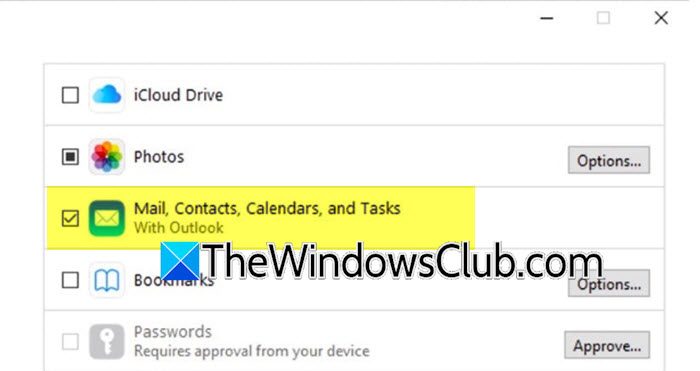
我們要做的第一件事是關閉 iCloud 日曆和聯繫人,然後在幾秒鐘後重新打開它們,以在 iCloud 和 Windows 系統之間建立新的同步。有時,只需禁用和啟用該功能就可以解決臨時故障。要執行相同的操作,請按照下面提到的步驟操作:
- 啟動 iCloud,使用您的 ID 登錄,然後導航至 iCloud 控制面板。
- 搜尋郵件、聯繫人、日曆和任務部分,然後取消選中旁邊的框以關閉這些服務的同步。
- 單擊“應用”保存更改,等待幾秒鐘,然後重新選中該框,然後單擊“應用”按鈕將其打開。
驗證聯繫人和日曆現在是否可見。如果仍然不行,請轉到下一個解決方案。
2]確保 iCloud Outlook 插件已打開
iCloud Outlook 插件對於 Outlook 訪問 iCloud 數據至關重要;否則,日曆和聯繫人將會消失。為了確保無縫數據同步,iCloud 和 Outlook 之間的必要連接應保持活動狀態;因此,有必要啟用 iCloud Outlook 插件。
- 打開前景,單擊左上角的“文件”菜單,然後選擇“選項”。
- 單擊“加載項”部分,展開“管理”下拉菜單,然後選擇“COM 加載項”。
- 選擇“開始”按鈕,在列表中搜索“iCloud Outlook 加載項”,確保選中它,然後單擊“確定”按鈕。
完成後,重新啟動 Outlook 並檢查日曆和聯繫人是否可見。如果已啟用,請繼續執行下一個解決方案。
3]確保iCloud不是數據文件中的默認帳戶
當 iCloud 設置為數據文件中的默認帳戶時,可能會導致與 Outlook 顯示和同步日曆和聯繫人的功能發生衝突。為避免此問題,建議確保 iCloud 未在數據文件中設置為默認帳戶,同時保持啟用狀態。
- 啟動 Outlook,單擊“文件”,然後選擇“帳戶設置”。
- 再次導航到下拉菜單,單擊“帳戶設置”,然後轉到“數據文件”選項卡。
- 在列表中查找 iCloud;如果旁邊有復選標記,則它會被設置為默認帳戶。選擇另一個帳戶並單擊設置為默認選項。最後,點擊關閉按鈕保存更改。
如果您仍然遇到問題,請參閱下一個解決方案。
4]創建一個新的本地帳戶
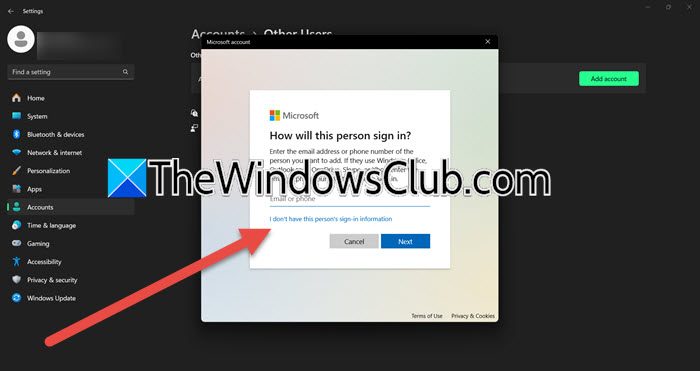
通常,用戶設置、系統配置或註冊表項會干擾 iCloud 的同步能力。新的本地帳戶可以消除可能導致問題的任何特定於用戶的設置或配置,這就是我們在此解決方案中要做的。
- 點擊Win+I打開設置,進入賬戶,然後在“帳戶設置”部分中選擇“其他用戶”。
- 單擊“其他用戶”部分下的“添加某人”,然後在 Windows Microsoft 窗口中單擊“我沒有此人的登錄信息”。
- 選擇添加沒有 Microsoft 帳戶的用戶,輸入新本地帳戶的用戶名和密碼,然後單擊下一步按鈕創建它。
- 完成後,導航到“家庭”,選擇新帳戶,單擊“更改帳戶類型”,然後將其設置為“管理員”。
登錄新帳戶,檢查日曆和通訊錄是否正確同步,以及 iCloud 在新帳戶上是否正常工作。傳輸您的數據並切換為永久使用它,如果問題仍然存在,請繼續執行下一個解決方案。
5]重置或修復Outlook
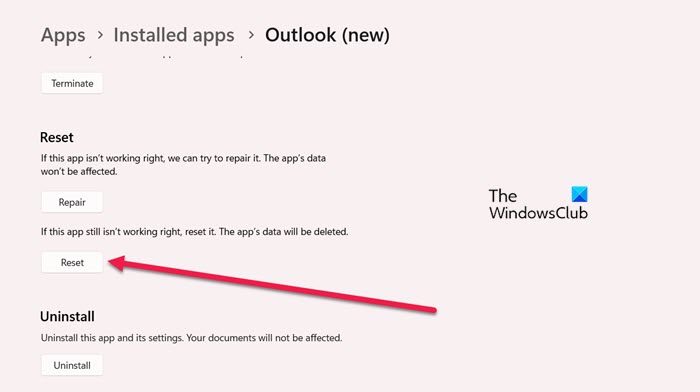
如果創建新帳戶後日曆和聯繫人仍然不同步,則問題可能出在 Outlook 本身。它可能遇到損壞或與 iCloud 的集成問題。在這種情況下,用戶可以恢復Outlook以確保與iCloud的順利同步。
- 單擊“Win + I”打開“設置”,轉到“應用程序”,然後單擊“已安裝的應用程序”。
- 向下滾動找到 Outlook,單擊三點菜單,然後選擇高級選項。
- 導航到“重置”部分,然後單擊“修復”選項。如果修復不起作用,請單擊“重置”選項,將 Outlook 重置為其默認設置,但是,此過程可能會刪除一些數據。
如果問題仍未解決,請嘗試下一個解決方案。
讀:
6]聯繫蘋果支持
最後但並非最不重要的一點是,如果您已執行上述所有解決方案,但 Windows 版 iCloud 仍然不顯示日曆和聯繫人,則可能表明存在更深層次的問題,需要 Apple 的幫助。該問題可能源於服務器端中斷或軟件衝突,而蘋果只能解決這些問題。因此,請前往蘋果的支持頁面,使用 Apple ID 登錄,然後在搜索欄中輸入 iCloud for Windows。按照程序進行操作,希望這將有助於解決問題。
希望您可以使用本文中提到的解決方案解決該問題。
如何在 Windows 上獲取 iCloud 日曆?
要在 Windows 上獲取 iCloud 日曆,請從 Apple 網站下載並安裝 Windows 版 iCloud,然後使用 Apple ID 登錄。接下來,單擊“郵件”、“聯繫人”、“日曆”和“任務”選項,然後選擇“確定”。完成後,啟動 Outlook 並在那裡找到您的 iCloud 日曆。但是,請確保在 Outlook 的加載項中啟用了 iCloud,並且要了解如何執行此操作,請查看前面提到的步驟。
讀: 。