如果你想將 Google 表格圖表導入 Google 文檔,您可以按照以下方法執行此操作。您可以將 Google 表格中的圖表插入 Google 文檔並自動更新。
要將 Google 表格圖表導入 Google 文檔,請按照以下步驟操作:
- 打開 Google 表格並創建圖表。
- 在 Google 文檔中打開文檔。
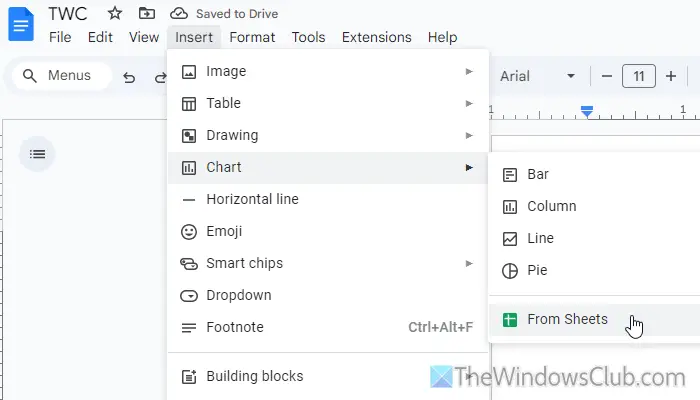
- 前往插入 > 圖表 > 從工作表。
- 選擇包含圖表的工作表。
- 單擊插入按鈕。
- 在彈出窗口中選擇圖表。
- 單擊進口按鈕。
要了解有關這些步驟的更多信息,請繼續閱讀。
首先,您需要打開 Google 表格並根據您的要求創建圖表。完成後,在 Google 文檔中打開要插入圖表的文檔。
然後,前往插入>圖表並選擇從表選項。
接下來,您將看到一個彈出窗口,要求您導航到 Google 雲端硬盤存儲上的文件夾並選擇包含圖表的工作表。您必須按照說明進行操作,然後單擊插入按鈕。
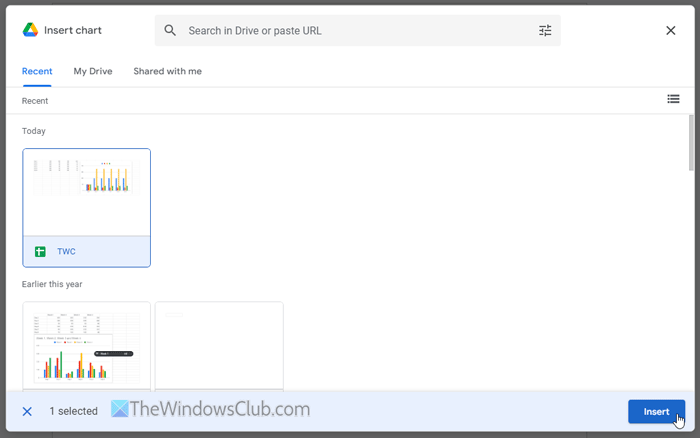
然後,單擊屏幕上可見的圖表。現在,您可以找到一個名為鏈接到電子表格。如果您勾選該複選框,每當您在電子表格中進行任何更改時,您的圖表都會自動更新。
但是,如果您想下載文檔並將其發送給某人,則無需勾選此復選框。完成此操作後,單擊進口按鈕。
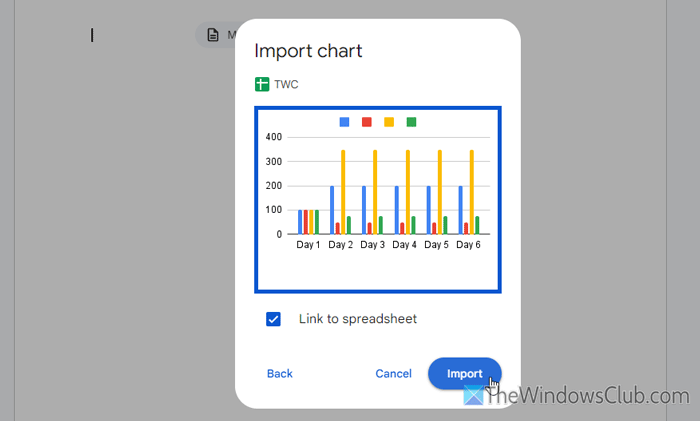
現在,您幾乎可以立即在文檔中找到該圖表。
假設您已添加鏈接圖表並希望取消其與源的鏈接。在這種情況下,請先單擊圖表。然後,單擊右上角可見的三點圖標並選擇取消鏈接選項。
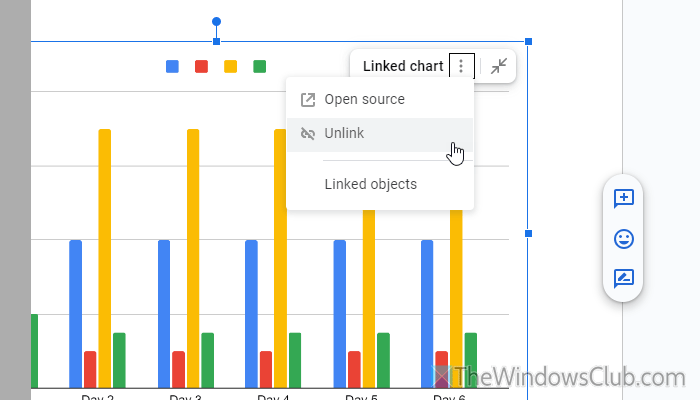
另一方面,如果您想打開源文件(電子表格),您可以單擊相同的三點圖標並選擇開源選項。
如果您不想執行所有這些步驟,您可以遵循一個簡單的方法。為此,您需要在兩個不同的選項卡/窗口中打開文檔和電子表格。然後,打開電子表格,選擇圖表,然後按 Ctrl+C。
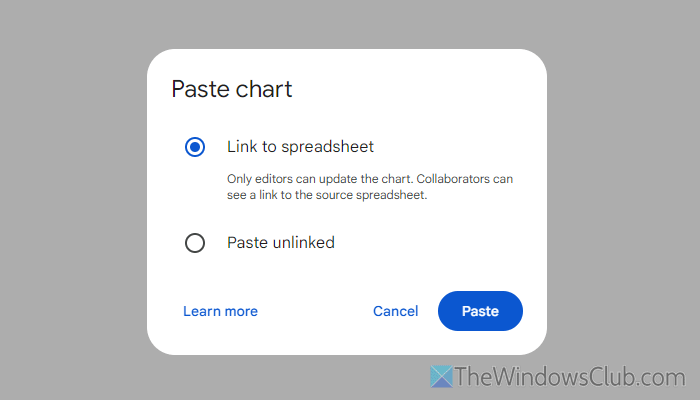
接下來,在 Google 文檔中打開文檔,選擇一個位置,然後按 Ctrl+V。接下來,您可以找到兩個選項:
- 鏈接到電子表格
- 粘貼未鏈接的
您可以根據您的要求選擇一個選項。
此方法的唯一限制是 Google 文檔不提供任何自定義圖表的選項。如果要更改顏色,則需要在 Google 表格中更改。
就這樣!我希望本指南對您有所幫助。
讀:
如何將 Google 表格插入 Google 文檔?
要將 Google Sheets 表格插入 Google Docs 文檔,您需要打開電子表格,選擇要復制的部分,然後按 Ctrl+C。然後,您可以在 Google 文檔中打開該文檔,並按 Ctrl+V。或者,您可以轉到“編輯”>“粘貼”。
如何將數據從 Google 表格導入到文檔?
您可以按照簡單的複制粘貼方法將數據從 Google 表格導入到 Google 文檔。話雖如此,請先打開電子表格並複制數據。然後,打開文檔並轉到“編輯”>“粘貼”。您還可以使用 Ctrl+V 鍵盤快捷鍵來執行相同的操作。
讀: