如果是Outlook收件箱維修工具不斷彈出在您的Windows 11/10 PC上,閱讀此帖子以了解如何修復它。這,也稱為scanpst.exe,是Microsoft Outlook中的內置實用程序,可幫助診斷和修復Outlook PST和OST文件中的錯誤。每當您懷疑Outlook數據文件中的損壞時,您都可以運行它。但是,它並不總是完美地工作。

一些用戶報告說,Outlook收件箱維修工具每次開放前景都會不斷彈出,試圖嘗試維修郵件文件夾那似乎永遠不會消失。儘管完成了維修,但該工具仍在運行,以阻止其正常使用電子郵件。
為什麼Outlook收件箱維修工具不斷彈出?
收件箱維修工具不斷彈出,原因有幾個。如果Outlook數據文件嚴重損壞,則該工具可能無法完全修復其,從而導致Outlook反复提示維修。修復大型PST文件時,它也可能凍結或失敗(尤其是2GB-50GB的文件)。如果使用SCANPST時Outlook正在運行,則維修可能無法正確完成。此外,損壞的Outlook配置文件,磁盤損壞,相互衝突的附加組件或第三方工具(例如防病毒程序)可能會干擾維修過程,從而導致連續提示。
Outlook Inbox維修工具不斷彈出[FIX]
要修復Outlook收件箱維修工具,如果它不斷在Windows 11/10 PC上彈出,請使用以下修復程序:
- 修改註冊表密鑰
- 禁用衝突的加載項
- 刪除和重建OST文件
- 檢查磁盤是否錯誤
- 使用第三方PST維修工具
讓我們詳細了解一下。
1]修改註冊表密鑰

按win + r, 類型登記,然後按進入。點擊是的在用戶帳戶控制提示中。註冊表編輯將出現。導航到以下鍵,用您的Outlook版本替換X.0:
Computer\HKEY_CURRENT_USER\Software\Microsoft\Office\x.0\Outlook\PST
尋找PromptRepair右側面板上的鍵。如果設置為1,請雙擊它,然後更改值為0。這將防止收件箱維修工具反复促使您修復其Outlook數據文件。
關閉註冊表編輯並重新啟動Outlook。
筆記:
- 總是在進行任何更改之前。
- 如果PST文件嚴重損壞,此修復程序只會抑制提示,它不會解決基本問題。
2]禁用衝突的加載項
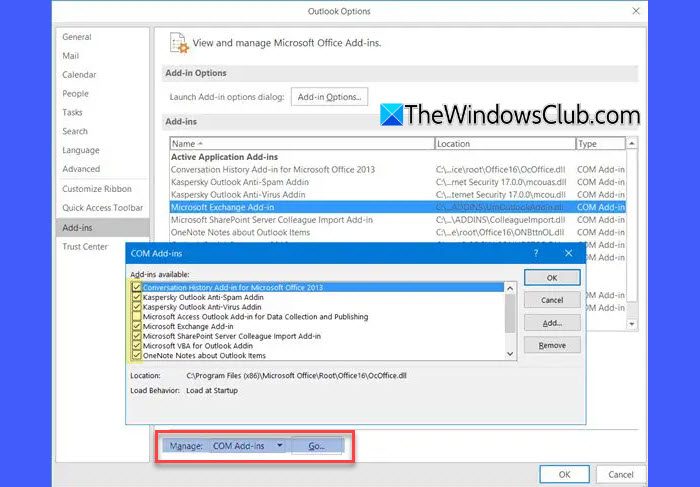
如果已過時或有故障的附加件導致問題,則將其禁用可能會解決。
按win + r, 類型outlook.exe /safe,然後按進入。這將在安全模式下打開前景。看看它是否在沒有維修提示的情況下啟動。如果問題消失,請退出安全模式並正常打開前景。去文件>選項>附加。點擊去(旁邊是“管理:com add-ins”),然後取消選中所有附加組件。重新啟用加載項,以找到有問題的一個。
當您以安全模式打開Outlook時,默認情況下所有加載項將被禁用。但是,一旦您正常重新啟動Outlook,所有附加組件將自動重新啟用。要解決該問題,您需要手動禁用問題的加載項。
3]刪除和重建OST文件
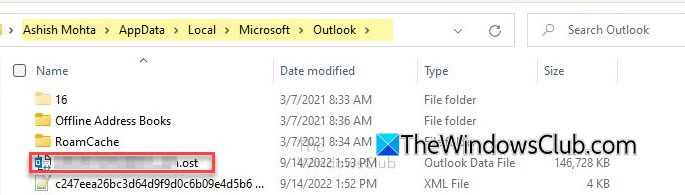
如果您有交換,IMAP或Office 365帳戶,則損壞的OST文件可以反复觸發收件箱維修工具。要解決此問題,請仔細觀察並轉到:
C:\Users\<YourUsername>\AppData\Local\Microsoft\Outlook
查找鏈接到您的電子郵件帳戶的.ost文件。刪除或重命名它(例如,將Outlook.ost更改為Outlook.old)。
重新啟動前景;它將自動從服務器重新創建文件。
這應該解決問題並防止維修工具不斷出現。
4]檢查磁盤是否錯誤
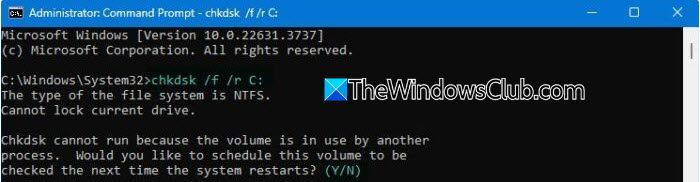
如果您的硬盤驅動器的扇區或文件系統錯誤,則可能導致數據損壞,從而導致Outlook反复觸發收件箱維修工具。有助於修復可能影響Outlook使用的OST或PST文件的磁盤相關的損壞。
打開命令提示符作為管理員。在命令提示符窗口中鍵入以下命令:
chkdsk /f
按進入並遵循屏幕上的說明。然後重新啟動您的PC,看看問題是否消失。
如果問題仍然存在,請運行以下命令進行更深入的掃描:
chkdsk /r C:
5]使用第三方PST維修工具
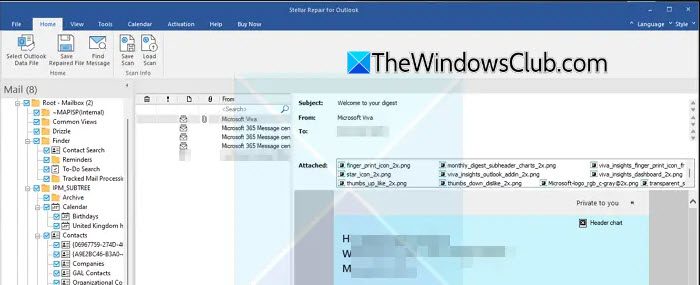
ScanPST有局限性,如果腐敗廣泛,可能會失敗。在這種情況下,使用第三方PST修復工具可以是更有效的解決方案。
下載並安裝可靠的PST維修工具,例如恆星維修。啟動該工具,選擇損壞的PST文件,然後單擊維修。該工具將分析和修復損壞的數據。預覽恢復的項目(電子郵件,附件,聯繫人等),並將已維修的PST文件保存到安全位置。
使用修復的PST使用文件>打開&導出>打開Outlook數據文件。
如果什麼都沒有,請嘗試。
我希望這會有所幫助。
讀: 。
如何阻止Outlook消息彈出?
如果Outlook通知不斷出現在Windows 11/10 PC上,請轉到文件>選項>郵件, 在下面消息到達,取消選中顯示桌面警報。如果加載項或腳本錯誤不斷彈出,請在安全模式下打開Outlook,並禁用不必要的附加組件。如果由於損壞的PST/OST文件而出現彈出窗口,請運行scanpst.exe或刪除/重建OST文件。
如何使我的Outlook工具欄恢復正常?
如果您的Outlook工具欄(功能區)缺少或看起來不同,請單擊任何選項卡(主頁,視圖等),然後按CTRL + F1。如果絲帶崩潰,這將擴展。要切換到經典絲帶,請轉到查看>色帶佈局。選擇經典絲帶而不是簡化的色帶。
閱讀下一篇:。
![受 BitLocker 保護的磁碟機已解鎖 [修復]](https://sclub.recmg.com/tech/blogs/wp-content/uploads/2024/11/drive-protected-by-BitLocker-already-unlocked.png)
![英特爾驅動程序和支持輔助安裝錯誤0x80070643 [fix]](https://sclub.recmg.com/tech/blogs/wp-content/uploads/2025/01/intel-driver-support-assist.png)