密件抄送代表電子郵件系統中的密件抄送。當您想要將電子郵件副本發送給其他收件人時使用它。您可以根據需要向密件抄送添加任意數量的收件人。本文將指導您如何在 Outlook 中顯示或隱藏密件抄送字段。
BCC 和 CC 代表什麼?
BCC 字段與到場和抄送場地。密件抄送代表密件抄送。抄送代表抄送。所有收件人都可以閱讀添加到“收件人”和“抄送”字段中的電子郵件地址。另一方面,添加到密件抄送字段的電子郵件地址仍然是隱藏的,收件人無法讀取它們。
在這裡,我們將向您展示如何啟用和禁用 BCC 字段:
- Outlook 桌面應用程序
- Outlook.com
讓我們看看這兩個 Outlook 應用程序的過程。
1]如何在 Outlook 桌面應用程序中顯示或隱藏 BCC 字段
我們在此解釋的步驟適用於 Outlook 2021 桌面客戶端。如果您使用的是其他版本的 Outlook 桌面應用程序,步驟可能會因界面而異。
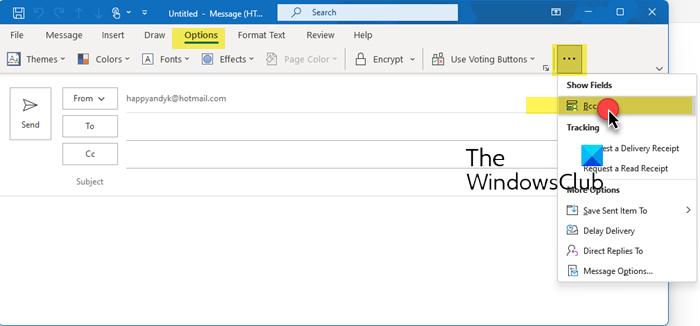
請按照下面列出的說明進行操作:
- 啟動 Microsoft Outlook 桌面應用程序。
- 單擊左側的新電子郵件按鈕。這將打開一個新窗口來發送電子郵件。
- 在電子郵件撰寫窗口中,單擊選項選項卡。
- 單擊 3 個水平虛線鏈接,然後單擊密件抄送。
- 這將在 Outlook 中顯示 BCC 字段。
- 要在 Outlook 中隱藏密件抄送字段,請再次單擊密件抄送字段。
在 Outlook 2019/2016 中,您將在此處看到設置:
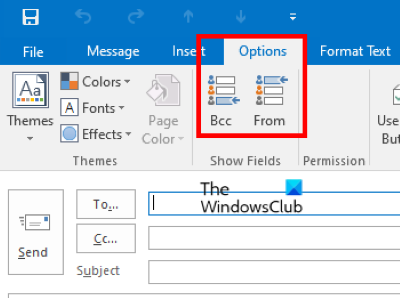
如果您要回復電子郵件,您會在“密件抄送”下方找到“密件抄送”選項訊息選項卡。您可以在回复特定電子郵件時通過單擊該選項來啟用和禁用密件抄送字段。
如何在 Outlook 桌面應用程序中永久啟用密件抄送字段
您必須重複上述步驟才能在 Outlook 桌面應用程序中為每封電子郵件啟用密件抄送字段。如果您想永久啟用它,請先撰寫一封新電子郵件,然後按照上述步驟啟用密件抄送字段。啟用密件抄送字段後,關閉撰寫郵件窗口而不保存電子郵件。此後,無論您是撰寫新郵件還是回復現有郵件,每封電子郵件的密件抄送字段都將保持啟用狀態。
2]如何在 Outlook.com 中顯示或隱藏 BCC 字段
在 Outlook.com 中,您在撰寫電子郵件時會在右上角找到密件抄送字段。單擊該字段可在特定電子郵件中啟用密件抄送。不幸的是,當您將密件抄送字段插入特定電子郵件後,Outlook.com 中沒有可用的選項來刪除該字段。如果您不小心在電子郵件中插入了密件抄送字段,您可以將其留空或丟棄該郵件並撰寫新電子郵件。
如何在 Outlook.com 中永久啟用密件抄送字段
默認情況下,每封電子郵件的密件抄送字段均處於禁用狀態。如果您希望永久顯示密件抄送字段,請按照下列步驟操作:
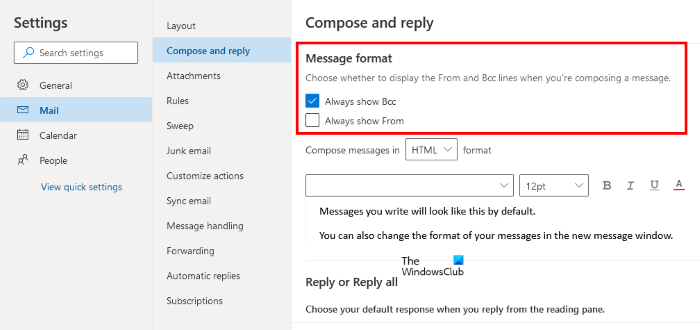
- 單擊“設置”圖標,然後單擊查看所有 Outlook 設置。
- 轉到“郵件 > 撰寫並回复”。
- 下消息格式右側部分,啟用旁邊的複選框始終顯示密件抄送選項。
- 點擊節省並關閉“設置”窗口。
這是關於如何在 Outlook 中顯示或隱藏 BCC 字段的全部內容。
密件抄送收件人可以互相看到嗎?
密件抄送收件人只能看到您添加到“收件人”和“抄送”字段中的電子郵件地址。您添加到密件抄送字段的所有電子郵件地址都保持相互隱藏。因此,出於安全原因,密件抄送是私下發送電子郵件的最佳選擇。
讀:
密件抄送是個好主意嗎?
如果您不想讓別人知道您也向其他人發送了電子郵件副本,那麼使用密件抄送字段是有意義的。
如果有人在 Outlook 中回复密件抄送電子郵件,會發生什麼情況?
回復電子郵件時,有兩個選項可用:“回复”和“全部回复”。讓我們看看如果有人使用這兩個選項在 Outlook 中回复密件抄送電子郵件會發生什麼。
- 回覆:如果一個人使用回覆選項,電子郵件將僅發送給發件人,電子郵件的其他收件人無法知道該消息。
- 全部回复:顧名思義,如果某人使用以下方式回复密件抄送電子郵件:全部回复選項,電子郵件將發送給該電子郵件的所有收件人,包括發件人。
就是這樣。
閱讀下一篇:。

![Windows 11位置錯誤[修復]](https://sclub.recmg.com/tech/blogs/wp-content/uploads/2025/07/location-wrong.png)