這篇文章解釋了如何在 Windows 11 中打開 DLL 文件。 DLL 文件大多數時候往往在後台運行。它們隱藏在程序特定文件夾的深處,在正常情況下不需要打開。但是,在某些情況下您可能需要打開並查看 DLL 文件的內容。儘管可能有點棘手,但在 Windows 11/10 計算機上打開 DLL 文件、查看其內容並編輯它們是可能的。
什麼是DLL文件?
DLL,這代表動態鏈接庫,是一種文件格式,包含可執行代碼、數據、資源和其他元數據。這些文件是操作系統功能的基礎,並充當工具、函數和例程的中央存儲庫,多個程序可以同時調用這些文件以擴展其基本功能或在 Windows 操作系統上執行專門任務。
我可以在我的計算機上打開 DLL 文件嗎?
DLL 文件本質上是庫,不能像打開 PDF 文檔或圖像文件那樣打開。打開它們需要特殊的程序和正確的技術知識,如果出現以下情況,它們可能會導致系統和其他應用程序出現意外故障:不是處理得當。
要在 Windows 11/10 中打開 DLL 文件,您可以使用以下工具之一:
- 使用反編譯器
- 使用 Microsoft Visual Studio
讓我們詳細看看這一點。
1]使用反編譯器在Windows 11中打開DLL文件
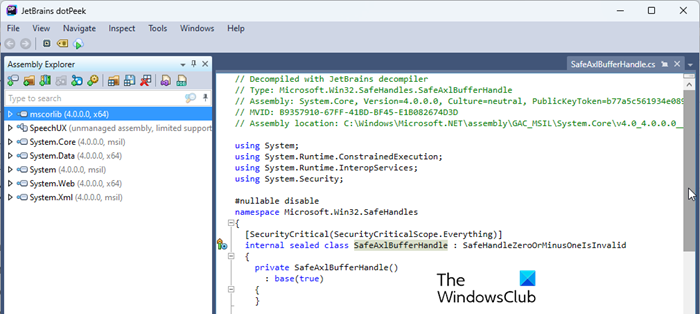
反編譯器是一種將機器代碼翻譯回人類可讀的高級語言代碼的程序。您可以考慮使用dotPeek、ILSpy,或任何其他免費的反編譯軟件來在 Windows 11 中打開 DLL 文件。一旦您下載並安裝該程序,啟動它並使用文件菜單來查找並打開系統上的 DLL 文件。
一旦DLL 已加載,瀏覽反編譯器中的文件結構以讀取其內容。您可以使用裝配瀏覽器展開每個節點,或雙擊節點以查看其代碼。
大多數反編譯器只允許您打開和查看 DLL 文件的內容。如果要修改文件的內容,可以使用 Microsoft Visual Studio,如下一節所述。
2]使用 Microsoft Visual Studio 在 Windows 中打開 DLL 文件
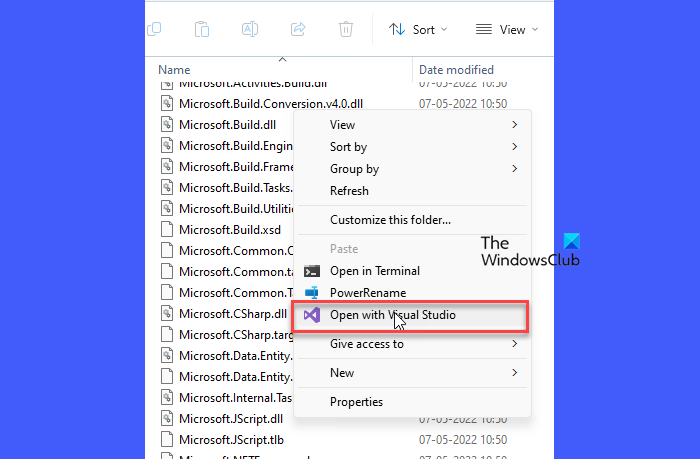
如果您的 Windows PC 上安裝了 Microsoft Visual Studio,則可以使用它來打開、查看或修改 DLL 文件。如果您尚未安裝,可以從微軟官方網站下載並安裝兼容版本。
安裝 Visual Studio 後,您可以在文件資源管理器中導航到 DLL 的位置,右鍵單擊它,然後選擇使用 Visual Studio 打開從上下文菜單。
或者,您可以創建一個新項目在 Visual Studio 中,右鍵單擊該項目解決方案瀏覽器,然後選擇添加 > 現有項目從上下文菜單。然後瀏覽到要打開的 DLL 的位置,選擇它,然後單擊添加。
該文件將在 Windows 11 電腦上的 Visual Studio 編輯器中打開。
讀: 。
Notepad++可以打開DLL文件嗎?
雖然您可以使用 Notepad++ 打開 DLL 文件,但您可能無法以人類可讀的方式查看功能代碼。這是因為 DLL 文件是編譯的而不是以純文本格式存儲的。但是,如果您想在二進制級別分析代碼,您可以安裝十六進制編輯器插件以十六進制格式查看文件內容。
閱讀下一篇: 。