一個靜態IP地址讓您保持穩定、一致的互聯網連接。然而我們沒有註意到,之後, Windows 無法連接到 Internet。這篇文章將討論出現這種情況時該怎麼辦設置靜態IP後無法上網。
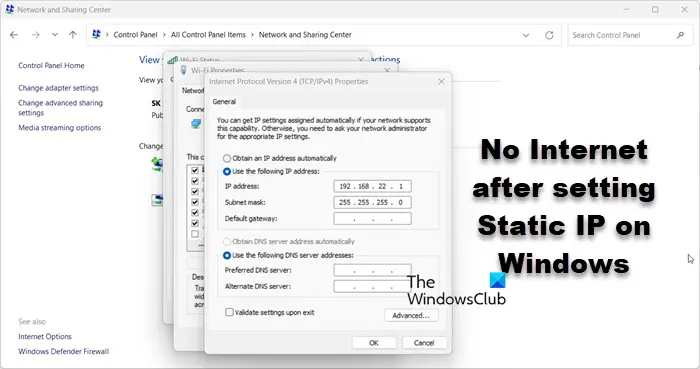
如果設置靜態IP地址後仍無法上網,請重新啟動計算機,看看是否可以連接到網絡。如果這沒有幫助,請按照下面提到的解決方案進行操作。
- 重新啟動路由器
- 使用 DHCP 池中的 IP
- 註冊域名解析
- 設置 DNS 和 IP
- 重置網絡協議
- 重置您的網絡設置
- 通過“獲取幫助”應用程序運行網絡故障排除程序
讓我們詳細談談它們。
1]重新啟動路由器
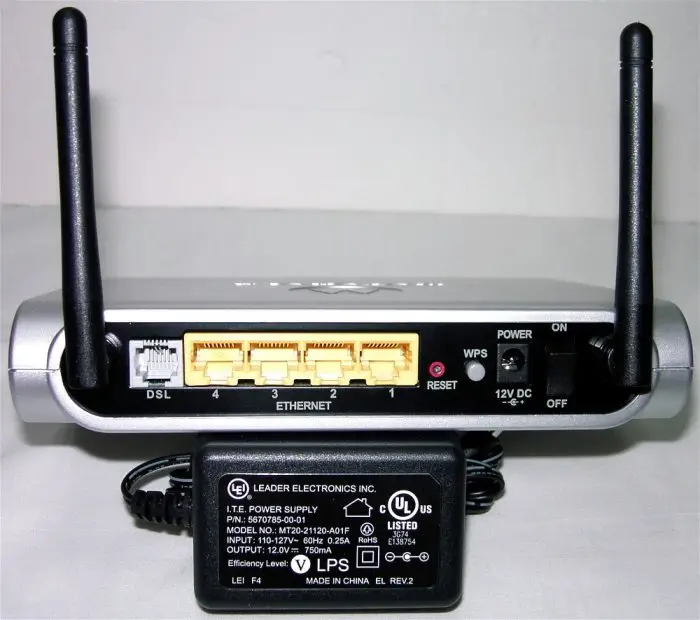
首先,重新啟動您的網絡設備。這將允許它註冊從動態到靜態的 IP 更改。為此,請拔下所有電纜,等待一分鐘,然後重新插入。完成後,檢查問題是否解決。
2]使用DHCP池中的IP
DHCP 池是 DHCP 服務器可以向網絡上的設備提供的一組 IP 地址。它就像計算機、智能手機和打印機等設備連接到網絡時的一組可用 IP 地址。每當我們嘗試設置靜態 IP 地址時,我們都應該確保該 IP 地址位於 DHCP 池內。如果您使用侵入池的設備,您的設備將無法連接到互聯網。
3]註冊DNS
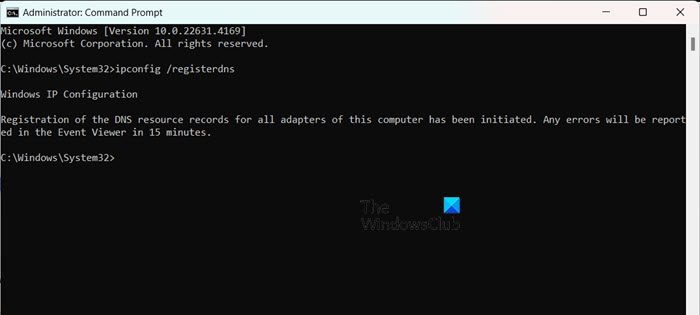
即使您的 IP 地址和 DNS 是兩個獨立的實體,我們還是建議您在設置靜態 IP 後註冊 DNS。為此,請以管理員身份打開命令提示符,然後運行以下命令。
ipconfig /registerdns
最後,連接到網絡並查看是否有幫助。
4]設置DNS和IP
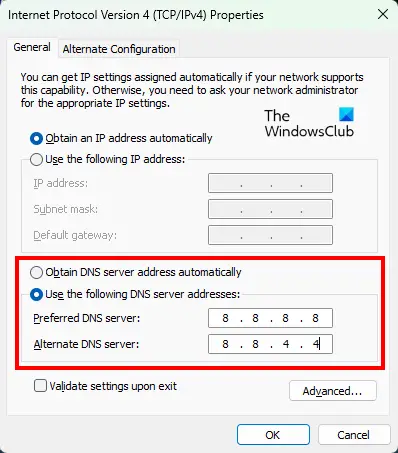
設置靜態IP後,還應該配置DNS。最簡單的出路是。為此,我們建議您按照下面提到的步驟操作。
- 打開控制面板。
- 點擊網絡和共享中心。
- 現在,單擊旁邊的超鏈接連接。
- 然後,單擊特性。
- 尋找互聯網協議版本 4 (TCP/IPv4),選擇它,然後單擊“屬性”。
- 選擇使用以下 DNS 服務器地址然後設置以下DNS。
首選 DNS 服務器:8.8.8.8
備用 DNS 服務器:8.8.4.4 - 單擊“確定”。
最後,檢查問題是否解決。
如果您的組織有特定的 DNS 服務器,請使用它而不是 Google 公共 DNS。
5]重置網絡協議
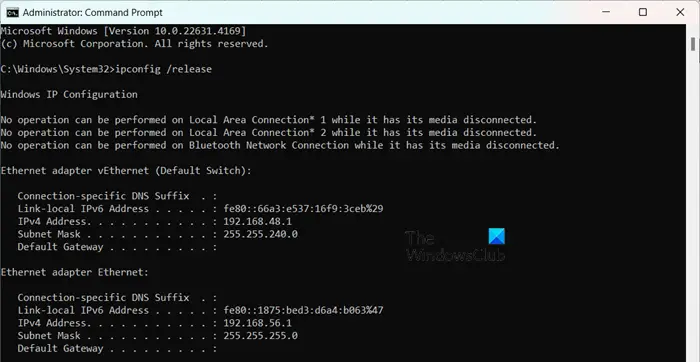
網絡協議就像幫助不同設備通過網絡相互通信的規則。將它們想像為所有設備都能理解的通用語言,使它們能夠順利地共享信息。如果您在配置 DNS 和設置靜態 IP 後無法連接到網絡,我們將重置這些協議,看看是否有幫助。為此,請打開命令提示符作為管理員,然後運行以下命令。
ipconfig /release
ipconfig /renew
ipconfig /flushdns
ipconfig /registerdns
netsh winsock reset
您還可以創建一個批處理文件。希望這能為您完成這項工作。
6]重置您的網絡設置
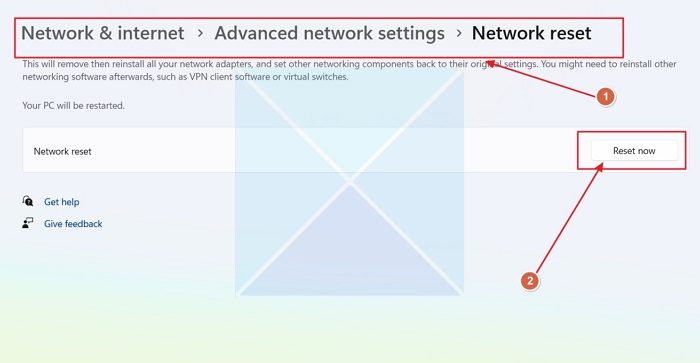
您可能在配置客戶端系統的 DNS 設置時進行了一些錯誤配置。然而,由於這是一種非常常見的現象,Windows 有一個選項允許重置網絡設置。為此,請按照下面提到的步驟操作。
- 打開設定.
- 前往網絡和 Internet > 高級網絡設置。
- 向下滾動並單擊網絡重置。
- 最後,點擊現在重置。
現在,檢查問題是否仍然存在。如果可以上網,檢查靜態IP是否還配置;如果沒有,請繼續進行配置。
讀:在 Windows 11 上
7]通過“獲取幫助”應用程序運行網絡故障排除程序
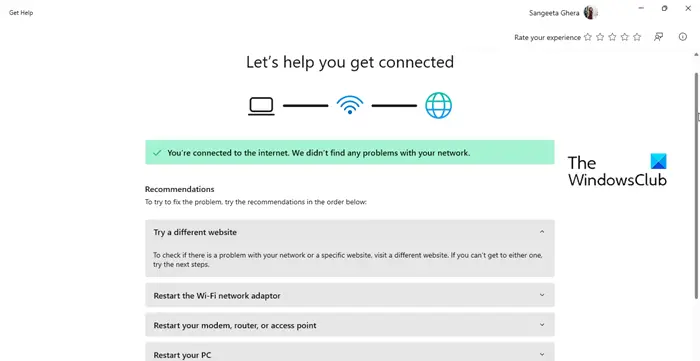
要解決您遇到的任何網絡問題,您可以運行網絡疑難解答。它將掃描您的系統有什麼問題,然後解決它。為此,我們需要請按照下面提到的步驟執行相同的操作。
- 打開“獲取幫助”應用程序。
- 現在,輸入《網絡故障排除》並按 Enter 鍵。
- 點擊啟動網絡故障排除程序並按照屏幕上的說明完成該過程。
希望這能為您完成這項工作。
讀:
如何修復 Windows 11 已連接但無法連接互聯網?
如果 Windows 11 已連接到網絡但沒有 Internet,請重新啟動路由器並查看是否有幫助。您還可以運行前面提到的“獲取幫助”網絡和 Internet 疑難解答程序。如果這不起作用,請查看我們的指南以了解當發生這種情況時該怎麼辦
我可以使用靜態 IP 地址上網嗎?
連接到 Internet 的計算機可以擁有靜態 IP 地址(隨時間推移保持不變)或動態 IP 地址(隨時間推移而變化)。但是,確保您輸入的 IP 地址位於 DHCP 池內非常重要。
讀:。