一些用戶報告稱,Clipchamp 崩潰或凍結在他們的 Windows 11 計算機上。該問題發生在不同的情況下,例如上傳視頻、導出視頻、單擊新時間範圍、播放或暫停視頻等。一些用戶報告稱,只要右鍵單擊視頻,軟件就會崩潰。如果您遇到此問題,本文提供的修復將為您提供幫助。
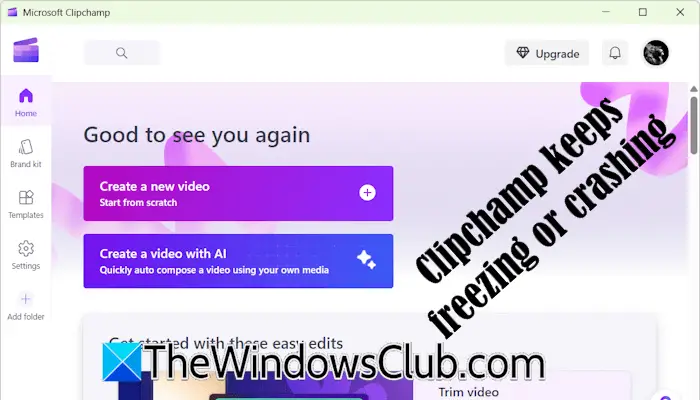
如果 Clipchamp 在 Windows 11 計算機上持續凍結或崩潰,請使用以下建議:
- 閱讀 Clipchamp 的硬件規格
- 使用網頁版 Clipchamp
- 更新您的瀏覽器或清除緩存和cookie
- 禁用瀏覽器擴展
- 將 Clipchamp 安裝為網絡應用程序
- 釋放硬盤空間
- 修復或重置 Clipchamp
- 重新安裝 Clipchamp
這些修復的詳細說明如下:
1]閱讀Clipchamp的硬件規格
閱讀 Clipchamp 的硬件規格非常重要。如果您的計算機硬件無法運行 Clipchamp,該軟件將反复崩潰。您的計算機應至少有 8 GB RAM 才能運行 Clipchamp。然而,這是運行 Clipchamp 所需的最小內存; 16 GB RAM 或更高更好。
如果您的系統的 RAM 低於運行 Clipchamp 所需的 RAM,升級 RAM 可以幫助解決此問題。
桌面編輯器無法在平板電腦或智能手機上使用。
2]使用網頁版Clipchamp
如果適用於 Windows 11 的應用程序崩潰或凍結,您可以使用其網頁版本。 Clipchamp 的網絡版本在 Google Chrome 和 Microsoft Edge 中運行效果最佳。但是,您也可以在其他網絡瀏覽器上使用它。

打開網絡瀏覽器並訪問 Clipchamp 的官方網站。使用您的帳戶登錄並開始使用 Clipchamp。
3]更新您的瀏覽器或清除緩存和cookie
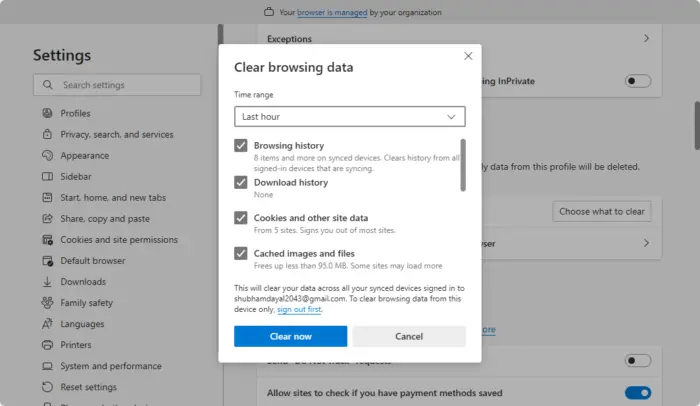
如果您在使用 Clipchamp 網頁版時遇到問題,您應該。除此之外,您還應該嘗試清除網絡瀏覽器的緩存和cookie。按Ctrl + Shift + 刪除鍵打開清除瀏覽數據窗口。現在,選擇緩存和cookie,然後單擊立即清除。
4]禁用瀏覽器擴展
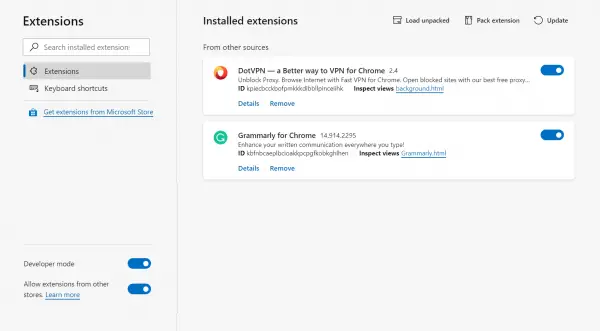
。這將告訴您問題是否是由擴展引起的。如果禁用所有瀏覽器擴展後 Clipchamp 沒有崩潰,您需要找出罪魁禍首。為此,請開始逐一啟用擴展程序並查看 Clipchamp 何時崩潰。當問題再次出現時,您剛剛啟用的擴展程序就是罪魁禍首。
5]將 Clipchamp 安裝為網絡應用程序
您還可以安裝 Clipchamp。以下步驟將幫助您:
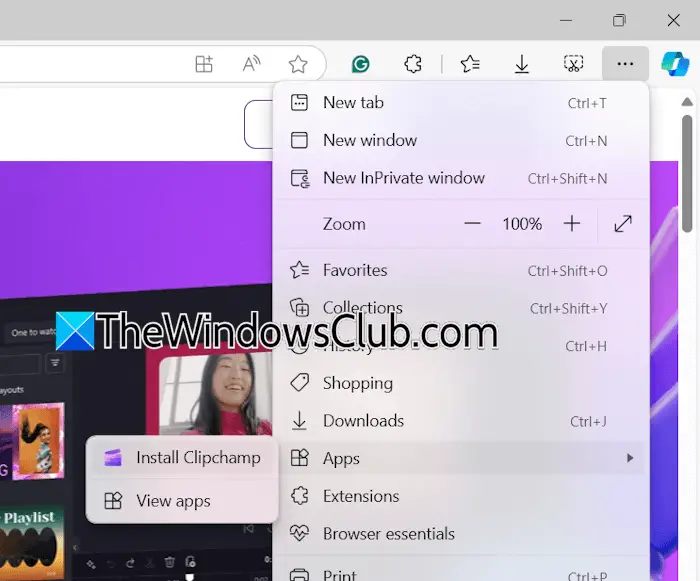
- 打開微軟邊緣。
- 訪問 Clipchamp 官方網站。
- 單擊右上角的三個點並選擇應用程序 > 安裝 Clipchamp。
- 點擊安裝在彈出消息中確認 Clipchamp 安裝。
現在,在您的系統上打開 Clipchamp Web 應用程序並使用所需的帳戶登錄。
讀:
6]釋放硬盤空間
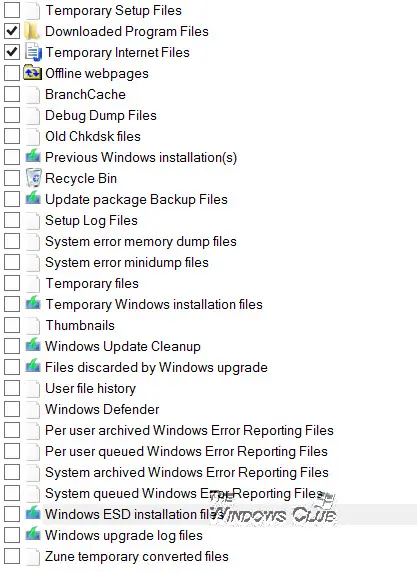
Clipchamp 崩潰或凍結問題的一個可能原因是安裝它的磁盤空間不足。在您的 C 驅動器或安裝了 Clipchamp 的硬盤驅動器分區上,看看這是否可以解決問題。您可以使用刪除C盤不需要的文件。
7]修復或重置Clipchamp
如果 Clipchamp 仍然崩潰或凍結,請嘗試。下面提供的步驟將幫助您:
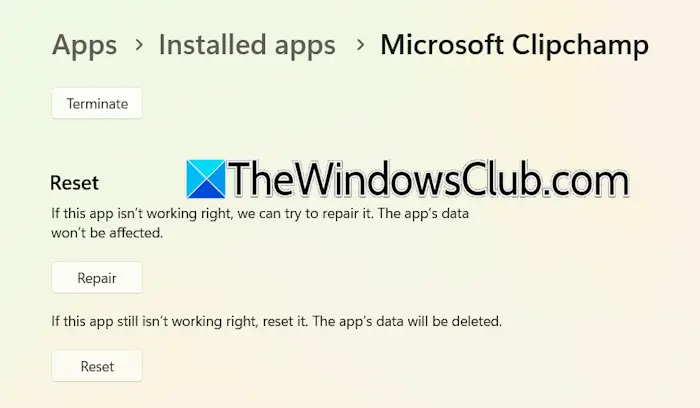
- 打開 Windows 11 設置。
- 前往應用程序 > 已安裝的應用程序。
- 找到 Clipchamp,單擊三個點,然後選擇進階設定。
- 點擊維修修復 Clipchamp。如果這不起作用,重置剪輯冠軍。
8]重新安裝Clipchamp
如果上述修復方法均無法幫助您,卸載並重新安裝 Clipchamp 可能會有所幫助。打開 Windows 11 設置並轉到應用程序 > 已安裝的應用程序。選擇 Clipchamp 並將其卸載。
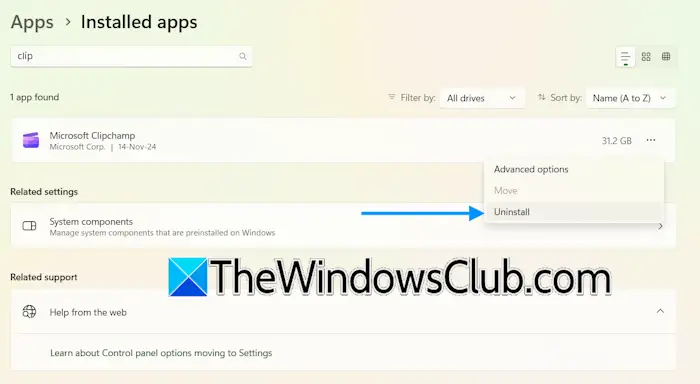
卸載 Clipchamp 後,重新啟動計算機。現在,打開 Microsoft Store 並蒐索 Clipchamp 應用程序。安裝它。
就是這樣。我希望這有幫助。
如果關閉 Clipchamp,我會失去一切嗎?
Clipchamp 會自動保存您的項目。如果關閉 Clipchamp,您不會丟失未保存的工作。所有未保存的視頻項目仍可在家選項卡下的你的視頻部分。您可以從那裡訪問所有未保存的項目。
Clipchamp 的缺點是什麼?
產品的優點和缺點因用戶而異。這取決於您最喜歡 Clipchamp 的哪些功能以及應該向該軟件添加哪些功能。我使用Clipchamp並發現一些限制,例如有限的視頻編輯工具、有限的內容庫和模板等。
閱讀下一篇:。