如果你想在設備管理器中重命名硬件對於 Windows 11/10,您可以按以下方式執行此操作。無論您想要重命名 GPU、CPU、USB 攝像頭還是任何其他 USB 設備,都可以在本分步指南的幫助下更改名稱。
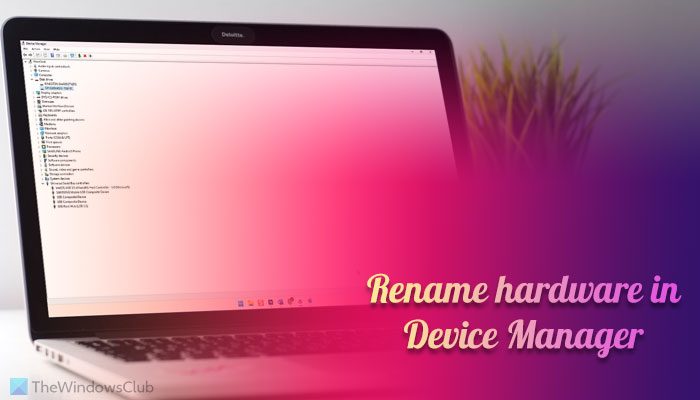
設備管理器顯示連接到您計算機的所有設備和驅動程序 - 無論是內部還是外部硬盤、攝像頭、顯卡、揚聲器或其他任何設備;您可以在設備管理器中找到它。
設備管理器通常會在每個部分下顯示設備的原始名稱。但是,有時您可能會因為具有通用名稱而無法識別該設備。例如,如果您打開USB控制器部分,您可以找到一些您可能不認識甚至不理解的設備。在這種情況下,您可以重命名設備以進一步識別它。
要在 Windows 11/10 的設備管理器中重命名硬件,請按照以下步驟操作:
- 打開計算機上的設備管理器。
- 右鍵單擊硬件並選擇特性。
- 前往細節選項卡。
- 展開財產菜單並選擇駕駛員鑰匙。
- 右鍵單擊驅動程序密鑰並選擇複製。
- 打開 PC 上的註冊表編輯器。
- 導航至枚舉在香港LM。
- 選擇編輯 > 查找。
- 粘貼複製的設備密鑰並單擊查找下一個。
- 按兩下友好名稱字符串值。
- 輸入您要設置的名稱,然後單擊好的。
- 重新啟動計算機。
要了解有關這些步驟的更多信息,請繼續閱讀。
首先,您需要獲取要重命名的硬件的驅動程序密鑰。為此,請按贏+X並選擇裝置經理選項在您的計算機上。接下來,找到要重命名的硬件,右鍵單擊它,然後選擇特性選項。
然後,前往細節選項卡,展開財產下拉列表,然後選擇駕駛員鑰匙。接下來,右鍵單擊驅動程序密鑰並選擇複製選項。
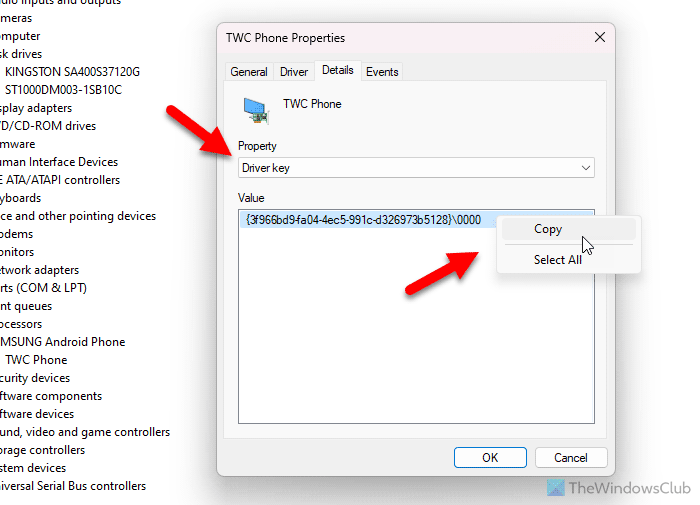
完成後,您需要在您的計算機上並導航到以下路徑:
HKEY_LOCAL_MACHINE\SYSTEM\ControlSet001\Enum
選擇後枚舉, 前往編輯 > 查找或按Ctrl+F。然後,粘貼複製的驅動程序密鑰並單擊查找下一個按鈕。
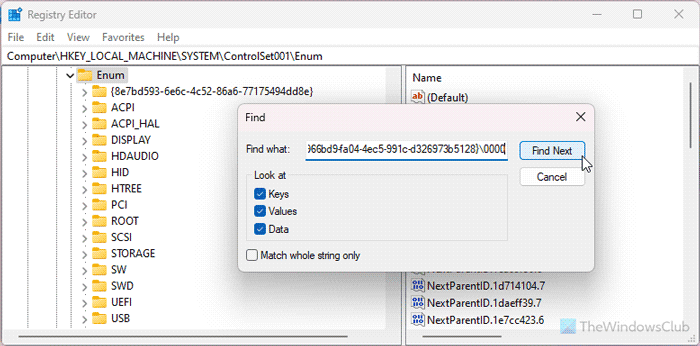
您可以找到一個子密鑰。在另一邊,您可以看到一個名為的字符串值友好名稱。您需要雙擊該字符串值並輸入您想要設置的名稱。
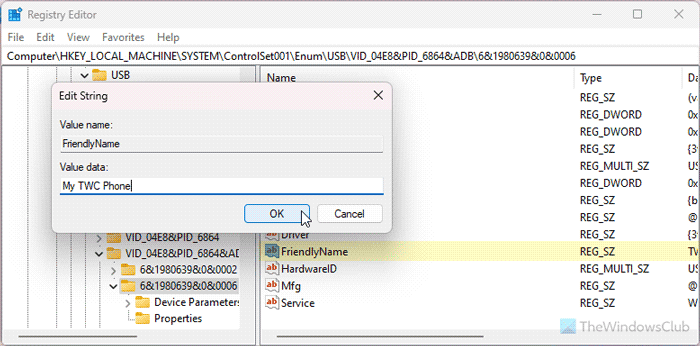
最後,單擊好的按鈕,關閉所有窗口,然後重新啟動計算機。
但是,如果您看不到FriendlyName 字符串值,則需要手動創建它。為此,右鍵單擊搜索結果子鍵 >新建 > 字符串值並命名它友好名稱。
重新啟動電腦後,您可以在設備管理器中找到硬件的新名稱。
如何在設備管理器中更改 GPU 名稱
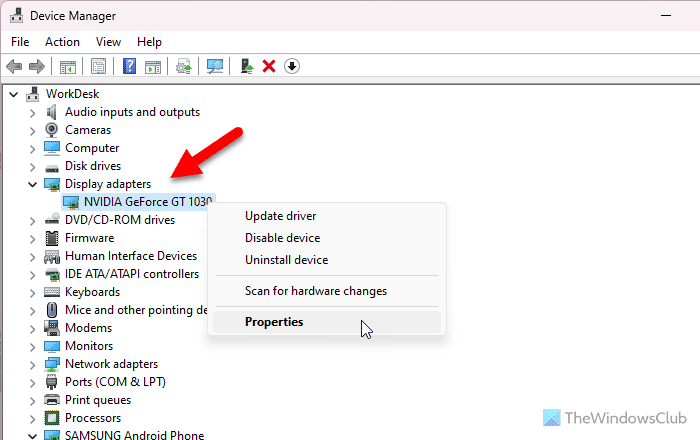
要在設備管理器中更改 GPU 名稱,請按照以下說明操作:
- 打開設備管理器並展開顯示適配器部分。
- 右鍵單擊 GPU 驅動程序 >特性> 轉到細節選項卡。
- 選擇駕駛員鑰匙從財產列表 > 右鍵單擊驅動程序鍵 > 選擇複製。
- 打開註冊表編輯器並導航到此路徑:
HKEY_LOCAL_MACHINE\SYSTEM\ControlSet001\Enum - 通過單擊在 Enum 文件夾中搜索驅動程序密鑰Ctrl+F。
- 按兩下友好名稱字符串值並輸入新名稱。
- 單擊好的按鈕並關閉所有窗口。
- 重新啟動計算機或退出帳戶並重新登錄。
筆記:如前所述,如果找不到FriendlyName String Value,則必須獨立創建它。
如何在設備管理器中更改設備類型
目前,Windows 11/10 的設備管理器中無法更改設備類型。儘管某些打印機允許您執行此操作,但它們並不適用於所有類型的設備。
當您安裝新硬件時,設備管理器會自動選擇類型。例如,如果您安裝了顯卡,它將被分配給顯示適配器部分。同樣,如果您安裝了新顯示器,您可以在顯示器部分。
讀:
如何在 Windows 中重命名 USB 攝像頭
有時,您可能在計算機上安裝了多個攝像頭,並且您想要識別特定的攝像頭以進行一些更改。在這種情況下,您可以通過以下步驟來重命名 USB 攝像頭 - 無論是內置攝像頭還是外置網絡攝像頭。
要在Windows 11/10中重命名USB攝像頭,您需要先打開設備管理器。然後,展開相機部分,右鍵單擊現有相機硬件,選擇特性選項,然後切換到細節選項卡。
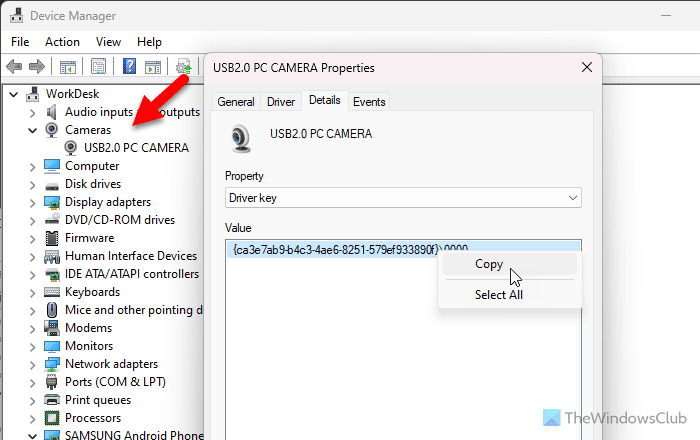
接下來,您需要復制駕駛員鑰匙。接下來,打開註冊表編輯器並轉到此路徑:
HKEY_LOCAL_MACHINE\SYSTEM\ControlSet001\Enum
搜索複製的驅動程序密鑰並雙擊友好名稱字符串值。
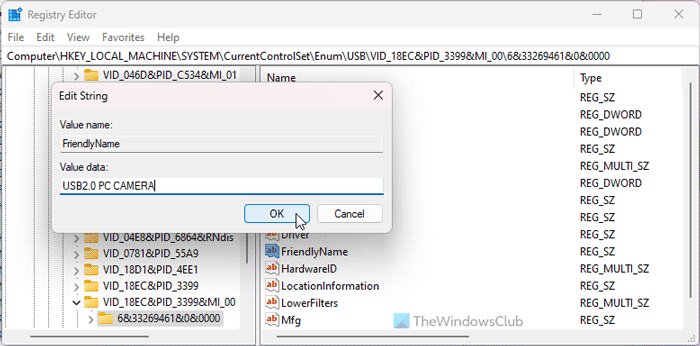
輸入您喜歡的新名稱,然後單擊好的按鈕。
最後,重新啟動計算機以應用更改。或者,您可以退出計算機並重新登錄您的帳戶來完成此操作。
就這樣!
讀:
如何在設備管理器中更改 CPU 名稱
要在設備管理器中更改 CPU 名稱,您需要復制 CPU 的驅動程序密鑰。您必須擴展處理器部分,選擇特性選項,然後轉到細節選項卡。接下來,您需要打開註冊表編輯器並轉到枚舉在香港LM。搜索驅動程序密鑰並雙擊FriendlyName 字符串值。然後,輸入新名稱並單擊後重新啟動計算機好的按鈕。
如何在 Windows 11 中重命名 USB 設備
更改任何其他設備的名稱與更改 USB 設備的名稱沒有區別。但是,您必須首先在設備管理器中找到 USB 設備。你可以打開通用串行總線控制器查找連接到您計算機的所有 USB 設備。然後,按照與上述相同的步驟在 Windows 11/10 中重命名 USB 設備。
讀:
![dsound.dll缺少您的計算機[fix]](https://sclub.recmg.com/tech/blogs/wp-content/uploads/2025/01/DSOUND.dll-is-missing-from-your-computer.jpg)