
如果鍵盤 Tab 鍵在 Windows PC 上不起作用,本指南適合您。我們將研究不同的方法來解決該問題並使 Tab 鍵恢復正常功能。 Tab 鍵通常用作網站、表單、文檔等上從一個字段移動到另一個字段的快捷方式。它還用於在 Google Docs、Microsoft Word 等中的左邊距中創建不同的縮進。
當你總是使用 TAB 時,突然間就不起作用了,這真是令人沮喪。如果您依賴此鍵,那麼它可能會降低您的工作效率,或者讓您感到厭倦,因為除了 Tab 鍵不起作用之外,您的計算機上可能會發生更大的事情。幸運的是,我們有解決這個問題的最佳解決方案。
為什麼我的鍵盤上的 Tab 按鈕不起作用?
如果鍵盤 Tab 鍵有物理損壞、灰塵或其他形式的碎片,則可能無法正常工作。其他原因包括鍵盤驅動程序損壞或過時、臨時技術故障或對 TeamViewer 等應用程序的干擾。在極少數情況下,該問題可能是由損壞的系統文件或惡意軟件攻擊引起的。無論出於何種原因,您只想看到關鍵的工作像以前一樣。現在讓我們看看如何解決這些原因。
如果當您按鍵盤 Tab 鍵從文檔網站、編輯器等的一側移動時,鍵盤 Tab 鍵不起作用,請嘗試以下解決方案來解決該問題:
- 重新啟動你的電腦
- 運行相關的 Windows 疑難解答
- 更新、重新安裝或回滾鍵盤驅動程序
- 檢查是否有損壞或灰塵
- 結束 TeamViewer 進程(如果適用)
現在讓我們詳細研究這些解決方案。
1]重新啟動你的電腦
重新啟動 Windows 計算機是一個初步步驟,可以解決導致 Tab 鍵不起作用的臨時技術問題。保存並關閉所需的所有內容並重新啟動計算機。這將觸發 Windows 啟動時發生的自動修復。
讀:
2]運行相關的Windows疑難解答
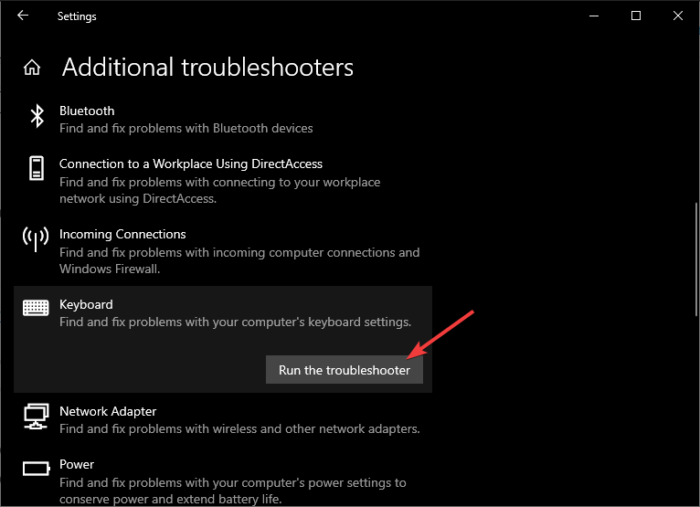
鍵盤或硬件問題可能會導致 Tab 鍵無法正常工作。因此,您需要運行兩個主要的故障排除程序;和鍵盤疑難解答。
要運行鍵盤疑難解答,請打開設置應用程序並轉到更新與安全。在左側,選擇故障排除進而額外的疑難解答。在下面查找並解決其他問題, 定位鍵盤,然後單擊運行疑難解答程序。此後按照屏幕上的說明進行操作,並等待該工具完成該過程。
如果第一個疑難解答程序未能修復錯誤,您現在可以使用提升的命令提示符運行硬件和設備疑難解答程序。按Windows 按鈕 + R並輸入指令在跑步盒子。接下來,按Ctrl + Shift + Enterr 打開命令提示符作為管理員。輸入以下命令行並點擊進入:
msdt.exe -id DeviceDiagnostic
將出現一個新的小窗口;單擊下一步並按照屏幕上的說明完成該過程。
每個故障排除過程完成後重新啟動計算機。
讀:
3]更新、重新安裝或回滾鍵盤驅動程序
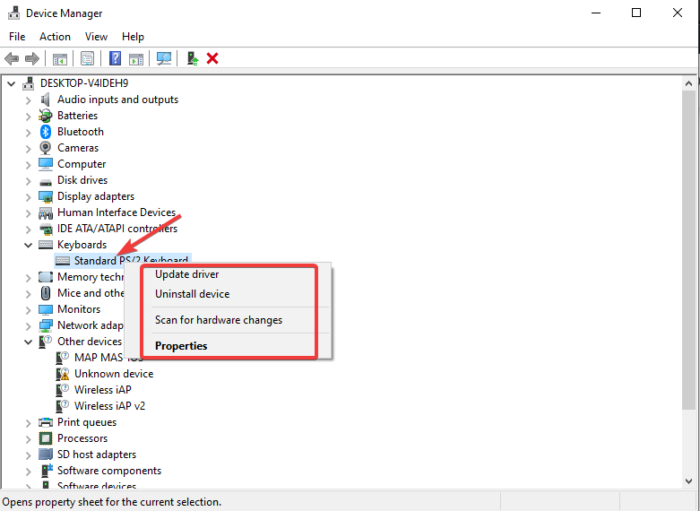
如果鍵盤驅動程序存在過時、錯誤、不兼容、損壞等問題,可能會導致某些按鈕(包括 Tab 鍵)無法正常工作。為了解決這個問題,在您的 Windows PC 上。如果驅動程序已過時,請更新;如果已更新但有問題,請回滾或重新安裝。之後,測試並查看是否已解決問題。
讀:
4]檢查是否有損壞或灰塵
如果鍵盤按鈕下方有灰塵或其他碎屑,則鍵盤按鈕可能無法工作。另外,如果它損壞了,它將無法正常工作。在這一步中,你需要有一些鑷子、牙籤、棉籤和撬棒等物品。用撬棒輕輕撬開鍵帽,用鑷子取下鍵帽下面的元件。棉籤用於清潔所有部件,您也可以使用牙籤清除任何碎屑。返回組件並查看問題是否已解決。
警告:如果您不具備技術知識,則需要將計算機交給技術人員來執行此解決方案。
有關的:
5]結束TeamViewer進程
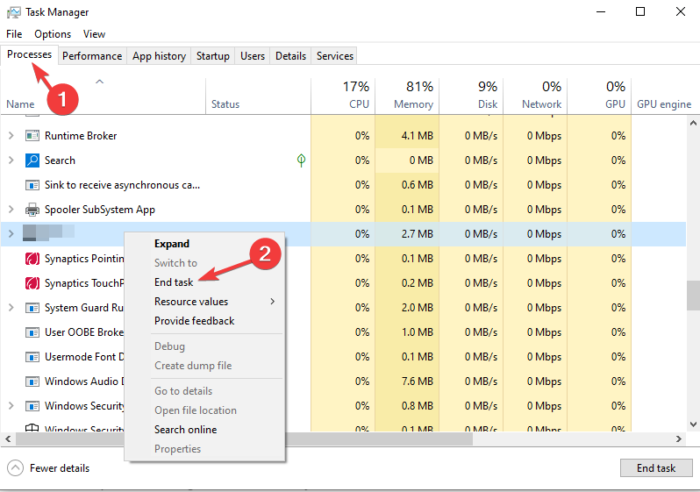
TeamView 可能會干擾鍵盤按鈕(包括 Tab 鍵)。要解決此問題,您需要在 Windows 任務管理器中結束 TeamViewer 進程。如果您的 PC 上安裝了 TeamViewer,請按照以下步驟操作:
- 按打開 Windows 任務管理器Ctrl + Shift + Esc/刪除並選擇工作管理員。
- 打開任務管理器後,轉到流程選項卡,找到並右鍵單擊團隊查看器。
- 點擊結束任務從列表菜單中結束 TeamViewer 進程。
- 最後,測試並按下 Tab 按鈕,看看它現在是否正常工作。
就這樣。我們希望這裡的東西對您有用。
讀:
為什麼我的鍵盤上的某些按鈕不起作用?
如果計算機鍵盤按鍵之間有碎片,它們可能無法工作。鍵盤上某些按鈕不起作用的其他原因是您使用的鍵盤管理器應用程序干擾了按鍵的功能,或者鍵盤驅動程序問題。使用我們在本文中強調的解決方案來解決該問題。
![REAGENTC.EXE 操作失敗,發生錯誤 [修復]](https://sclub.recmg.com/tech/blogs/wp-content/uploads/2024/11/REAGENTC.EXE-Operation-failed.png)