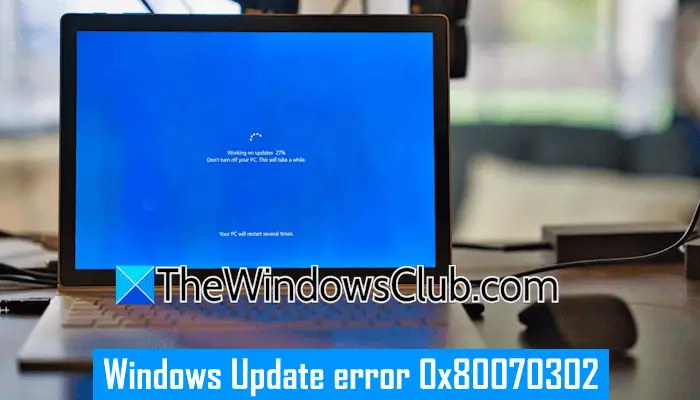
本文列出了一些修復Windows 更新錯誤 0x80070302。由於磁盤空間不足、系統映像文件損壞、防病毒衝突等多種原因,Windows 更新無法安裝。如果由於此錯誤而無法安裝 Windows 更新,請按照以下建議進行操作。
使用以下修復程序修復 Windows 更新錯誤 0x80070302:
- 檢查C盤空間
- 運行 Windows 更新疑難解答
- 重置 Windows 更新組件
- 暫時禁用您的防病毒軟件
- 使用 Microsoft 更新目錄
- 使用媒體創建工具
下面詳細解釋了所有這些修復:
1]檢查C盤空間
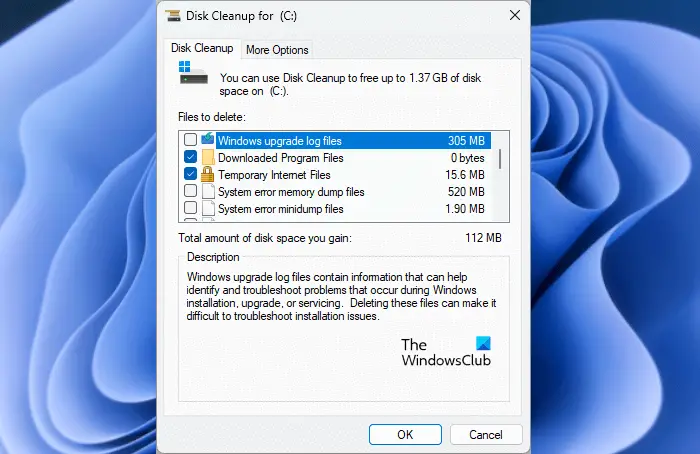
磁盤空間不足是 Windows 更新錯誤的原因之一。檢查C盤空間。您可以使用工具。 Windows 文件夾佔用 C 盤上的大部分空間。檢查 Windows 文件夾的大小。如果它的尺寸很大,你可以。
2]運行Windows更新疑難解答
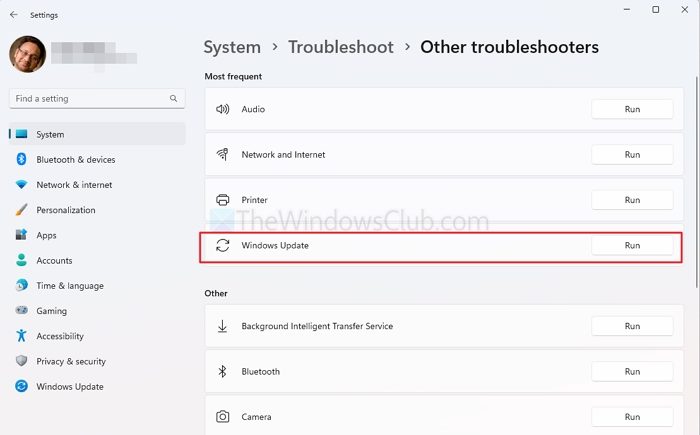
下一步是運行自動化工具來修復 Windows 更新錯誤;。
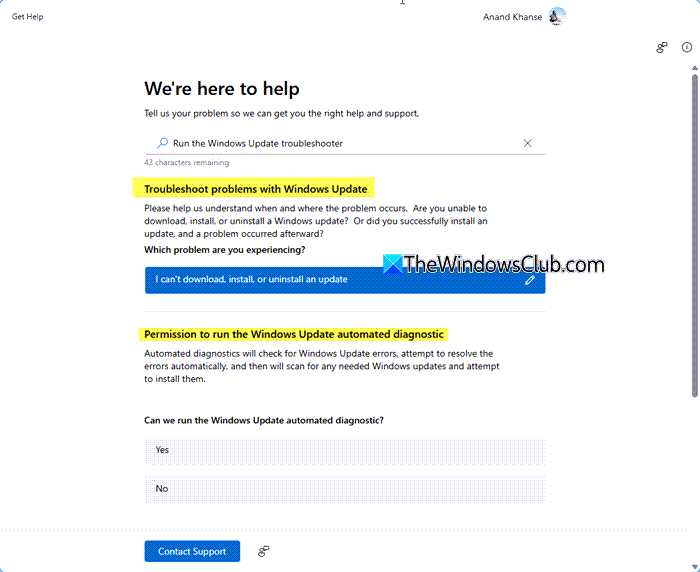
在 Windows 11 中,您還可以通過。
3]重置Windows更新組件
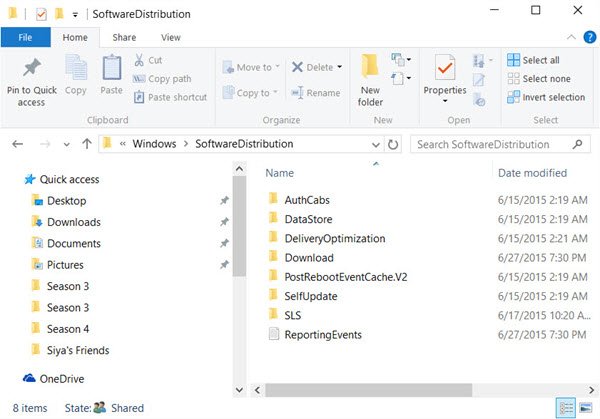
該錯誤可能是由損壞的 Windows 更新組件引起的。可以提供幫助。
4]暫時禁用您的防病毒軟件
安全軟件對於 Windows 計算機至關重要,因為它可以防範惡意軟件。然而,有時,防病毒軟件會檢測到正版文件或惡意進程並將其阻止。這是一個回覆.暫時禁用防病毒軟件並再次運行 Windows 更新。不要忘記再次打開防病毒軟件。
5]使用微軟更新目錄
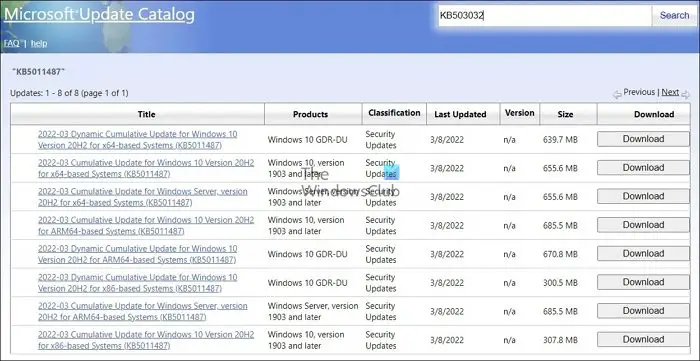
Microsoft 更新目錄是 Windows 更新的數據庫。您可以從此網站下載 Windows 更新並手動安裝。但是,這需要失敗更新的 KB 編號。打開系統設置中的 Windows 更新頁面,並記下失敗更新的 KB 編號。現在,,輸入失敗更新的KB號,然後下載。運行安裝程序文件以安裝 Windows 更新。
6]使用媒體創建工具
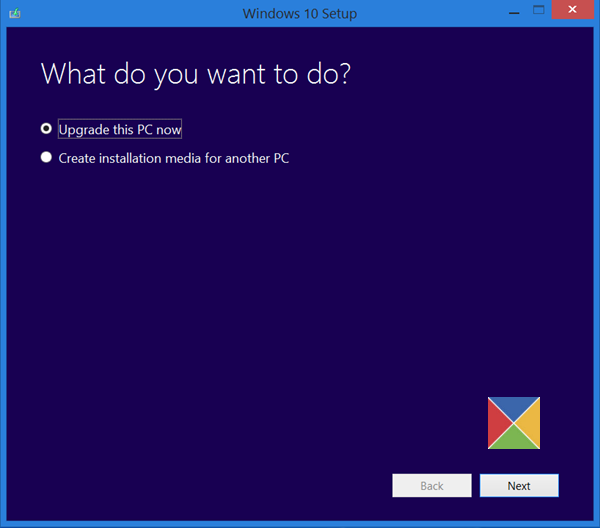
如果您在安裝 Windows 功能更新時遇到此錯誤,您可以使用將您的系統升級到最新的 Windows 11 功能更新。
如何修復 Windows 更新錯誤代碼?
修復了一個取決於您收到的錯誤代碼。但是,您可以對 Windows 更新錯誤應用常規修復,例如重置 Windows 更新組件、運行 Windows 更新疑難解答、修復損壞的系統映像文件、手動下載 Windows 更新等。
Windows 更新上的錯誤代碼 0x8007002 是什麼?
這當硬盤上存在多個系統分區時通常會發生這種情況。在這種情況下,多個分區會混淆更新過程。要修復此錯誤,您可以刪除不需要的系統分區。
讀:。
![自動調整在NVIDIA應用中中斷[FIX]](https://sclub.recmg.com/tech/blogs/wp-content/uploads/2025/03/Automatic-tuning-was-interrupted-error-NVIDIA.png)