如果你的當 USB 連接或插入 Windows 11/10 時,筆記本電腦或 PC 屏幕閃爍,這可能表明系統硬件存在潛在問題。但是,有時,它可能是由於驅動程序損壞或其他軟件問題而發生的。本文列出了此問題的一些修復方法。

如果連接或插入 USB 設備時 Windows 11/10 屏幕閃爍,請使用以下修復方法。
- 嘗試另一個 USB 設備或 USB 端口
- 硬重置你的電腦
- 重新安裝 USB 控制器驅動程序
- 更新或重新安裝顯示驅動程序
- 更新BIOS
- 卸載 Windows 更新(如果適用)或恢復系統
- 檢查問題是否出現在 BIOS 中
在繼續之前,。另外,請檢查您的顯示器連接。並確保所有連接均緊固。
1]嘗試另一個USB設備或USB端口
問題可能出在 USB 設備或特定 USB 端口上。將 USB 設備連接到計算機的另一個 USB 端口。如果問題仍然存在,則問題可能出在 USB 設備上。要確認這一點,請將另一個 USB 設備連接到同一個 USB 端口,看看會發生什麼。
2]硬重置你的電腦
硬重置有助於解決計算機上的一些常見問題。請按照以下步驟操作:
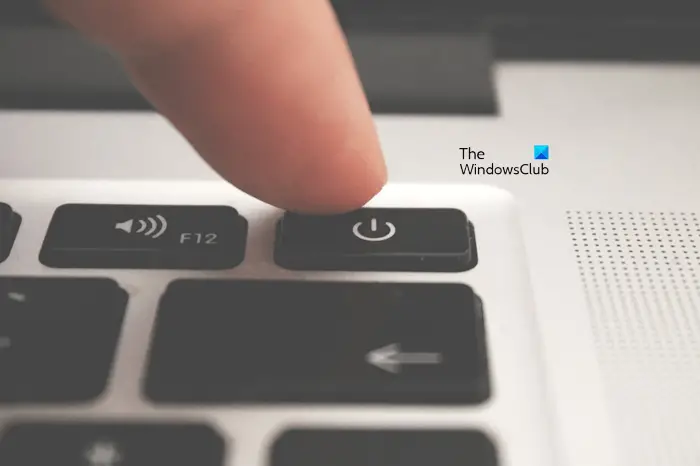
- 關閉你的電腦。
- 斷開電源線或充電器(如果是筆記本電腦)。
- 如果是帶有可拆卸電池的筆記本電腦,請取出電池。
- 等待幾分鐘。
- 連接電源線並打開電腦。
3]重新安裝USB控制器驅動程序
您可以嘗試重新安裝USB控制器驅動程序,看看是否有效。在繼續之前,因此,如果出現問題,您可以撤消更改。
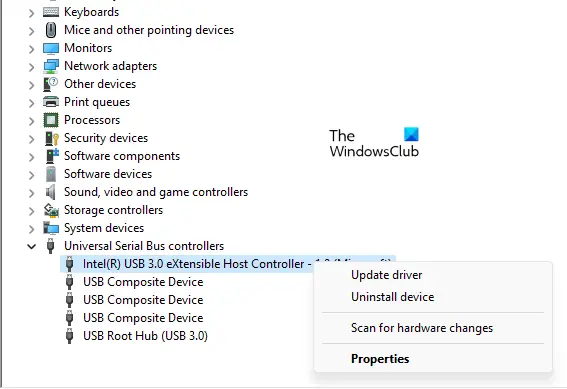
請按照以下步驟操作:
- 打開設備管理器。
- 展開通用串行總線控制器分支。
- 右鍵單擊USB主機控制器驅動程序並選擇卸載設備。
- 關閉設備管理器並重新啟動計算機。
現在,檢查問題是否仍然存在。
4]更新或重新安裝顯卡驅動
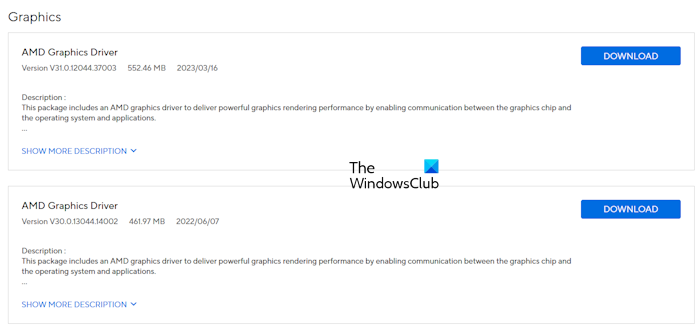
此問題的一個可能原因是顯卡驅動程序損壞。可以提供幫助。
參觀並下載適合您電腦型號的最新版本。運行安裝程序文件以更新驅動程序。
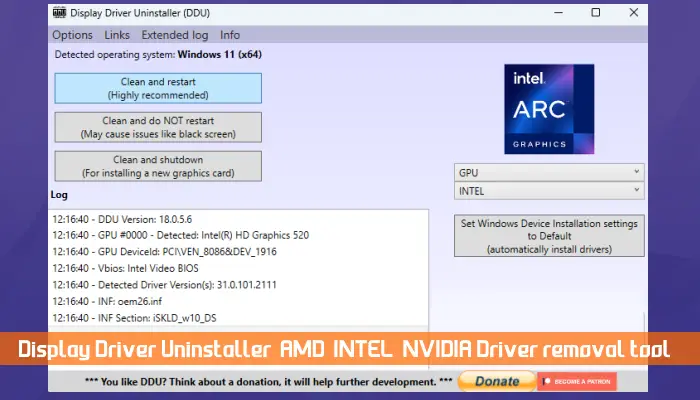
如果更新 GPU 驅動程序沒有幫助,重新安裝即可。下載並安裝。運行 DDU 工具從系統中徹底刪除顯卡驅動程序。現在,運行安裝程序文件以重新安裝顯卡驅動程序。
5]更新BIOS
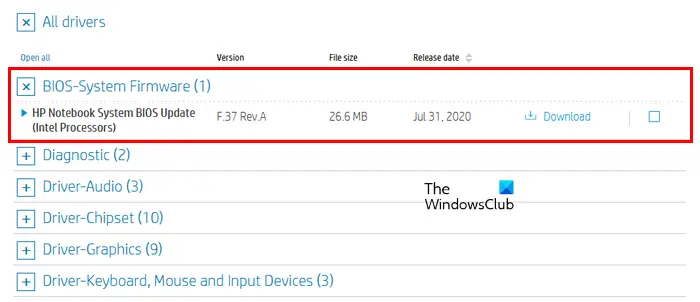
過時的 BIOS 有時也會導致硬件問題。在您的計算機製造商的官方網站上。如果有可用的更新版本,請下載並安裝它。
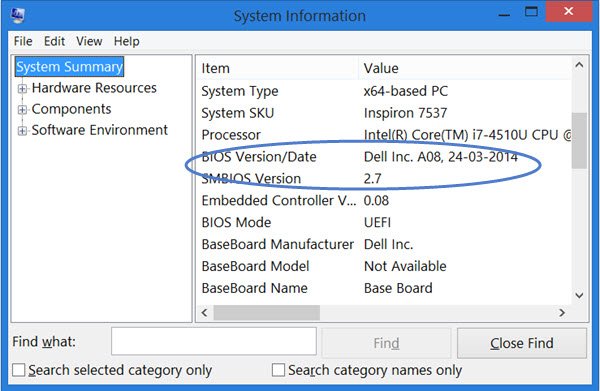
可以在BIOS中查看當前安裝的BIOS版本。
確保BIOS更新過程中電源不中斷。如果您是筆記本電腦用戶,請連接充電器並打開電源,即使您的筆記本電腦已充滿電。如果在 BIOS 更新過程中電源中斷,您的主板將會出現故障。
6]卸載Windows更新(如果適用)或恢復系統
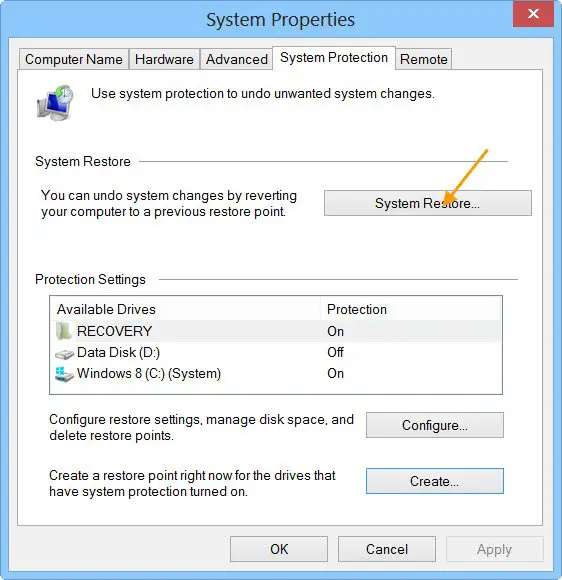
如果此問題在 Windows 更新後開始出現,。如果無法卸載 Windows 更新,請恢復系統。使用系統還原工具恢復到之前的工作狀態。執行此操作時,請選擇在問題不存在之前創建的還原點。
7]檢查問題是否出現在BIOS中
如果問題仍然存在,請進入系統 BIOS 並檢查連接 USB 設備時屏幕是否閃爍。使用正確的進入您的 BIOS。如果 BIOS 中也出現該問題,則存在硬件問題。問題可能出在 USB 端口上。將您的計算機交給專業的計算機維修技術人員以解決問題。
就是這樣。我希望這有幫助。
為什麼我的屏幕一直閃爍?
損壞的顯卡驅動程序會導致顯示問題,例如。電纜故障也可能導致此問題。要解決此問題,請更新或重新安裝顯卡驅動程序。如果您有外接顯示器,請更新其固件。
USB 故障有哪些症狀?
USB 端口或設備故障的常見症狀是 Windows 計算機無法識別該設備。您可以通過將同一設備連接到其他 USB 端口並將其他 USB 設備連接到同一 USB 端口來檢查這一點。有時,出現這種情況是由於 USB 主控制器驅動程序損壞。
閱讀下一篇:。